自動ログインの設定とトラブルシューティング
はじめに
- このドキュメントは、akaBot Platform v2.0.5.5 以降および akaBot Center v2.0.4.0 以降の機能に基づいて作成されています。
- 下位のプラットフォーム バージョンを使用している場合は、関連するページに切り替えて、その特定のバージョンのドキュメントを表示してください。
セットアップ
1. Windows グループ ポリシー (gpedit.msc)
- グループ ポリシーは、特にネットワーク管理者向けのさまざまな詳細設定を含む Windows の機能です。ただし、ローカル グループ ポリシーを使用して、単一のコンピュータの設定を調整することもできます。
- Windows Professional、Enterprise、Server でのみ利用できます。
- 「管理者として実行」 である必要があります
サービスがセキュア アテンション シーケンス (SAS) をシミュレートできるようにします。
ステップ 1 - [スタート] メニューを開き、グループ ポリシー または gpedit.msc と入力します。
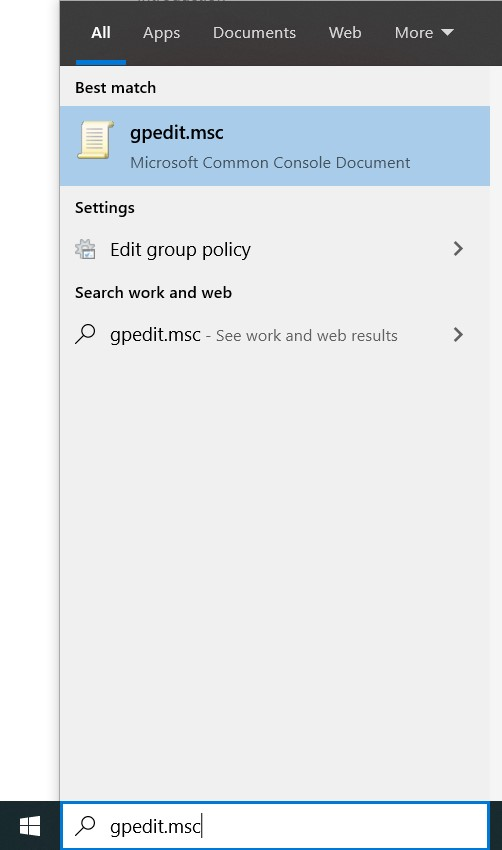
ステップ 2 - 次のページに移動します。[コンピュータの構成] > [管理用テンプレート] > [Windows コンポーネント] > [Windows ログオン オプション]=> ソフトウェア セキュア アテンション シーケンス = サービスまたはサービスと簡単操作アプリケーションを無効または有効にします。
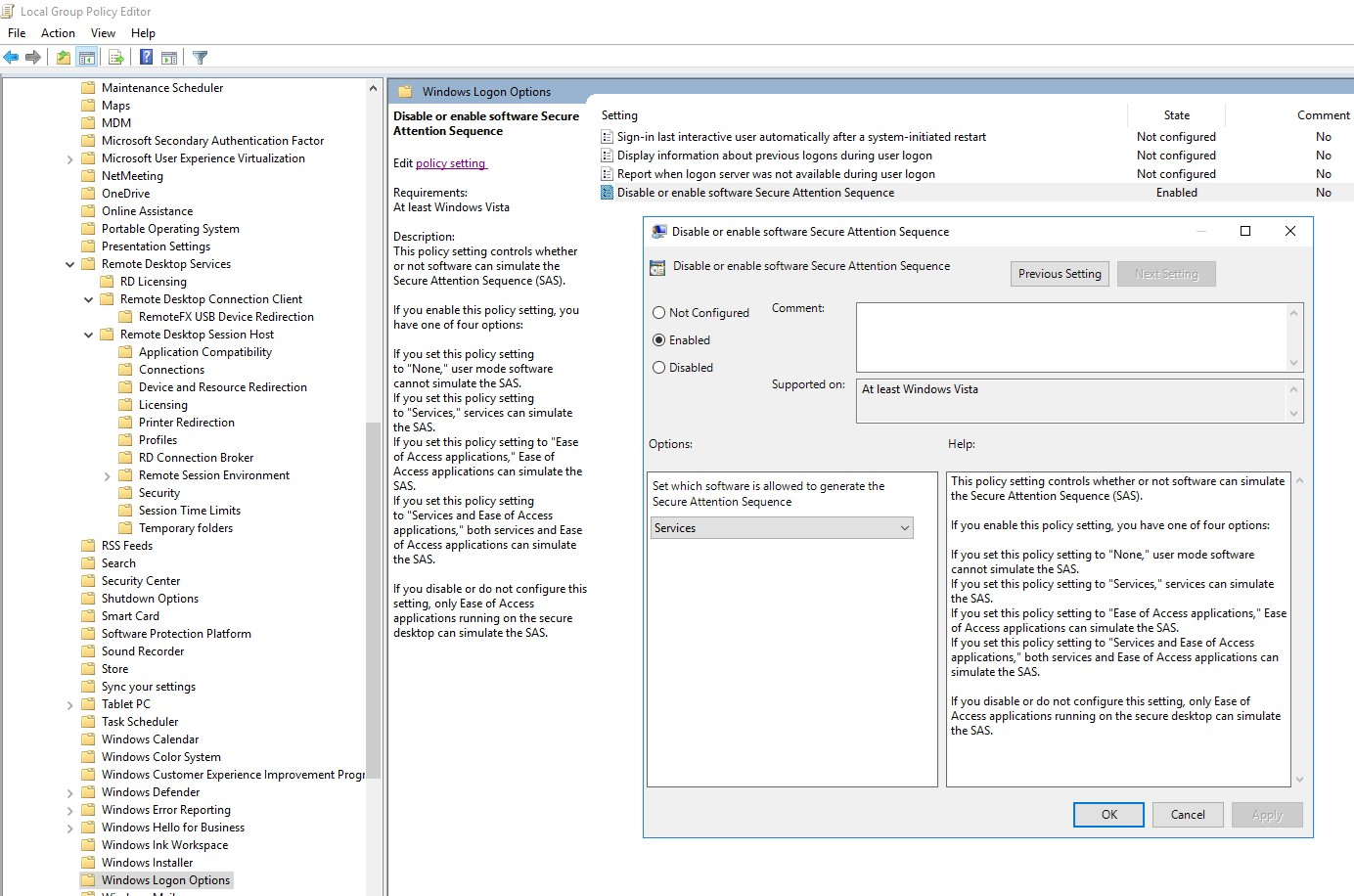
リモート デスクトップ サービスはユーザーを 1 つのリモート セッションに制限する必要があります
ステップ 1 - [スタート] メニューを開き、グループ ポリシー または gpedit.msc と入力します。
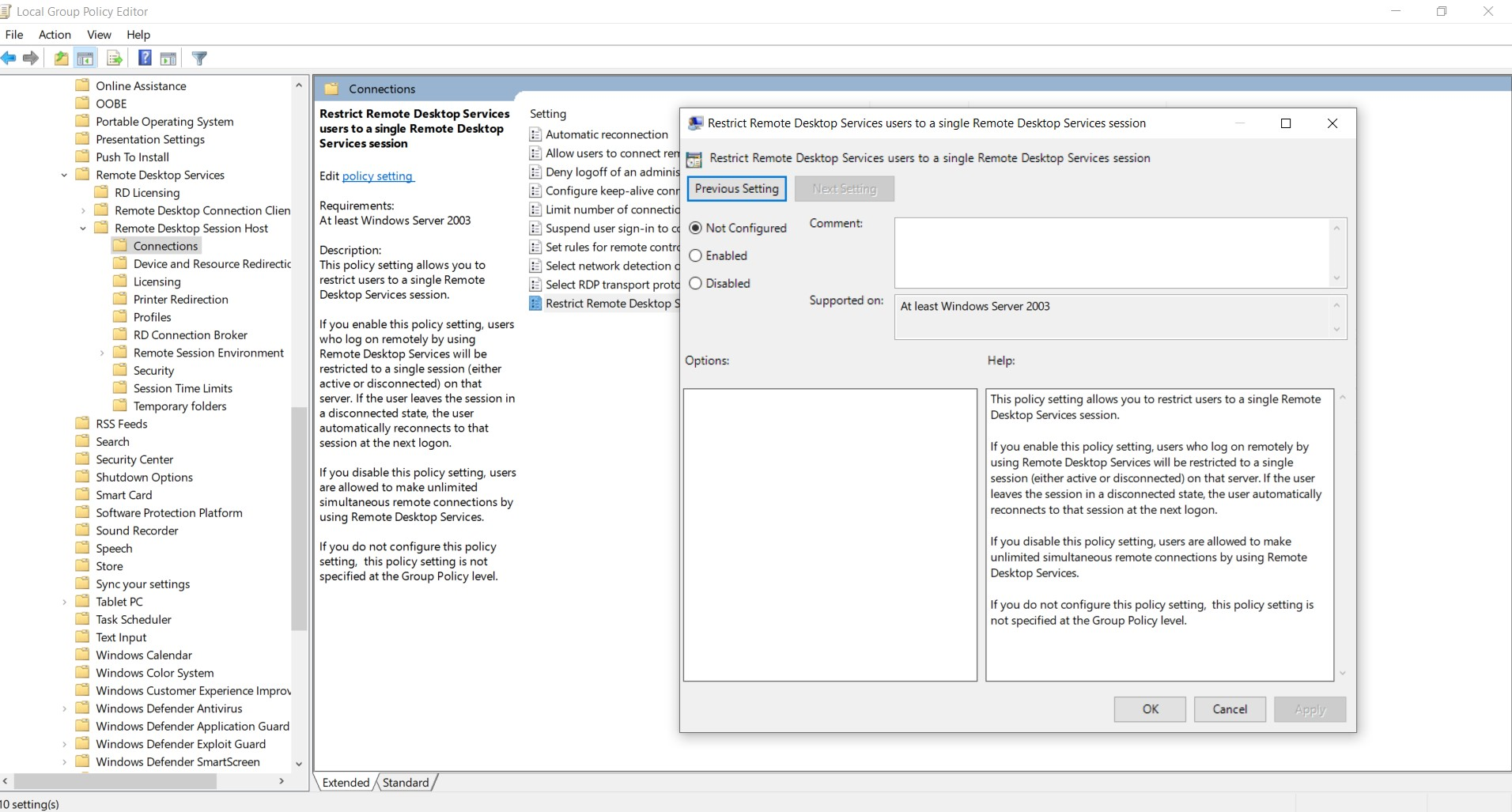
ステップ 2 - 次の順に移動します。[コンピューターの構成] > [管理用テンプレート] > [Windows コンポーネント] > [リモート デスクトップ サービス] > [リモート デスクトップ セッション ホスト] > [接続] => リモート デスクトップ サービス ユーザーを単一のリモート デスクトップ サービス セッションに制限 = 未構成または有効
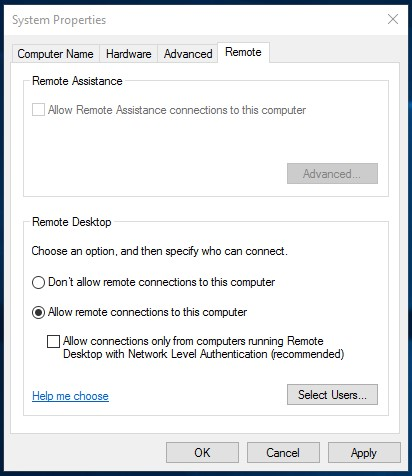
ネットワークレベル認証を無効にする
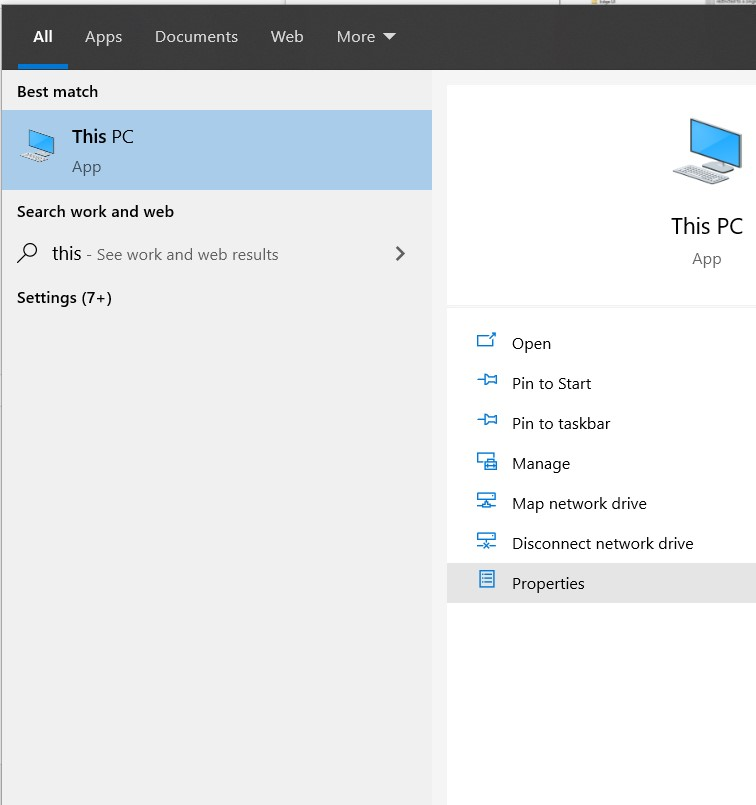
ステップ 1 - [スタート] メニューを開き、「この PC」と入力 > プロパティ > リモート設定
ステップ 2 - リモート デスクトップ グループ: (2 つのオプション)
- オプションにチェックを入れます:「このコンピュータへのリモート接続を許可する」
- オプションのチェックを外します:「ネットワーク レベル認証を使用してリモート デスクトップを実行しているコンピュータからの接続のみを許可する (推奨)」
RDP クライアントが接続時に保存されたパスワードを使用できるようにします
ステップ 1 - [スタート] メニューを開き、グループ ポリシー または gpedit.msc と入力します。
ステップ 2 - [コンピュータの構成] > [管理用テンプレート] > [Windows コンポーネント] > [リモート デスクトップ サービス] > [リモート デスクトップ セッション ホスト] > [セキュリティ]** に移動します** => 接続時に常にパスワードの入力を求める = 未構成または有効
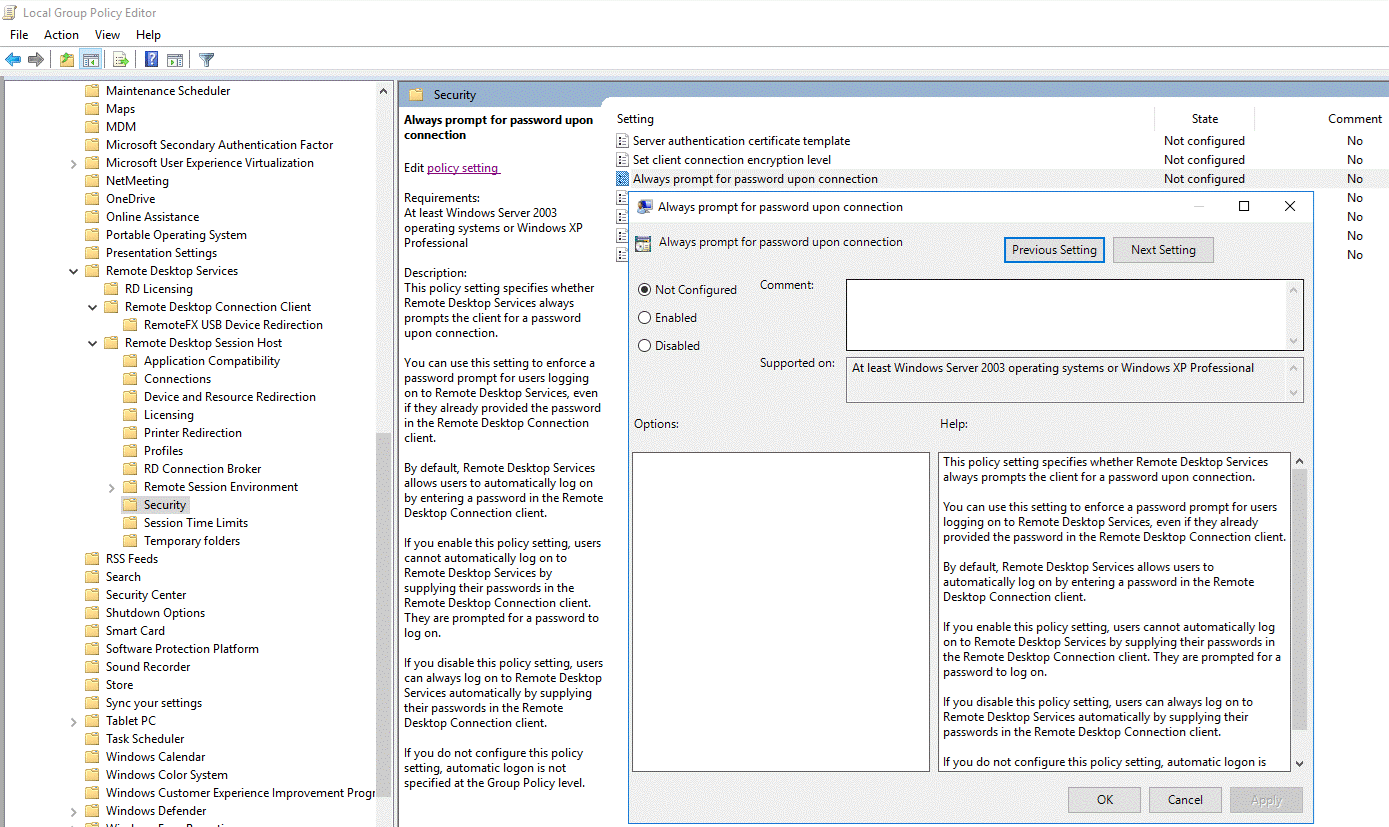
注: Windows ポリシーを変更した後は、管理者権限 で次のコマンドを実行する必要があります: gpupdate /force
2.レジストリ キー
| レジストリキー | 種類 | 名前 | 値 |
|---|---|---|---|
| HKEY_LOCAL_MACHINE\SOFTWARE\FPT Software\akaBot Platform | ServicePipeName CredentialProviderFilters MaxClients | REG_SZ REG_SZ REG_DWORD | akaBotCredPipe (任意) 0x00000019 |
| HKEY_LOCAL_MACHINE\SOFTWARE\Microsoft\ Windows\CurrentVersion\Authentication\ Credential Providers{4f22cdbe-4949-4567-9941-1aaa46c6b7bd} | (デフォルト) | REG_SZ | akaBotCredentialProvider |
| HKEY_LOCAL_MACHINE\SOFTWARE\Microsoft\ Windows\CurrentVersion\Authentication\ Credential Provider Filters{4f22cdbe-4949-4567-9941-1aaa46c6b7bd} | (デフォルト) | REG_SZ | akaBotCredentialProvider |
| HKEY_CLASSES_ROOT\CLSID{4f22cdbe-4949-4567-9941-1aaa46c6b7bd} | (デフォルト) | REG_SZ | akaBotCredentialProvider |
| HKEY_CLASSES_ROOT\CLSID{4f22cdbe-4949-4567-9941-1aaa46c6b7bd}\InprocServer32 | (デフォルト) スレッディングモデル | REG_SZ REG_SZ | akaBotCredentialProvider アパートメント |
| HKEY_LOCAL_MACHINE \SOFTWARE\Policies\Microsoft\Windows NT\ターミナル サービス | fパスワードのプロンプト | REG_DWORD | 0 (または存在しない) |
ファイル
次のファイルが正しいディレクトリにあることを確認してください。
| ファイル名 | ターゲットディレクトリ | バージョン |
|---|---|---|
| akaBotCredentialProvider.dll | C:\Windows\システム32\ | akaBot インストーラーのバージョンと同じである必要があります |
ログ 以下のログファイルを確認してください。
| ファイル名 | ターゲットディレクトリ | 説明 |
|---|---|---|
| msiexec.log | C:\プログラムデータ\akaBot\ログ\ | 自動ログオンに関連するエラーはありません |
| BotService.log | C:\プログラムデータ\akaBot\ログ\ | 自動ログオンに関連するエラーはありません |
| AutoLogonChecker.log | C:\プログラムデータ\akaBot\ログ\ | 自動ログオンに関連するエラーはありません |
| BotService.log | C:\プログラムデータ\akaBot\ログ\ | 自動ログオンに関連するエラーはありません |
構成
- 2 種類の構成 (無人エージェント): コンソールと RDP。各タイプは異なる構成システムに適しています
コンソール
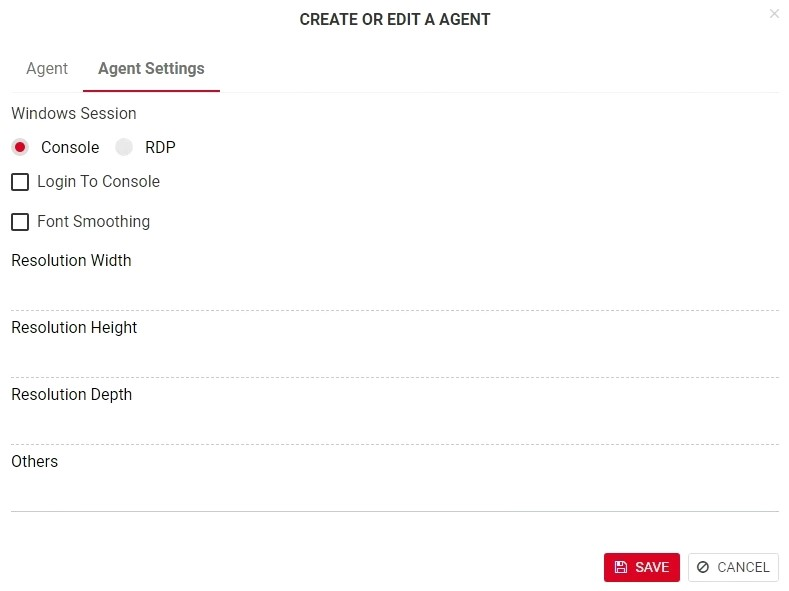
- この構成を使用するには、エージェントを実行しているコンピュータが物理的なコンピュータである必要があります。このとき、「LogonUI.exe」 (Microsoft ログオン インターフェイス) というプロセスが常に実行されており、コンピュータの再起動時またはロック時にログオン画面が表示されます。
- Center からタスクの実行要求があると、akaBot サービスは、ユーザー名とパスワードを入力するために、ロック解除要求を LogonUI.exe プロセスに送信します。
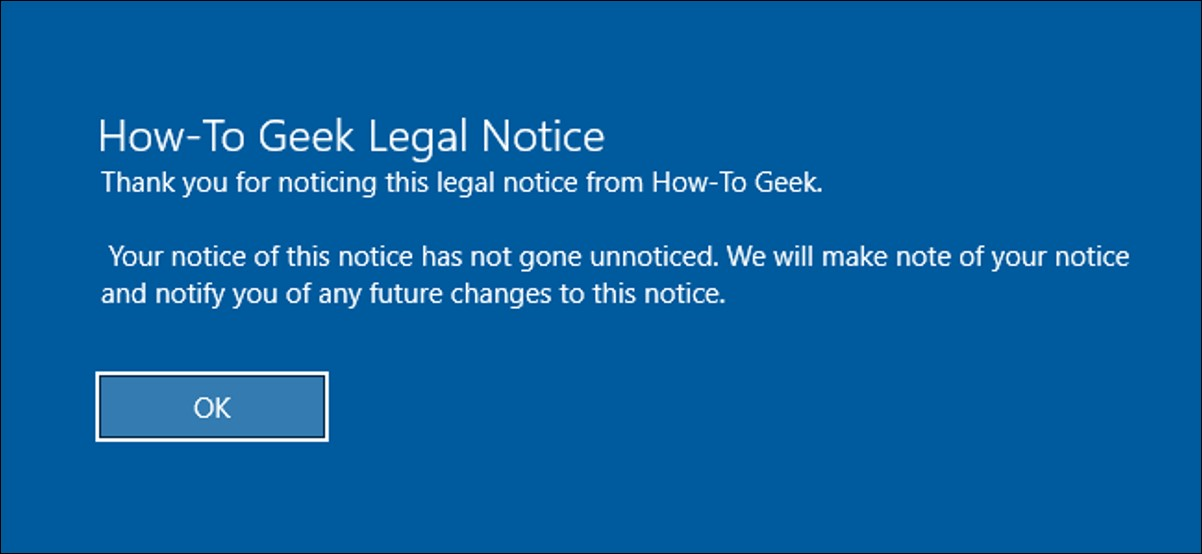
❗️ 注意事項 画面に法的免責事項が表示される場合、ユーザーは [OK] を押してログイン画面に入る必要があります => ロック解除が失敗します
RDP (高密度エージェント)
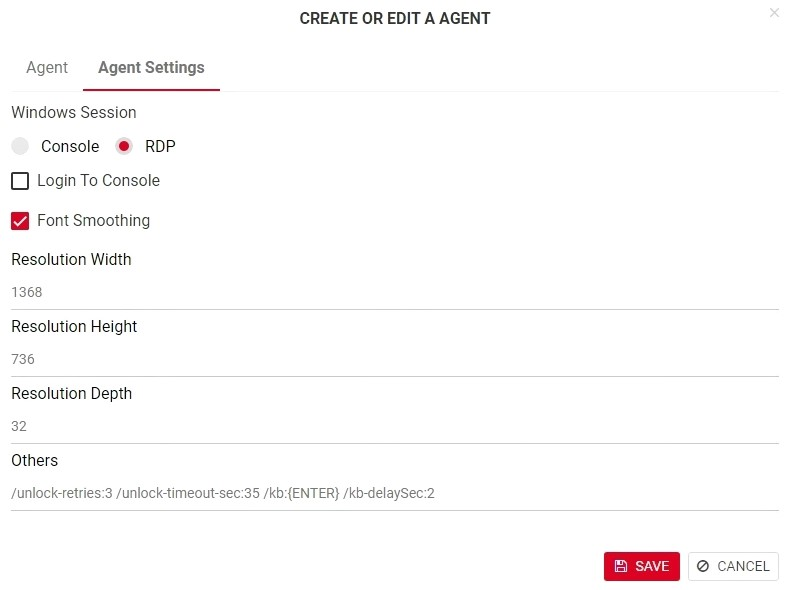
- この構成では、物理マシンと**「仮想マシン」**を使用できます。
- センターからタスクの実行リクエストがあると、エージェントは RDP クライアントを使用して新しいセッションを開始し、そのユーザーにサービスを提供します。
- 画面にアラートが表示されている場合は、[OK] ボタンを押してログイン画面に入る必要があるため、[その他] セクション => /kb:{Enter} と入力してください。
- エージェント マシンでリモート セッションを開始するのに通常よりも時間がかかる場合は、タイムアウト (秒) => /unlock-timeout-sec:45 を構成してください。デフォルト : 30秒
- ロック解除が時々失敗する場合は、エラー率を下げるために再試行回数を増やしてください => /unlock-retries:3. デフォルト : 2 (回)
能力マトリックス
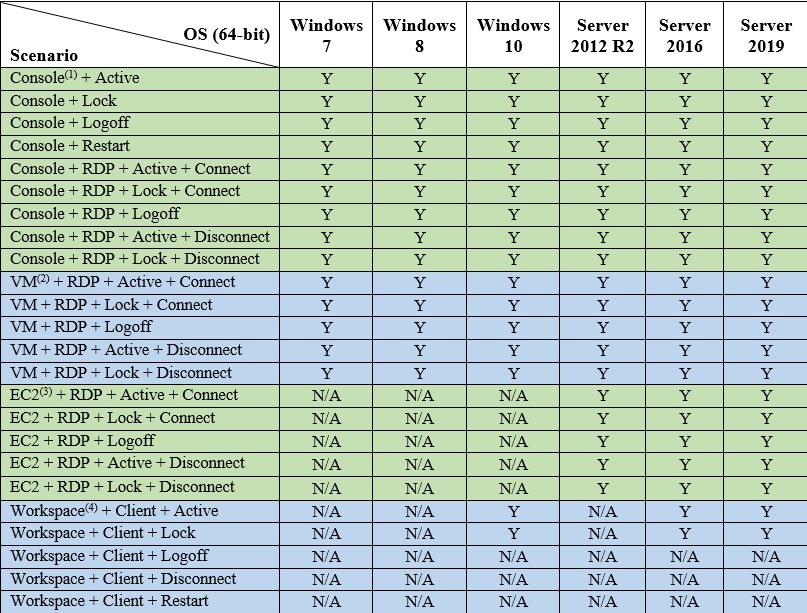
次の表は、さまざまな OS およびシナリオにおける自動ログオン機能の機能マトリックスを示しています。結果は、akaBot v2.0.5.5 で行われたテストに基づいています。
注:
- N/A: テストされていません。ご自身の責任でご使用ください。
- Y: はい。モジュールは完璧に動作します。
- N: いいえ。モジュールはこのシナリオをサポートしていません。
- (1): コンピュータの物理コンソール インターフェイス。
- (2): 仮想マシン。
- (3): AWS (Elastic Compute Cloud) 上の仮想マシン。
- (4): AWS 上の仮想マシン (Desktop-as-a-Service)。
トラブルシューティング
ユーザー名またはパスワードが間違っています
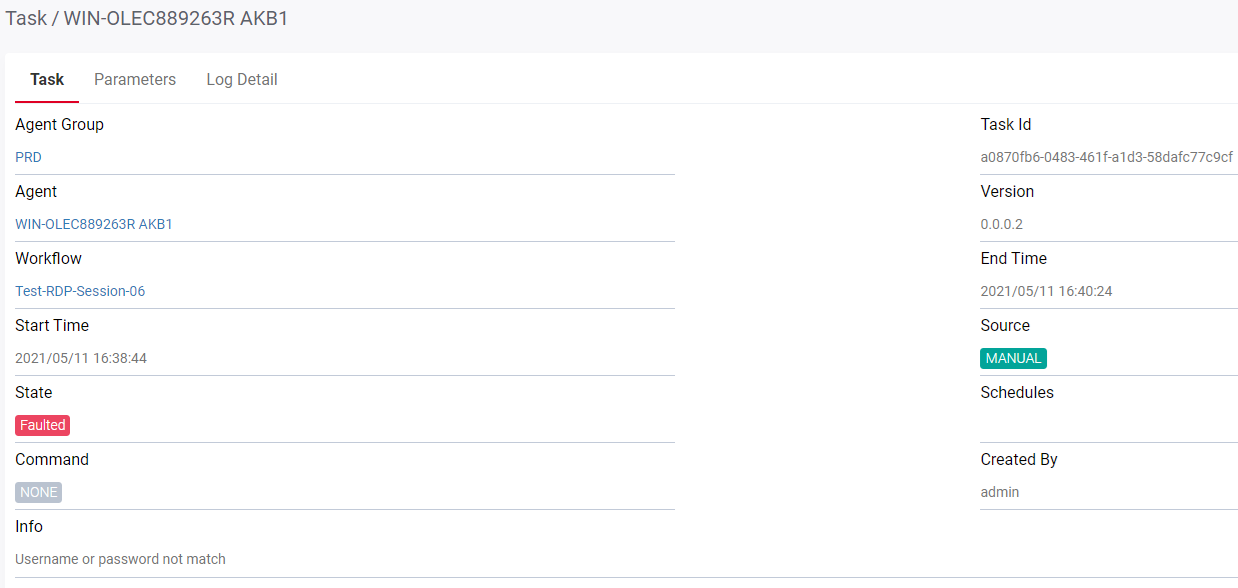
- 間違ったユーザー名またはパスワードを指定すると、タスクは失敗し、「ユーザー名またはパスワードが一致しません」 のようなエラー メッセージが表示されます。
- 根本原因: 新しいバージョンのプラットフォームにアップグレードしても、インストーラーはファイル*「C:\Windows\System32\akaBotCredentialProvider.dll」*を置き換えることができません。また、LogonUI.exe プロセスが別のユーザーによって使用されています。
=> 最も一般的なケース: Windows Server 上のプラットフォームをアップグレードする
解決策: すべてのアプリケーションを閉じて、Windows を再起動してください。システムが再起動されると、akaBot のコンソール画面が表示され、akaBotCredentialProvider.dll ファイルの置き換えと自動ログオン機能の無効化について通知されます。
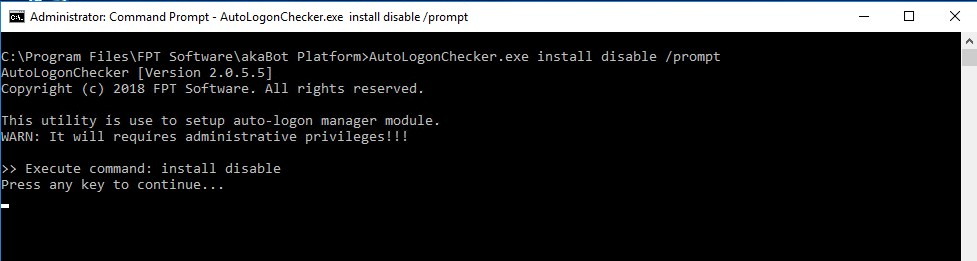
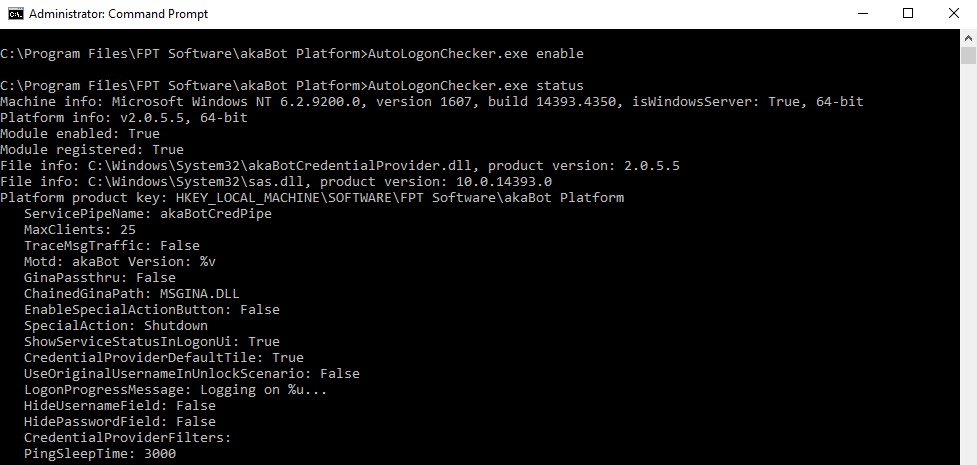
- その後、エージェントをダブルクリックして開き >切断をクリック>接続>エージェントは自動的に自動ログオン機能を有効にします
- コマンドラインを実行して自動ログオンのステータスを確認できます:AutoLogonChecker.exe status
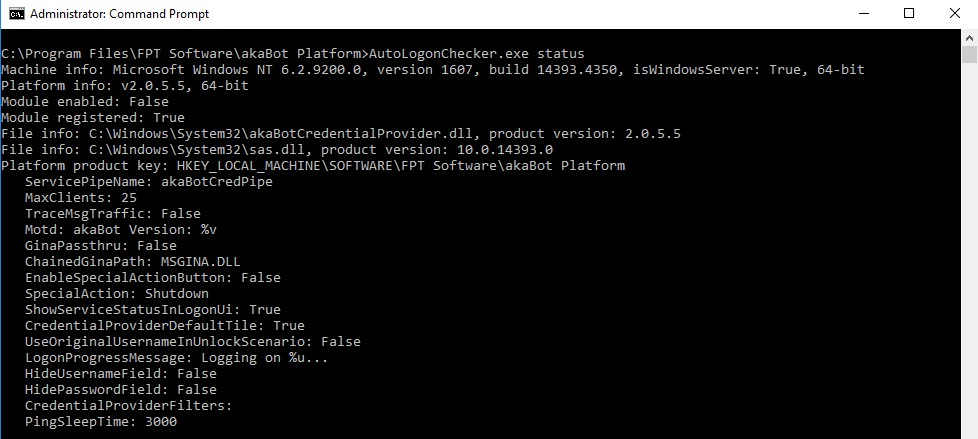
- まだ有効になっていない場合は、次のコマンドラインを実行してください:AutoLogonChecker.exe enable
自動ログオン モジュールは有効になっていますが、ロック解除に失敗しました
 同じユーザーの複数のセッション
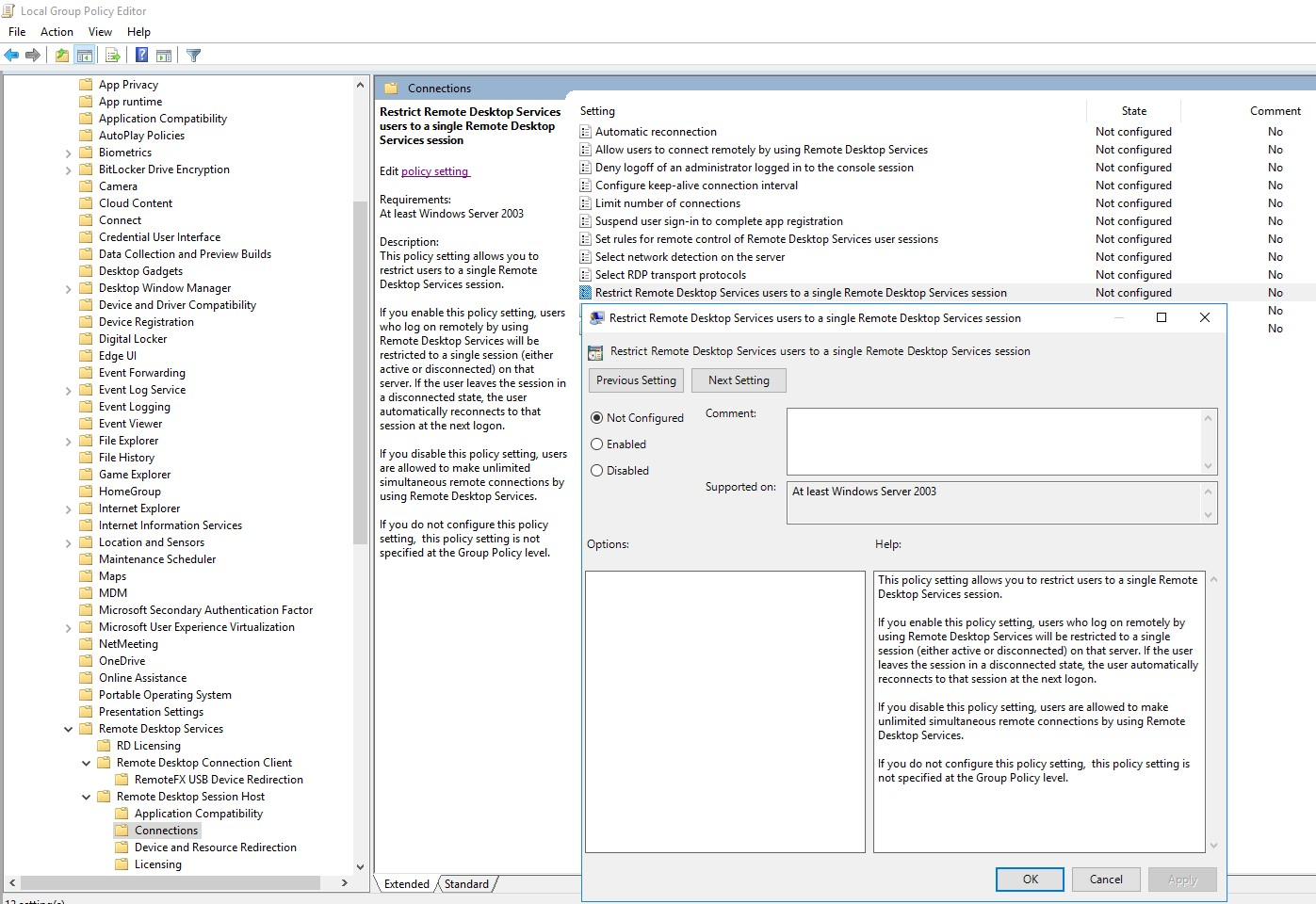
- akaBot プラットフォームは、一度に 1 ユーザーの 1 セッションのみをサポートします。
- したがって、一度に複数のユーザー セッションが存在する場合、akaBot サービスはそのユーザーの状態がロックまたはアクティブであると誤って識別します。
ステップ 1 - [スタート] メニューを開き、グループ ポリシー または gpedit.msc と入力します。
ステップ 2 - 次の順に移動します。[コンピューターの構成] > [管理用テンプレート] > [Windows コンポーネント] > [リモート デスクトップ サービス] > [リモート デスクトップ セッション ホスト] > [接続] => リモート デスクトップ サービス ユーザーを単一のリモート デスクトップ サービス セッションに制限 = 未構成または有効
法的免責条項が有効になっているため、ロック解除に失敗します
ステップ 1 - RDP モードに切り替える ステップ 2 - パラメータを センター > エージェント> エージェント設定 > その他: /kb:{Enter} に追加します
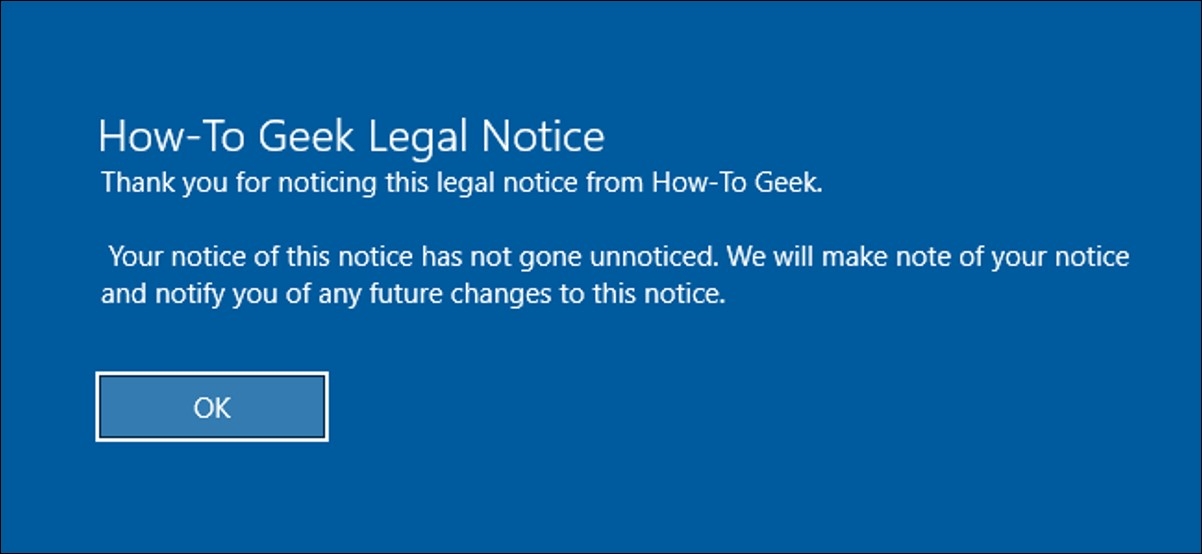
その後、RDP クライアントは Enter ボタンを自動的に送信して、ログイン画面に入り、Windows のロック解除を実行します。
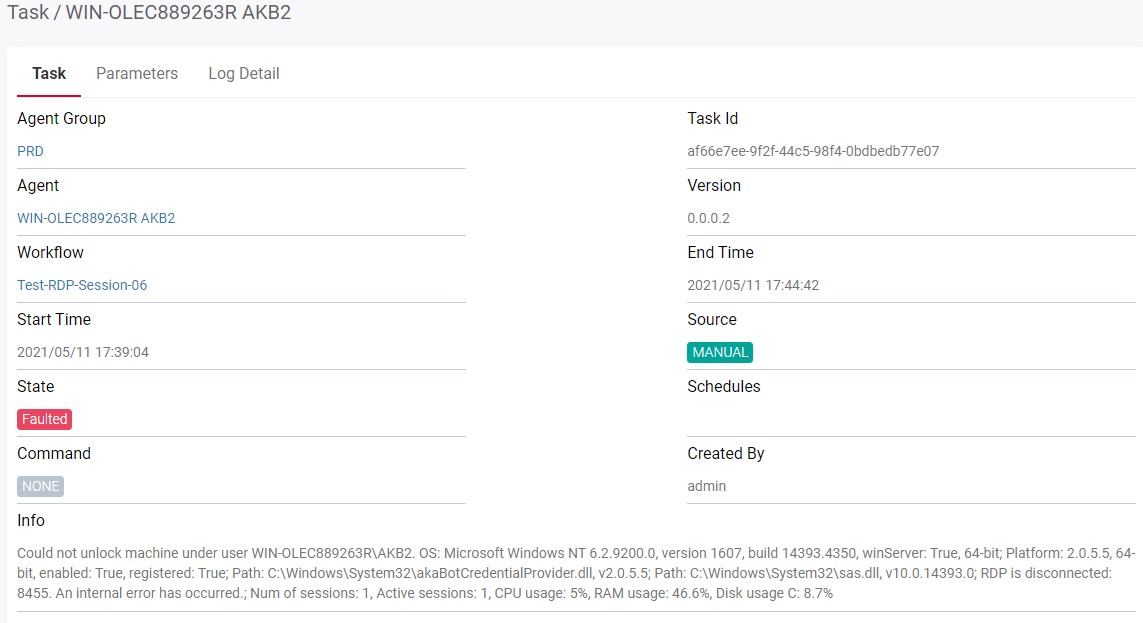
エラー コード 8455 でロック解除に失敗しました
これは、Windows のリモート デスクトップ セッション ホスト モジュールによって返されるエラー コードです。
❗️ SSL_ERR_FRESH_CRED_REQUIRED_BY_SERVER (8455 (0x2107))
サーバー認証ポリシーでは、保存された資格情報を使用した接続リクエストは許可されません。ユーザーは新しい資格情報を入力する必要があります。
- 根本原因: Windows ポリシーでは、以前に存在したユーザー名とパスワードの使用が許可されていないため、リモート デスクトップ接続の開始時にダイアログ ボックスの資格情報を入力する必要があります。
=> 以下の画像のように自動ログオンに失敗しました
ステップ 1 - [スタート] メニューを開き、グループ ポリシー または gpedit.msc と入力します。
ステップ 2 - [コンピュータの構成] > [管理用テンプレート] > [Windows コンポーネント] > [リモート デスクトップ サービス] > [リモート デスクトップ セッション ホスト] > [セキュリティ]** に移動します** => 接続時に常にパスワードの入力を求める = 未構成または有効
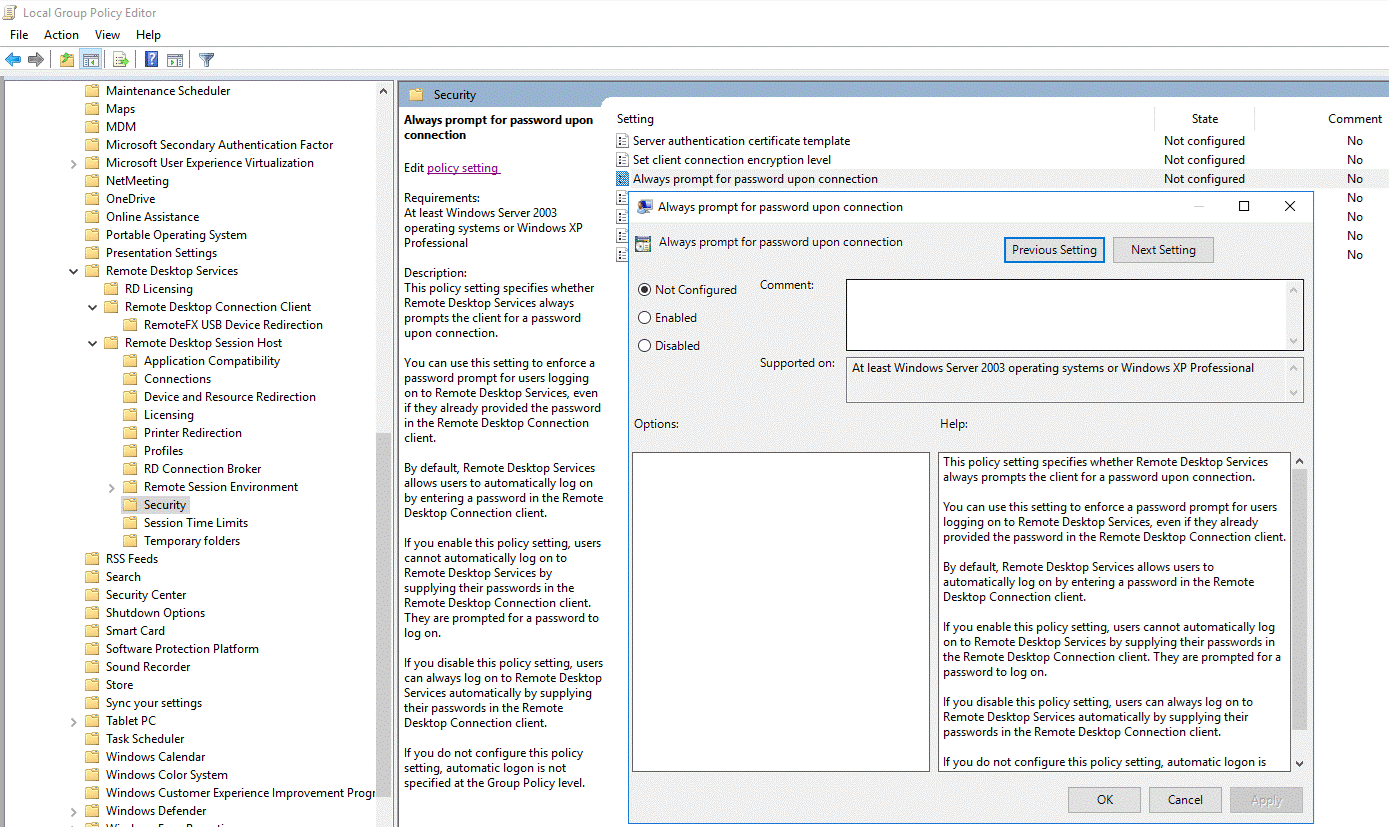
❗️ Windows ポリシーを変更した後、管理者権限で次のコマンドを実行する必要があります: gpupdate /force