Windows Server スタンドアロンモデルインストールガイド(ネットワーク編)
1.前提条件
注: インストールする前にこのセクションをよくお読みください。
1.1. 設置モデル
このガイドでは、以下で説明するインストール モデルに akaBot Center をインストールする手順を説明します。他のインストール モデルについては、他のページを参照するか、[support@akaBot.com] に電子メールを送信してサポートを求めてください。
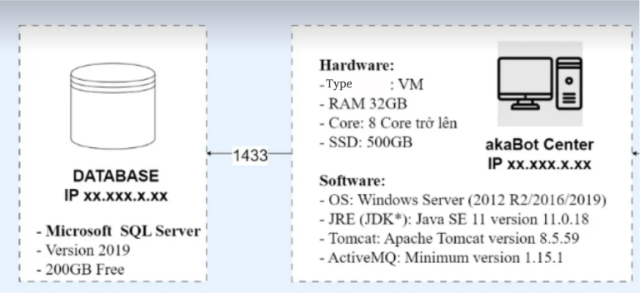
1.2.マシン構成要件
Windows サーバーに akaBot Center をインストールして使用するには、次の要件を満たすコンピューターを準備してください。
| 構成 | 要件 |
| ハードウェア | 仮想マシン RAM: 32GB 以上 コア: 8 CPU 以上 SSD: 500GB |
| ソフトウェア | オペレーティング システム: Windows Server 2012 R2/2016/2019 ブラウザ: 最新バージョンの Chrome |
1.3. インストール権限の要件
インストールを実行するアカウントには、インストール マシンに対する管理者 (ルート) 権限が必要です。
1.4.MSSQL データベース接続要件
- インストール マシンは、事前に確立された MSSQL データベースにネットワーク接続できる必要があります。
- Center がデータベースに接続するために必要な構成情報には、次のものが含まれます。
| # | 情報 | 説明 |
| 1 | DBサーバー | MSSQLデータベースのIPアドレス |
| 2 | DBユーザー | 接続アカウント |
| 3 | DBパスワード | 接続パスワード |
| 4 | DBポート | MSSQLデータベース接続ポート |
| 5 | DB名 | MSSQL データベースの名前 |
- コラボレーション センターをインストールする場合は、センターのデータベース セットアップと同様に、コラボレーション センター用に別のデータベースを準備し、接続情報を準備してください。 (コラボレーション センターの詳細については、Human-Bot Collaboration を参照してください)。
1.5.インストールパッケージの準備
次のリストに従ってインストール パッケージを準備する必要があります。
注:
- Center をインストールするコンピューターにインターネット接続がない場合は、インストール パッケージを外部からダウンロードしてコンピューターにコピーしてください。
- コマンド ライン実行でのインストール中のエラーを回避するには、akaBot Center インストール用の専用フォルダーを使用し、インストール パッケージ ディレクトリにスペースを含まない名前を付けてください。例: C:\akaBot
| # | 名前 | ファイル名 | バージョン | モータ | リンク |
| 1 | 別名ボット センター | akaBot-center- 3.x.x.x.war | 最新バージョン | - akaBot Center インストール パッケージ | akaBot は、顧客が購入した後、電子メールを通じて提供します。 |
| 2 | akaBot コラボレーション センター | akaBot-cc-x.x.x.zip | 最新バージョン | - コラボレーション センター インストール パッケージ - 不要 | |
| 3 | JDK/JRE | jdk- 11.0.18_windows- x64_bin.exe | 11.0.18 | JDK 11.0.18 | Download |
| 4 | Apacheトムキャット | apache-tomcat-8.5.89.exe | 8.5.59 | Web server apache Tomcat | Download |
| 5 | アクティブMQ | apache-activemq-5.15.1-bin.zip | 5.15.1 | akaBot Center のキュー機能用 ActiveMQ | Download |
| 6 | Elasticsearch 7 | elasticsearch- 7.17.10-windows- x86_64.zip | 7.17.10 | エラスティック検索 7 - 不要 (コラボレーション センターのインストール時にのみ使用されます)。 | Download |
| 7 | NSSM | nssm-2.24.zip | 2.24 | Service Manager - 不要 (コラボレーション センターのインストール時にのみ使用されます)。 | Download |
1.6.一部のキー操作ガイド
このドキュメントでは、いくつかの基本的な操作が繰り返されており、このセクションでは筆者がガイダンスを提供します。それらの操作については、以下の説明をお読みください。
1.6.1. コマンド プロンプト (cmd) を開き、インストール コマンドを入力します
- Windows の検索バーに「cmd」と入力します。
- コマンドプロンプト機能を右クリックし、「管理者として実行」を選択します。
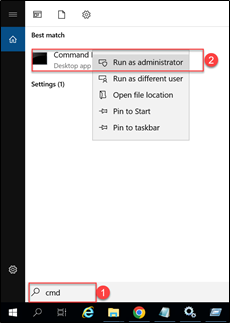
- コマンド プロンプト ウィンドウが開き、任意のサービス インストール コマンドを入力できます。

1.6.2.サービスの開始/停止/再起動
- Windows キー + R を押します。
- 「services.msc」と入力して、コンピューター上のすべてのサービスを含むサービス機能にアクセスします。
- Enterを押します。
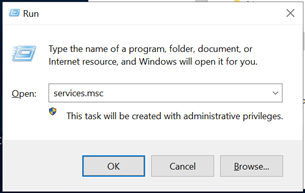
- 「サービス」ウィンドウで:
- サービスを開始するには、「開始」を選択します。
- サービスを停止するには、「停止」を選択します。
- サービスを再起動するには、「再起動」を選択します。

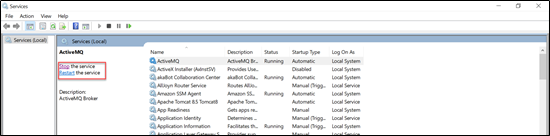
2. Java JDK 11 のインストール
ステップ 1 - JAVA JDK 11 から Java JDK 11 をダウンロードしてください。
ステップ 2 - ダウンロードしたインストーラーを実行します。その後、「次へ」 をクリックして次に進みます。
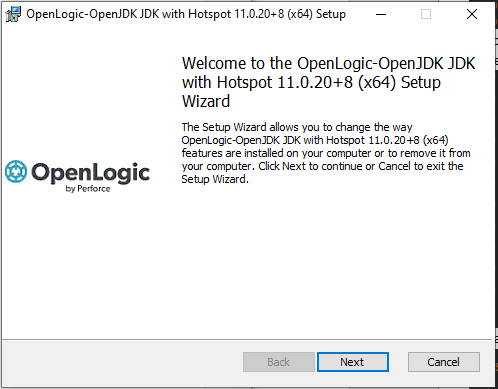
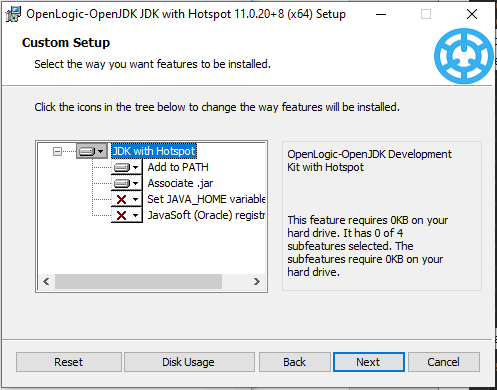
- インストールが完了すると、以下の完了通知が表示されます。 「完了」をクリックするだけです。 JDK が正常にインストールされました。
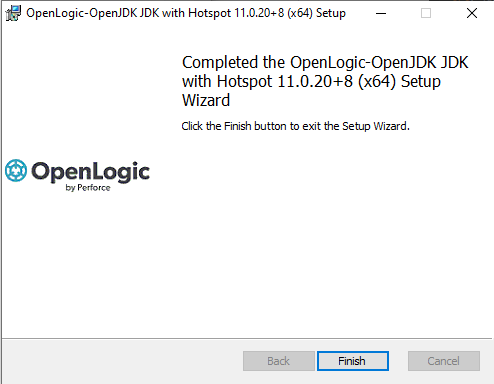
注: コマンド**echo %JAVA_HOME%**を入力して、JAVA_HOMEが環境変数に存在することを確認してください。出力はjdk 11を指すパスになるはずです。例:C:\Program Files\Java\jdk-11.0.12
3. MySQL のインストール
3.1. MySQL をインストールします
ステップ 1 -MySQL 8.0をダウンロードしてください
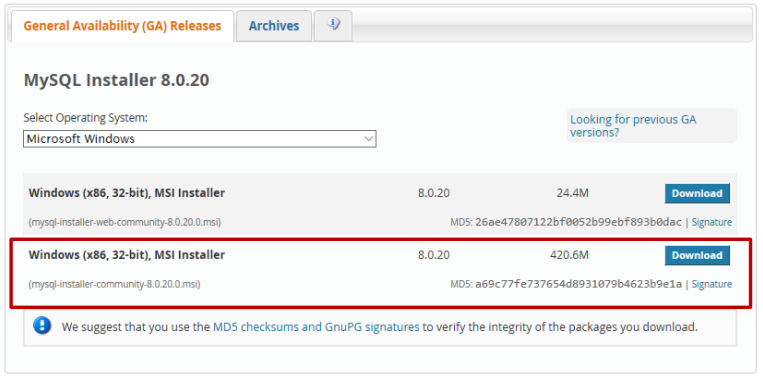
ステップ 2 - インストーラーを実行し、カスタム オプションを選択します。
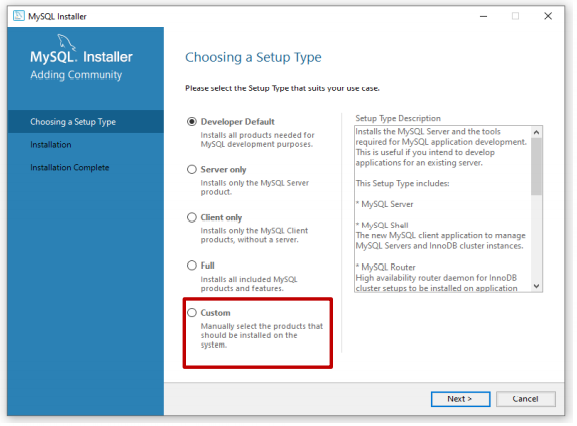
- akaBot Center を実行するには、MySQL Server と MySQL Workbench が必要です。
- 以下: + [MySQL サーバー] > [MySQL サーバー]、MySQL サーバー の最新のものを選択します。 + [アプリケーション] > [MySQL Workbench]、MySQL Workbench の最新バージョンを選択します。
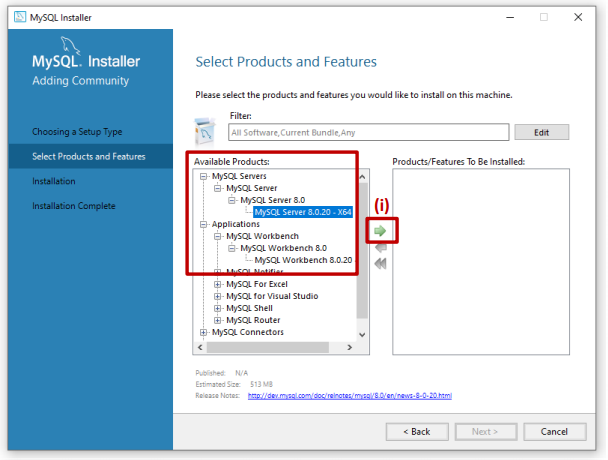
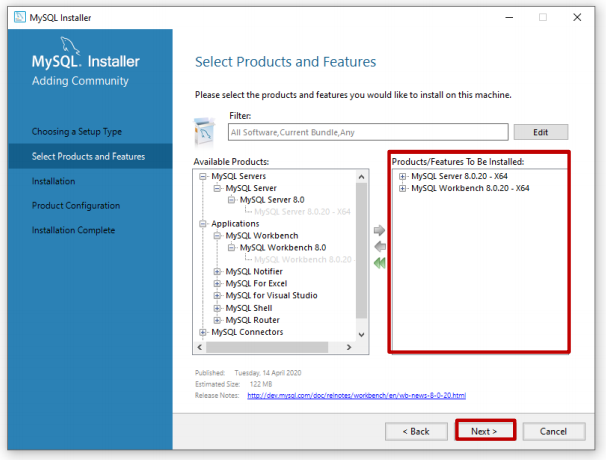
- その後、実行をクリックして次へをクリックしてください...
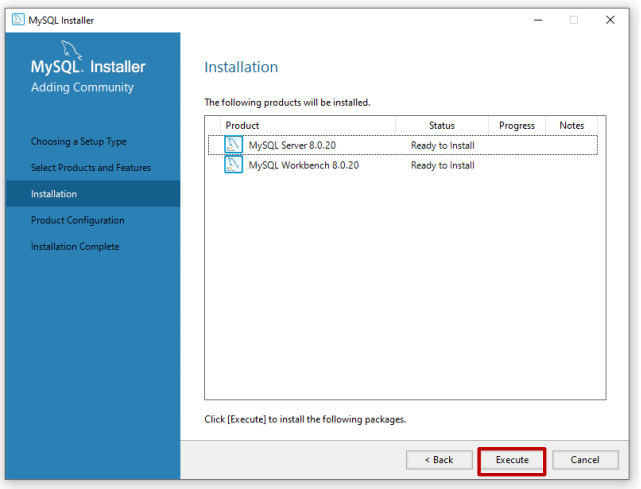
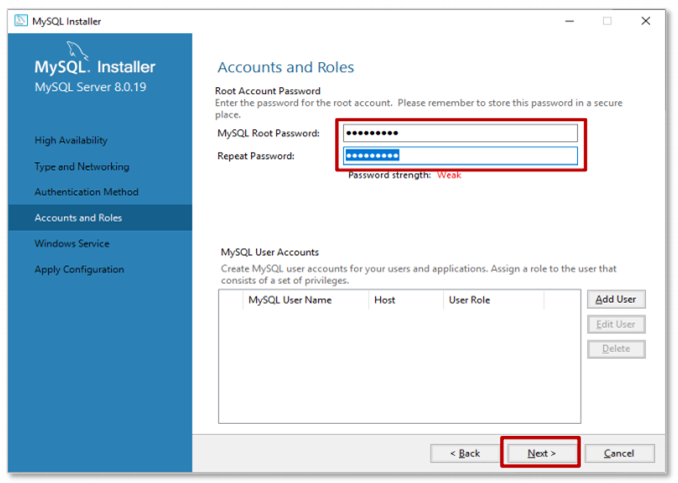
- [アカウントとロール] ページでは、後で構成ファイルを更新する必要がないように、デフォルトのパスワードを ”sis@12345” に設定することをお勧めします。 「次へ」 をクリックします。
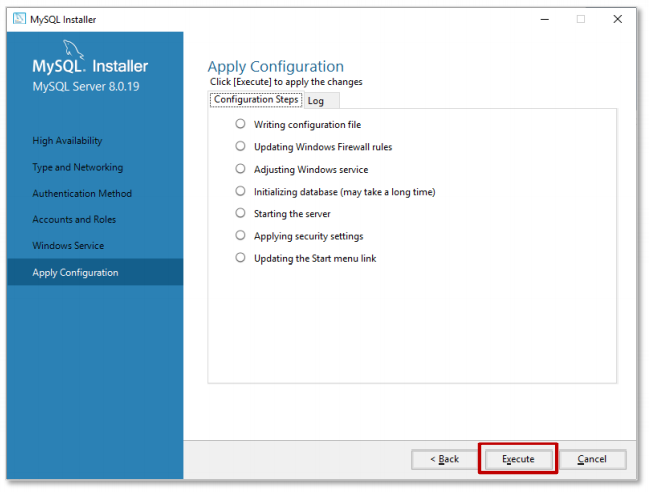
- [実行] をクリックし、すべてが完了するまで待ちます。 「完了」をクリックします。
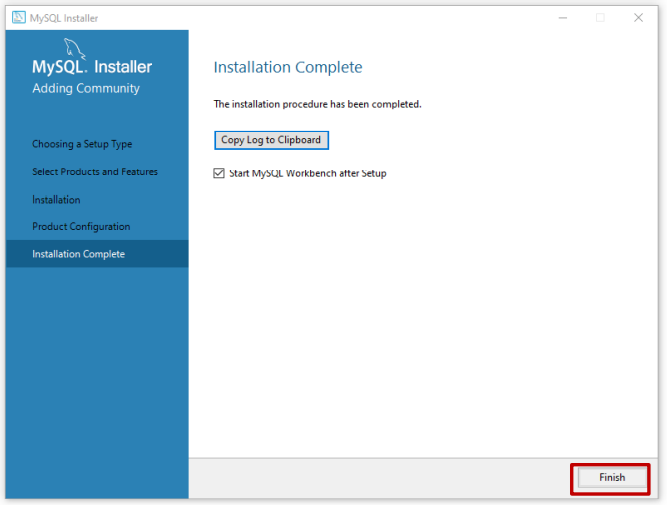
- このプロンプトが表示されれば、インストールは正常に完了しています。 「完了」をクリックします。
3.2. MYSQL アカウントをセットアップしてリモート接続を有効にします
MYSQL とのリモート接続をセットアップする方法を知るには、次の手順に従ってください。これは、MYSQL と CENTER を別々のシステムにインストールするのに役立ちます。 3.2.1. MYSQL アカウントを作成し、特定のデータベースへのアクセスを許可します (このドキュメントの中央)
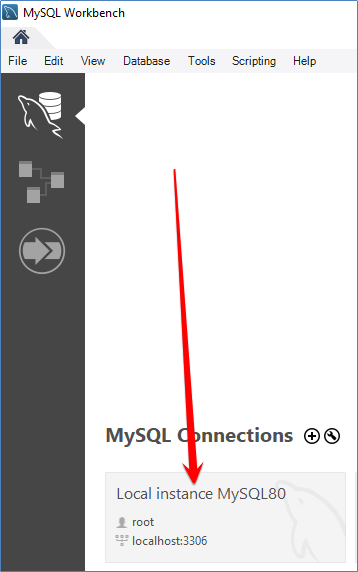
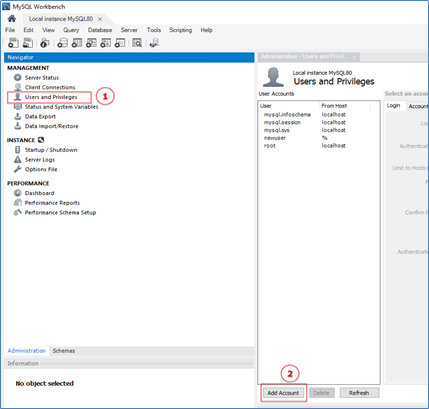
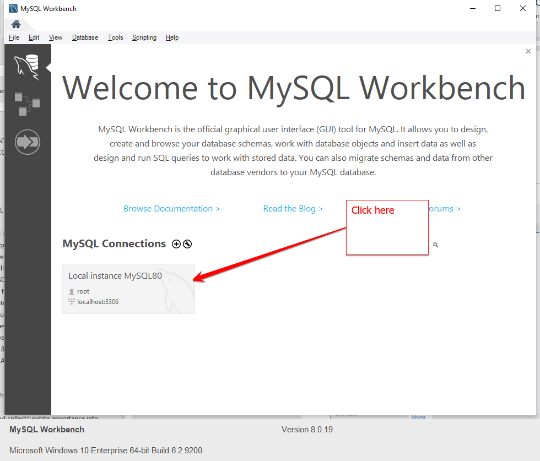
- MySQL Workbench を開き、以下のように root アカウントでローカル インスタンスに移動します。
-
左側のパネルの「ユーザー および 特権」機能にアクセスします(1)
-
次に、「追加 アカウント」をクリックします (2)
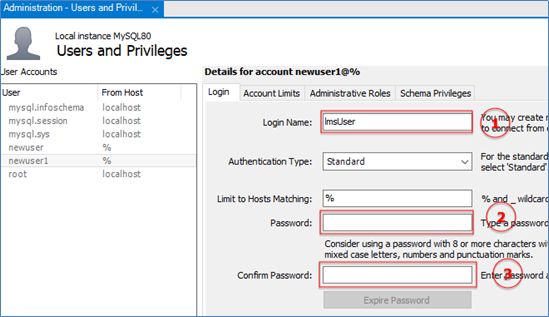
- [ログイン] タブに次のデータを入力します: ログイン名、パスワードを以下のように入力し、認証タイプと 一致するホストに制限 はデフォルト値のままにします。 「ホストに制限 一致」の「%」 は、ホストに「localhost」が含まれていないことを意味し、他のリモート コンピューターやリモート IP からアクセスできます。
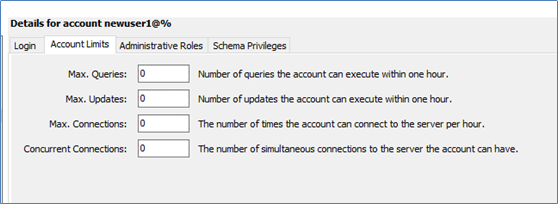
- 「アカウント 制限」はデフォルトのままにしておきます。
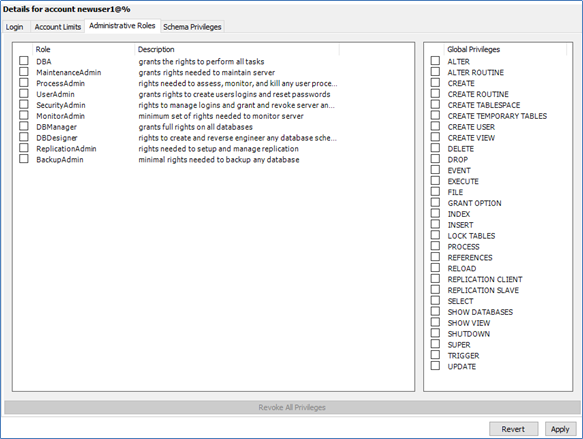
- 左側のパネルの「設計されたロール」項目にチェックを入れることで、このアカウントに任意のロールを付与できます。このシナリオでは、このアカウントに通常のユーザー権限 (まったく管理者ではない) を持つ特定のデータベースのみを付与したいため、デフォルト値のままにします (何もチェックしません)。
-
「スキーマ 権限」タブは、CENTER データベースなどの 1 つ以上のスキーマに特定の権限を付与するのに役立ちます。
-
「追加 エントリ」をクリックしてセットアップを開始します
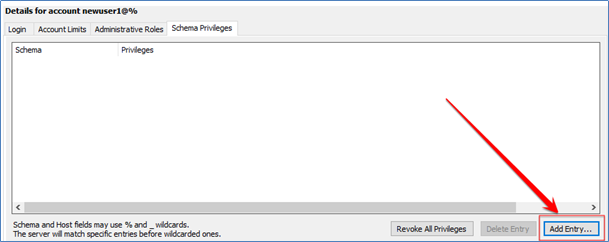
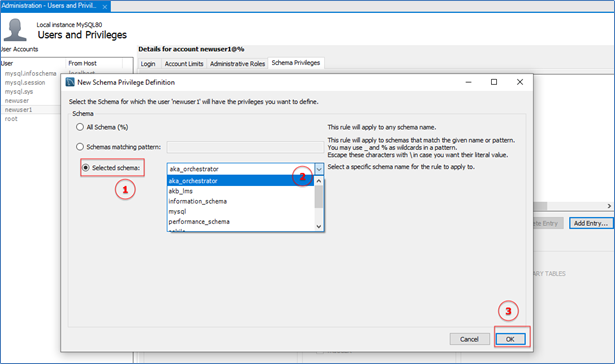
- 次に、このユーザー用に設計されたデータベースを選択します (この場合、CENTER アプリケーションのデータベースを選択します)。
- データベースがまだ作成されていない場合は、3.3 に従って最初にデータベースを作成できます。 CENTER 用の MySQL データベースの作成
-
このスキーマに適切なアクセス権を適用します。このシナリオでは、特定のデータベースに対するすべてのアクセス権を選択します。
-
オブジェクト 権利は任意のレコードを操作する権利、DDL 権利はデータベース定義タイプを操作する権利…
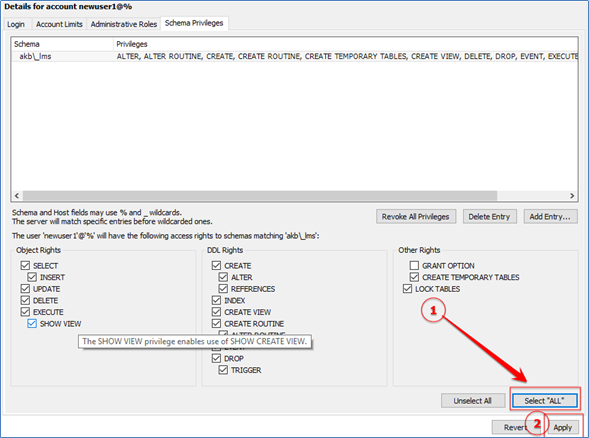
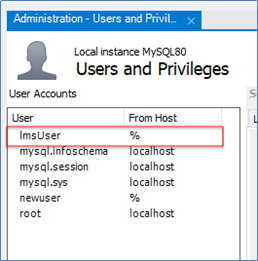
- 「適用」をクリックすると、ユーザーアカウントリストに「lmsUser」という名前の新しいユーザーが表示されます。 「更新」ボタンをクリックすると、MYSQLWORKBENCH にリストを強制的に更新させることができます。注: 「From Host」列の 「%」 は、このアカウントがリモートからアクセスできることを意味します。
3.2.2. MySQL Workbench を使用してリモート クライアントから MySQL をテストします
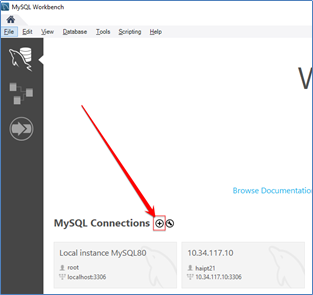
- 他のコンピュータで MySQL Workbench を開き、接続の追加ボタンをクリックして (下の図を参照)、「セットアップ 新しい 接続」ウィンドウを開きます。
-
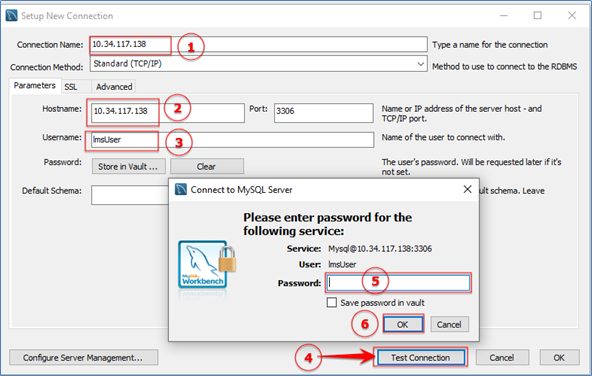
テストしたい MySQL の IP アドレスを入力し、「HostName」にエクスプローラーを入力し、前の手順で作成した MySQL UserName を入力して、「Test Connection」ボタンをクリックします。
-
「Connect to MySQL Server」というダイアログが表示されたら、このアカウントのパスワードを入力し、[OK] をクリックしてこの接続をテストします。
- 何も問題がなければ、このダイアログが表示されます。
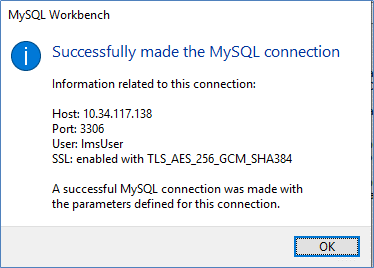
- 接続が成功すると、MySQL Workbench を使用してリモート データベースを詳細に参照できます。
3.3.CENTER 用の MySQL データベースの作成
-
新規/初回インストールの場合は、CENTER 用の新しいデータベースを作成する必要があります。
-
MYSQL Database for CENTER をインストールするように設計されたマシンに「aka_orchestrator」という名前のデータベースを作成するには、次の手順に従います。
ステップ 1: MySQL データベースを作成するマシンで MySQL Workbench を開きます。
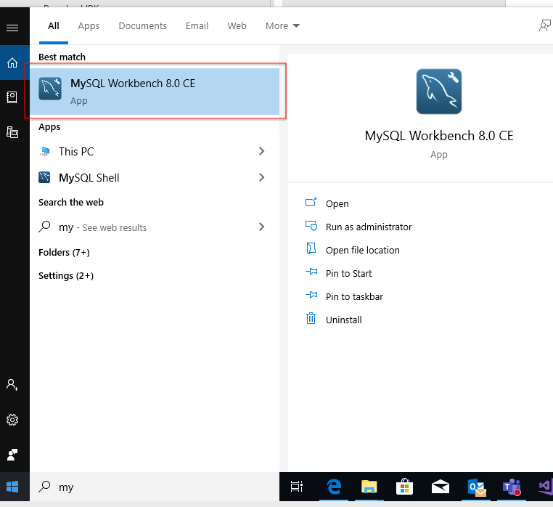
- MySQL Workbench を開き、ローカル インスタンスにアクセスします
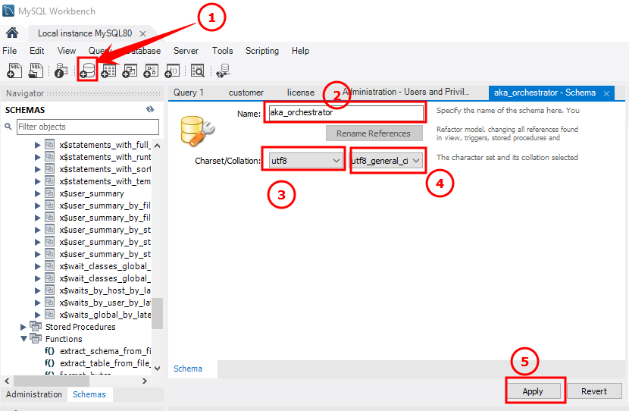
ステップ 2 : (1) をクリックして「作成 新しい データベース ダイアログ」を開きます
(2) 入力スキーマ名=”aka_orchestrator”
(3) CENTERのデータベース名を入力
(4) Charset =”utf8 ,utf8_general_ci”を入力します。
(5) (1) (2) (3) (4) をすべて完了したら、「適用」を押します。
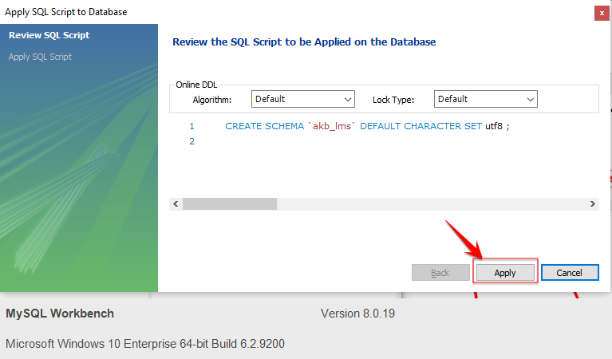
ステップ 3: 「適用」をクリックして LMS データベースを作成します
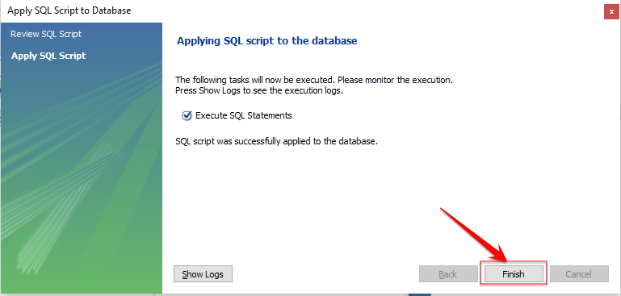
「完了」を押します
4. Apache Tomcat のインストール
4.1. Apache Tomcat をインストールします
ファイル「apache-tomcat-8.5.89.exe」をダブルクリックして、Apache Tomcat をインストールします。インストーラーの指示に従ってください。
注: Apache Tomcat インストールの最後のステップでは、次のようになります。 - 「Apache Tomcatを実行する」のチェックを外します。 - 「Readmeを表示」のチェックを外します
- 「完了」ボタンをクリックしてインストールを完了します。
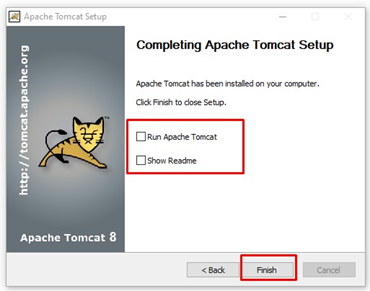
Apache Tomcat のインストール パス: %TOMCAT_PATH% = “C:\Program Files\Apache Software Foundation\Tomcat 8.5”
4.2. Apache Tomcat 構成
4.2.1.ログ設定を構成します
ステップ 1: ファイル %TOMCAT_PATH%\conf\logging.properties を開きます。
ステップ 2: 属性 maxDays を追加して、catalina、localhost、host-manager、manager ログについて、ローテーションされたアクセス ログが削除されるまで保持される最大日数を指定します。指定しない場合は、デフォルト値の -1 が使用されます。これは、古いファイルを決して削除しないことを意味します。例: 10 日分の履歴を保存します。
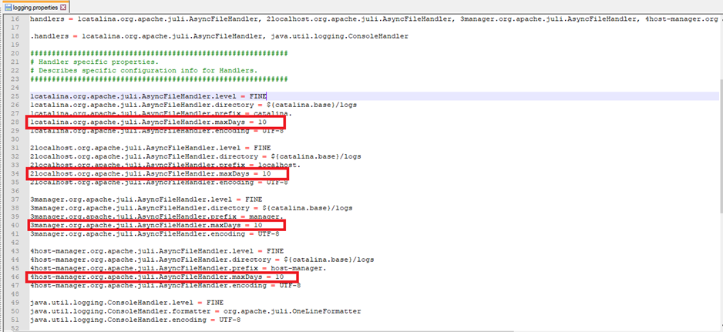
ステップ 3: 変更を保存してファイルを閉じます。
ステップ 4: ファイル %TOMCAT_PATH%\conf\server.xml を開きます
ステップ 5: ログ設定の行のコメントを解除してログをオンにし、以下のように属性 maxdays を追加します。
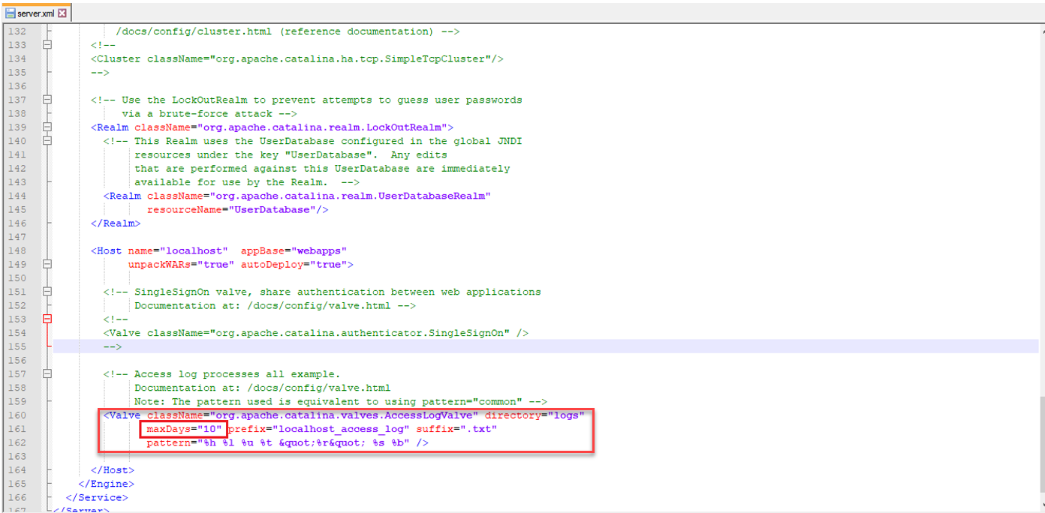
ステップ 6: 変更を保存してファイルを閉じる
4.2.2.その他の設定
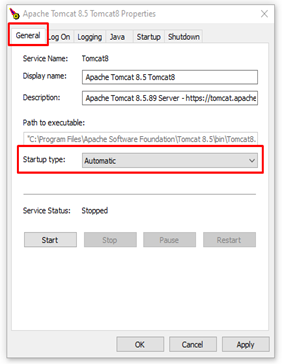
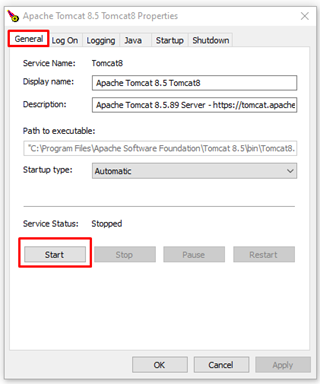
ステップ 1: パス %TOMCAT_PATH%\bin に移動し、ファイル Tomcat8w.exe をダブルクリックして、Apache Tomcat サービス構成を開きます。
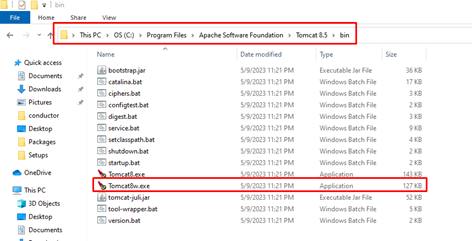
ステップ 2: [全般] タブ
- スタートアップの種類を選択します: 自動
- [適用] を選択して、構成の変更を適用します。
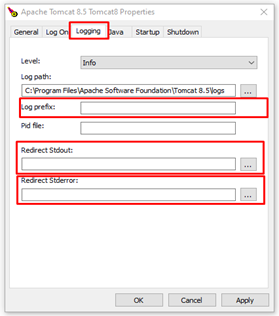
ステップ 3: [ログ] タブ
(1) ログの接頭辞: 「commons-daemon」を削除します。
(2) 標準出力をリダイレクト: 「auto」を削除します。
(3) Stderror をリダイレクト: 「auto」を削除
(4) [適用] を選択して、構成の変更を適用します。
ステップ 4: [Java] タブで
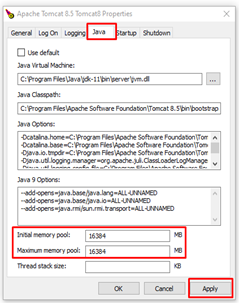
a. Java ヒープ構成を調整します。
- 初期メモリ プール: サーバーの RAM の <= 1/4 の値を入力します。
例: サーバー RAM = 32 GB -> 初期メモリ プールは <= 1/4 * 16 * 1024 MB である必要があります
- 最大メモリ プール: サーバーの RAM の <= 1/2 の値を入力します。
例: サーバー RAM = 32 GB -> 最大メモリ プールは <= ½ * 16 * 1024 MB である必要があります
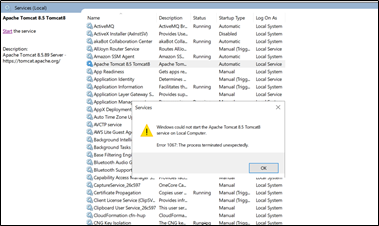
注意: 大きすぎる値を入力すると、Apache Tomcat サービスが起動できなくなり、エラーが発生する可能性があります。
b. [適用] を選択して、構成の変更を適用します。
ステップ 5: Tomcat サービスを開始する
[全般] タブで [開始] を選択し、Apache Tomcat サービスを開始します。
4.3. Apache Tomcat のインストールを確認してください
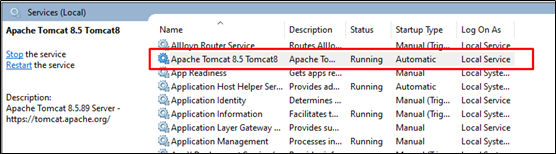
ステップ 1: インストールと構成が完了したら、[サービス] 画面に移動して、Apache Tomcat サービスのステータスを確認します。
- ステータスが「実行中」でない場合は、Apache Tomcat サービスを開始します。
- ステータスが「実行中」の場合は、手順 2 に進みます。
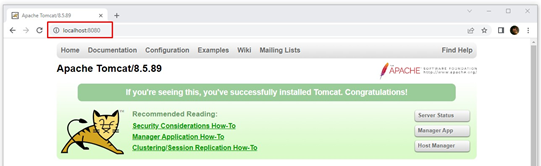
ステップ 2: Chrome で URLhttp://localhost:8080にアクセスし、Apache Tomcat が正常にインストールされたことを確認します。
5. ACTIVEMQ のインストール
5.1. ActiveMQ をインストールします
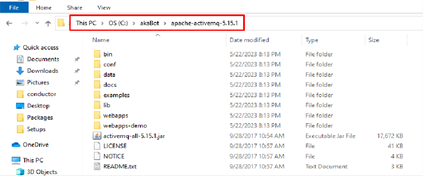
ステップ 1: ファイル「apache-activemq-5.15.1-bin.zip」を目的のインストール パスに抽出します。
例: ACTIVEMQ_PATH = C:\akaBot\apache-activemq-5.15.1
注: インストール パスにはスペースを含めないでください。
ステップ 2: 管理者権限でコマンド プロンプトを開きます。
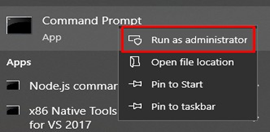
ステップ 3: ファイル %ACTIVEMQ_PATH%\bin\win64\InstallService.bat を実行して、ActiveMQ サービスをインストールします。

ステップ 4: ActiveMQ サービスを開始します。

5.2. Java ヒープ構成
ステップ 1: サービス ActiveMQ を停止します

ステップ 2: ファイル %ACTIVEMQ_PATH%\bin\win64\wrapper.conf を開き、パラメーターを構成します。
- [wrapper.java.initmemory]:Java ヒープ メモリの初期値を入力します。
たとえば、サーバーに 32 GB の RAM が搭載されている場合は、1024 と入力できます。
- [wrapper.java.maxmemory]:Java ヒープ メモリの最大値を入力します。
たとえば、32 GB の RAM を搭載したサーバーの場合は、4096 と入力できます。
ステップ 3: ActiveMQ サービスを開始する

5.3. ActiveMQ のインストールを確認してください
ステップ 1: ActiveMQ サービスの実行ステータスを確認します。サービスが実行されていない場合は、サービスを開始します。

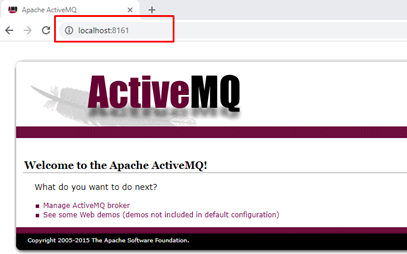
ステップ 2: URLhttp://localhost:8161にアクセスして、ActiveMQ が正常にインストールされたことを確認します。
6. ELASTICSEARCH のインストール
注意: コラボレーション センターを使用する場合は、ElasticSearch をインストールする必要があります。そうでない場合、これは必要ありません。
6.1. ElasticSearch をインストールします
ステップ 1: ファイル「elasticsearch-7.17.10-windows-x86_64.zip」を目的のインストール パスに抽出します。
たとえば、ES_PATH: C:\akaBot\elasticsearch-7.17.10 です。
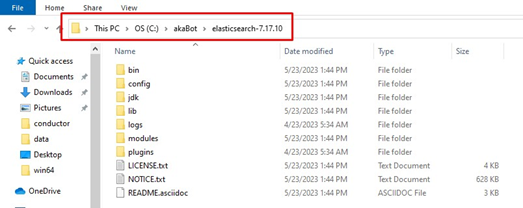
ステップ 2: Elasticsearch サービスをインストールする 「管理者として実行」でコマンド プロンプトを開き、次のコマンドを実行します。
%ES_PATH%\bin\elasticsearch-service.bat インストール
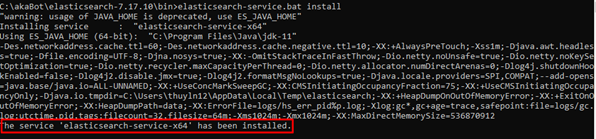
ステップ 3: 次のコマンドを使用して Elasticsearch サービスを開始します。
%ES_PATH%\bin\elasticsearch-service.bat start

6.2. ElasticSearch 構成
6.2.1.セキュリティ構成
ステップ 1: Elasticsearch サービスを停止します。
ステップ 2: ファイル %ES_PATH%\config\elasticsearch.yml を開き、ファイルの先頭に次の設定を追加します。
xpack.security.enabled: true
ステップ 3: Elasticsearch サービスを再度開始します。
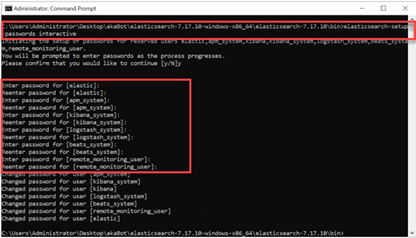
ステップ 4: コマンド プロンプトを開き、%ES_PATH%\bin\elasticsearch-setup-passwords interaction を実行します。
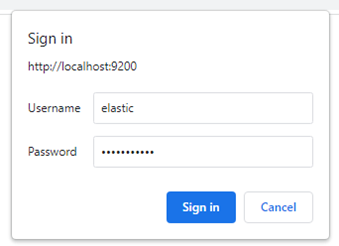
Elasticsearch のすべての組み込みユーザーのパスワードを入力します。
6.2.2.その他の構成
ステップ 1: 「管理者として実行」でコマンド プロンプトを開き、ファイル %ES_PATH%\bin\elasticsearch-service.bat manager を実行して、Elasticsearch サービスの構成管理インターフェイスを開きます。
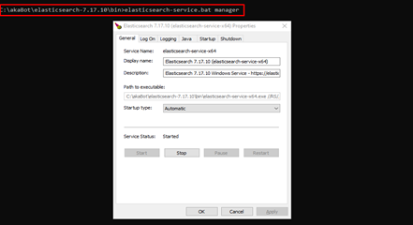
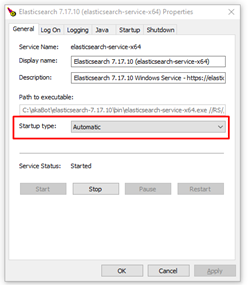
ステップ 2: [全般] タブで、[スタートアップの種類] を選択し、[自動] に設定します。
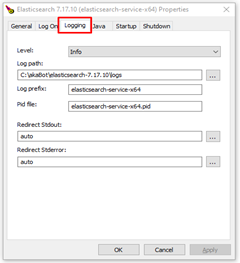
ステップ 3: [ログ] タブ
ステップ 4: [Java] タブで
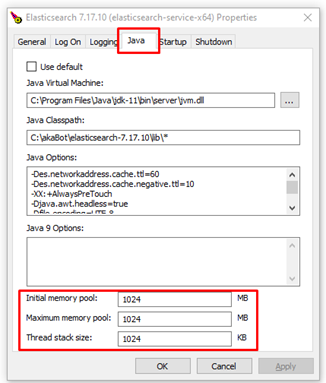
6.3. ElasticSearch のインストールを確認してください
ActiveMQ サービスの実行ステータスを確認します。

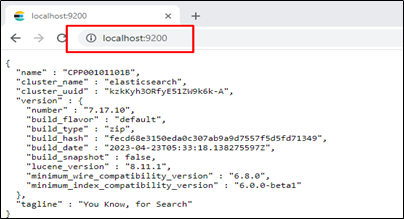
URLhttp://localhost:9200/にアクセスして、Elasticsearch が正常にインストールされたことを確認します。
7. akaBot センターのインストール
7.1. war ファイルをコピーして抽出します
ステップ 1: Apache Tomcat サービスを停止する

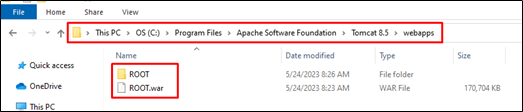
ステップ 2: %TOMCAT_PATH%/webapps 内のすべてのフォルダーを削除します。
ステップ 3: ファイル akaBot-center-x.x.x.x.war を %TOMCAT_PATH%/webapps/ ディレクトリにコピーし、名前を ROOT.war に変更します。

ステップ 4: Apache Tomcat サービスを再起動し、ROOT.war が ROOT ディレクトリに抽出されるまで待ちます。
ステップ 5: Apache Tomcat サービスを停止します。

7.2. akaBot Center の構成
7.2.1.構成 quartz.properties
ステップ 1: Apache Tomcat サービスを停止します (Apache Tomcat サービスが現在実行中の場合)。
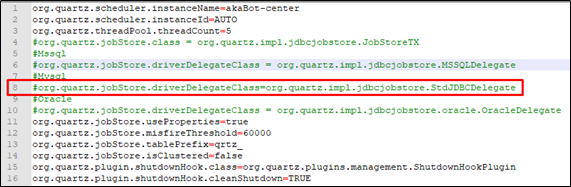
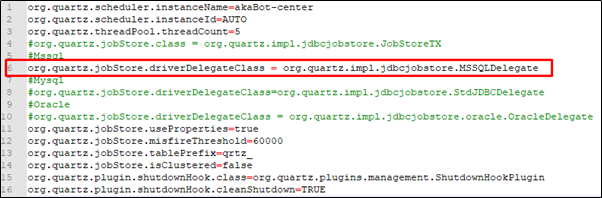
ステップ 2: ファイル %TOMCAT_PATH%/webapps/ROOT/WEB-INF/classes/quartz.properties の構成を次のように変更します。
- MySQL のジョブストア構成をコメントアウトします。
- MSSQL のジョブストア構成の行の先頭にある「#」文字を削除して、コメントを解除します。
7.2.2. MSSQL データベース接続の構成
ステップ 1: パス %TOMCAT_PATH%/webapps/ROOT/WEB-INF/classes/config/ に移動します。
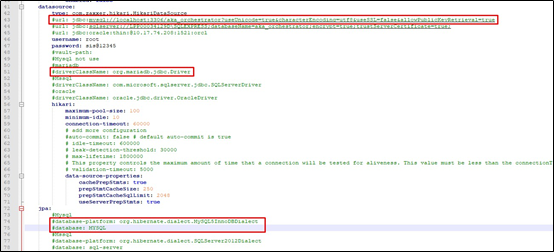
ステップ 2: 両方のファイルの構成を変更します。
- アプリケーション開発.yml
- アプリケーション製品.yml
- MySQL データソースと JPA 構成をコメントアウトします。
- 行頭の「#」文字を削除して、後続の行のコメントを解除します。
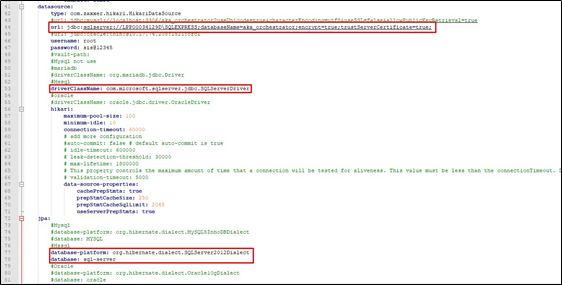
- 行を次のように変更します。
- URL: jdbc:sqlserver://DB-SERVER:DB-PORT;databaseName=DB-NAME;encrypt=true;trustServerCertificate=true;
- ユーザー名: DB-USER
- パスワード: DB-PASSWORD
7.2.3.ログ設定
-
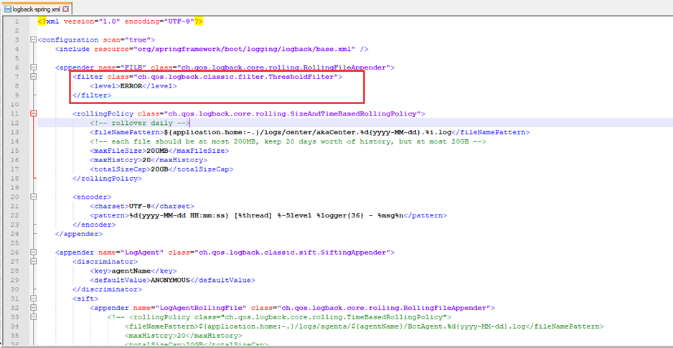
ファイル %TOMCAT_PATH%/webapps/ROOT/WEB-INF/classes/logback-spring.xml を開きます。
-
ログレベルをERRORに変更します
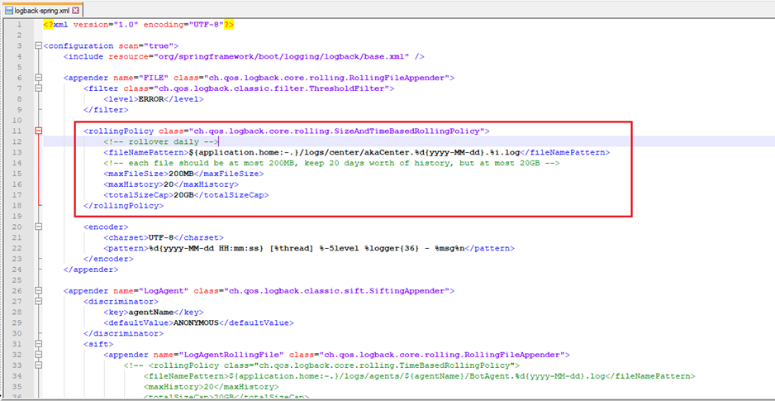
- ローリング ログ ファイルの設定を次のように変更します。
- maxFileSize: 各ファイルのサイズを制限します。例: 200MB。
- maxHistory: オプションの maxHistory プロパティは、保持するアーカイブ ファイルの最大数を制御します。例: 20
- totalSizeCap: オプションの totalSizeCap プロパティは、すべてのアーカイブ ファイルの合計サイズを制御します。例:20GB
-
変更を保存してファイルを閉じる
-
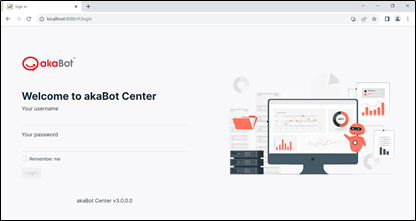
Apache Tomcat サービスを開始し、http://localhost:8080/にアクセスして、akaBot Center のインストールを確認します。
7.2.4.電子メールサーバーの構成
ステップ 1: 送信者の電子メール アドレスを構成する
ファイル %TOMCAT_PATH%/webapps/ROOT/WEB-INF/classes/config/application.yml を開きます。
mail 構成セクションを見つけて、以下に示すように from フィールドを更新します。
- from: アプリケーションによって生成されるすべての送信電子メール (通知、アクティベーション電子メール、パスワード リセット電子メールなど) に表示されるデフォルトの送信者の電子メール アドレスを指定します。
注:
- 電子メール アドレスは、有効で承認されたドメインに属している必要があります。
- 返信不要のメール アドレスまたはサービス アカウントのメール アドレスを使用することをお勧めします。
- 送信者のアドレスは、で構成された SMTP アカウントと一致している必要があります。 ステップ 2 により、電子メール配信やスパムの問題を回避できます。

ステップ 2: SMTP 電子メール設定を構成する
パス %TOMCAT_PATH%/webapps/ROOT/WEB-INF/classes/config/ に移動します。
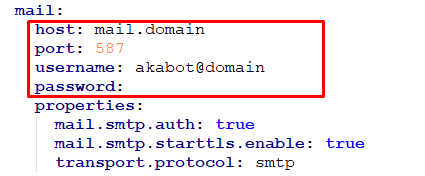
両方のファイル application-dev.yml、application-prod.yml の構成を変更します。
- host: 送信メールの送信に使用される SMTP サーバーの完全修飾ドメイン名 (FQDN)。
- port: SMTP サーバーが安全なメール送信に使用するネットワーク ポート。 ポート 587 は標準の送信ポートであり、STARTTLS 暗号化をサポートします。
- ユーザー名: アプリケーションが SMTP サーバーで認証し、送信メールの送信者を識別するために使用するメール アカウント。
- パスワード: アプリケーションが SMTP サーバーで認証するために使用する認証情報。この値は安全に保存する必要があり、ハードコーディングしたり、ソース管理にコミットしたりしてはなりません。
7.2.5. SSL (https) の設定
hereの指示に従って、akaBot Center の SSL を構成します。
8. akaBot コラボレーション センターのインストール (オプション)
8.1. NSSM をインストールします
ファイル nssm-2.24.zip を目的のインストール パスに抽出します。例: NSSM_PATH: C:\akaBot\nssm-2.24
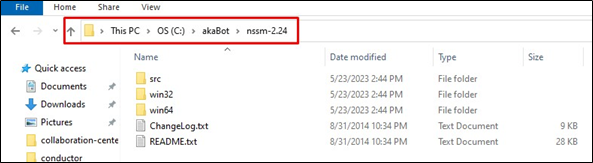
8.2. akaBot コラボレーション センターをインストールします
ステップ 1: akaBot-cc-3.14.0.zip ファイルを目的のインストール パスにコピーして抽出します。例: AKABOT_CC_PATH: C:\akaBot\akaBot-cc-3.14.0
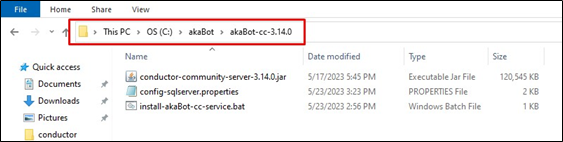
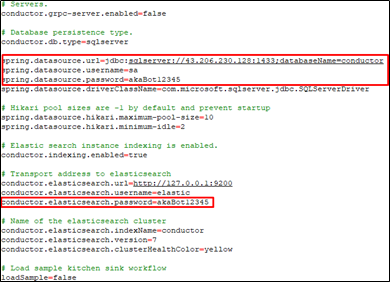
ステップ 2: config-sqlserver.properties ファイルを構成する config-sqlserver.properties ファイルを開き、次のように編集します。
- MSSQL データベース接続を構成します。
- spring.datasource.url=jdbc:sqlserver://DB-SERVER:DB-PORT;databaseName=DB-NAME
- spring.datasource.username=DB-USER
- spring.datasource.password=DB-パスワード
- ElasticSearch 接続を構成します。
- conductor.elasticsearch.password=パスワードを設定する
ステップ 3: akaBotCCSvc サービスを構成する
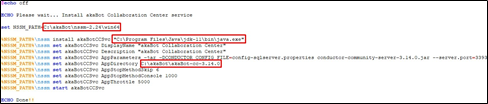
ファイル %AKABOT_CC_PATH%\install-akaBot-cc-service.bat を開いて編集します。
- NSSM_PATH: %NSSM_PATH%\win64 を更新します。 例: C:\akaBot\nssm-2.24\win64
- Java パスを更新します: %NSSM_PATH%\nssm install akaBotCCSvc “%JAVA_HOME%\bin\java.exe” 。 例: 「C:\Program Files\Java\jdk-11\bin\java.exe」
- App Directory パスを更新します: %NSSM_PATH%\nssm set akaBotCCSvc AppDirectory %AKABOT_CC_PATH%。 例: C:\akaBot\akaBot-cc-3.14.0
ステップ 4: akaBotCCSvc サービスをインストールする
「管理者として実行」でコマンド プロンプトを開き、ファイル %AKABOT_CC_PATH%\install-akaBot-cc-service.bat を実行して、akaBotCCSvc サービスをインストールします。
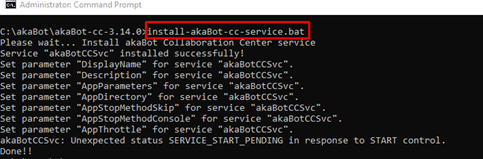
8.3. akaBot コラボレーション センターのインストールを確認してください
ステップ 1: akaBotCCSvc サービスの実行ステータスを確認します。

ステップ 2: URLhttp://localhost:3393にアクセスして、akaBot Collaboration Center が正常にインストールされたことを確認します。
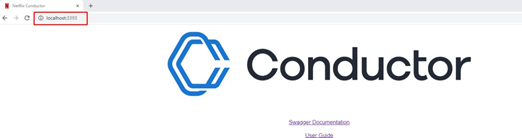
8.4. akaBot コラボレーション センターへの接続を構成する
ステップ 1: Apache Tomcat サービスを停止します (Apache Tomcat サービスが現在実行中の場合)。
ステップ 2: ファイル %TOMCAT_PATH%/webapps/ROOT/WEB-INF/classes/config/application.yml を構成します。
- プロセスビルダー.有効: true
- process-builder.conductor.url:http://localhost:3393/api

ステップ 3: ファイル %TOMCAT_PATH%/webapps/ROOT/WEB-INF/classes/config/application-prod.yml を構成します。
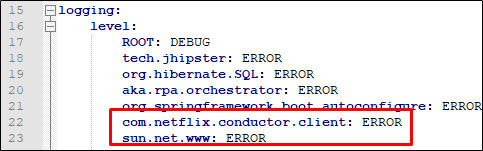
- ログレベルの構成
- com.netflix.conductor.client: エラー
- sun.net.www: エラー
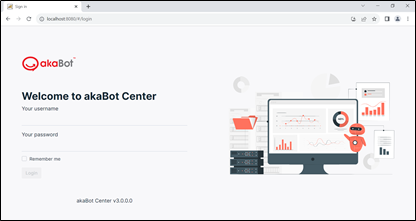
ステップ 4: Apache Tomcat サービスを再度開始し、http://localhost:8080/にアクセスして、akaBot Center のインストールを確認します。
9.トラブルシューティング
9.1.アクティブMQ
9.1.1. Java コマンドを実行できません

- ファイル %ACTIVEMQ_PATH%\bin\win64\wrapper.conf を開き、パラメーターを構成します。
[wrapper.java.command=%JAVA_HOME%/bin/java.exe]
9.1.2.その他のエラー
ActiveMQ: %ACTIVEMQ_PATH%\logs\data\wrapper.log のログ ファイルでエラーの詳細を確認してください。
10.災害復旧のためのバックアップ
災害復旧シナリオのためにバックアップする情報:
| いいえ | 名前 | パス | 説明 |
| 1 | 別名ボット センター | データベース | akaBot Center のデータベース (MSSQL) |
| %TOMCAT_PATH%/ファイルストレージ | akaBot Center に公開された akaBot Studio の .nupkg ファイルを含むフォルダー | ||
| %TOMCAT_PATH%\webapps\webapps\ROOT\WEB- INF\classes\config\application.yml %TOMCAT_PATH%\webapps\webapps\ROOT\WEB- INF\classes\config\application-dev.yml %TOMCAT_PATH%\webapps\webapps\ROOT\WEB- INF\classes\config\application-prod.yml %TOMCAT_PATH%\webapps\webapps\ROOT\WEB-INF\classes\config\quartz.properties | akaBot Center の構成ファイル | ||
| 2 | アクティブMQ | %ACTIVEMQ_PATH%\data | activeMQ データディレクトリ |
| 3 | akaBot コラボレーション センター | データベース | akaBot コラボレーション センターのデータベース (MSSQL) |