Microsoft Windows に Akabot Center 4X と PostgreSQL をインストールする
このガイドでは、データベース エンジンとして MSSQL を使用して akaBot Center バージョン 4.x の単一インスタンスをインストールする手順を説明します。このガイドラインの対象オペレーティング システム (OS) は Microsoft Windows です。
1.前提条件
1.1.ハードウェアと OS の要件
| 構成 | 要件 |
| ハードウェア | RAM:32GB以上 コア:8CPU以上 SSD:512GB |
| オペレーティング·システム | Windows 10、11、サーバー 2012 R2/2016/2019 |
1.2.ソフトウェア パッケージ
インストールは、ターゲット マシン上で管理者 (root) 権限を持つアカウントを使用して実行する必要があります。 次のリストに従ってインストール パッケージを準備する必要があります。
注記:
- Center をインストールするコンピューターにインターネット接続がない場合は、インストール パッケージを外部からダウンロードしてコンピューターにコピーしてください。
- コマンド ライン実行でのインストール中のエラーを回避するには、akaBot Center インストール用の専用フォルダーを使用し、インストール パッケージ ディレクトリにスペースを含まない名前を付けてください。例: C:\akaBot
| # | 名前 | ファイル名 | バージョン | 説明 | ダウンロードリンク |
| 1 | 別名ボット センター | akaBot-center- 4.x.x.x.war | 最新バージョン | akaBot Center インストール パッケージ | akaBot は、顧客が購入した後、電子メールを通じて提供します。 |
| 2 | Java開発者キット | openlogic-openjdk-17.0.16 | 17.0.16 | オープンロジック JDK 17.0.16 | Download |
| 3 | Apacheトムキャット | apache-tomcat-10.1.52.exe | 10.1.52 | Webサーバー Apache Tomcat | Download |
| 4 | アクティブMQ | apache-activemq-5.15.1-bin.zip | 5.15.1 | akaBot Center のキュー機能用 ActiveMQ | Download |
| 5 | PostgreSQL | postgresql-18.3-2-windows-x64 | 18.3 | akaBot Center のデータベース エンジン | 詳細については、セクション 3.1 をお読みください。 |
2. Java JDK 17 のインストール
ダウンロードしたインストーラ -openlogic-openjdk-17.0.16 を実行します。その後、「次へ」 をクリックして続行します。
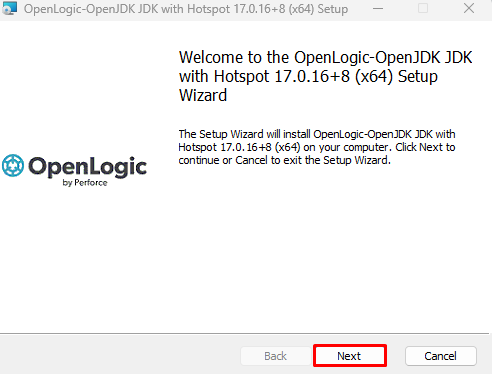
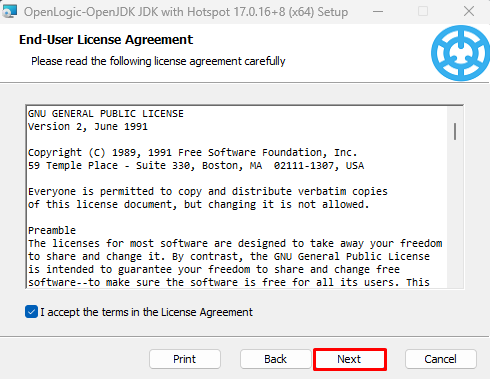
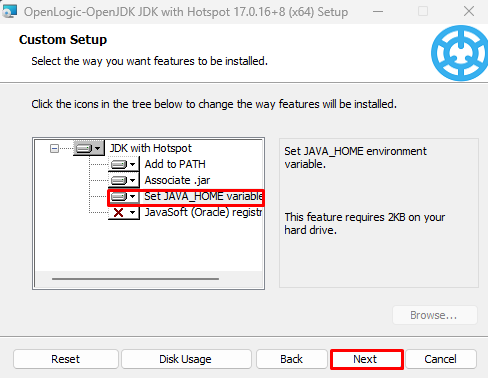
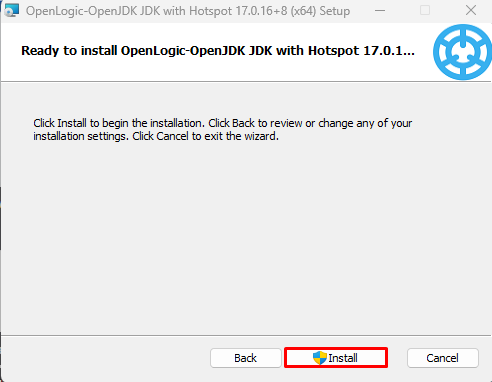
- インストールが完了すると、以下の完了通知が表示されます。 [完了] をクリックするだけです。 JDK が正常にインストールされました。
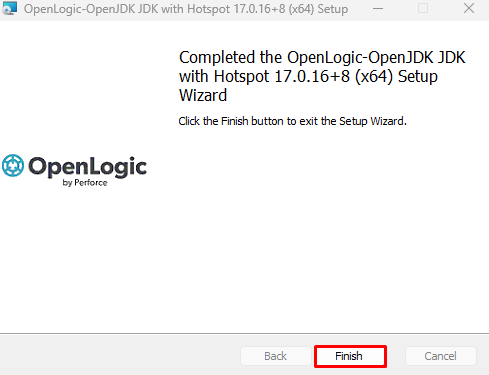
注意: コマンド echo %JAVA_HOME% を入力して、JAVA_HOME が環境変数に存在することを確認してください。出力は jdk 17 を指すパスになるはずです。例: C:\Program Files\OpenLogic\jdk-17.0.16.8-hotspot
3. PostgreSQL のインストール
3.1. PostgreSQL をインストールします
ダウンロードリンク:https://www.enterprisedb.com/downloads/postgres-postgresql-downloads
ステップ 1: ファイルを開く
- コンピュータからセットアップ ファイルを開く
- 以下の手順に従ってください。
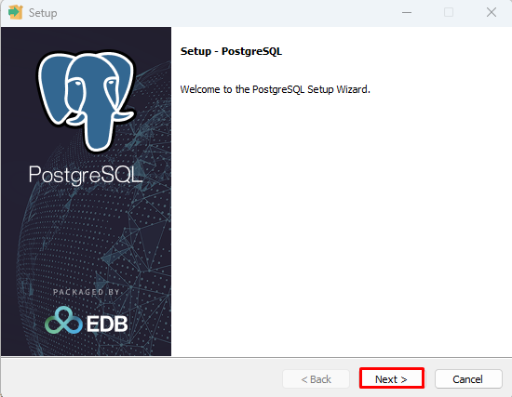
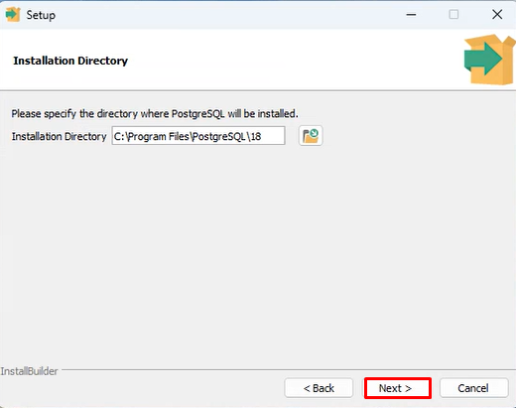
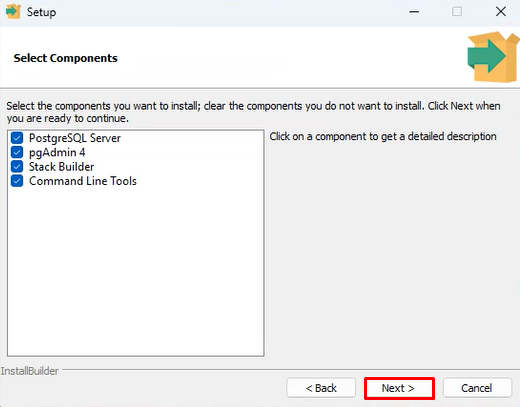
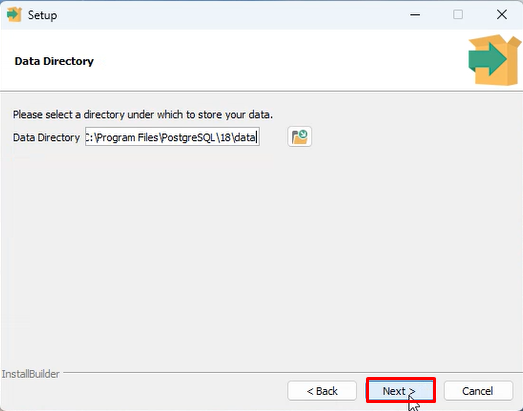
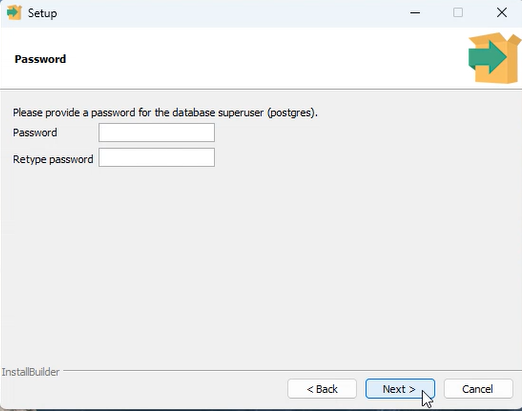
ステップ 2: パスワードを設定する
- 注: このパスワードは次の手順で使用するので、覚えておいてください。
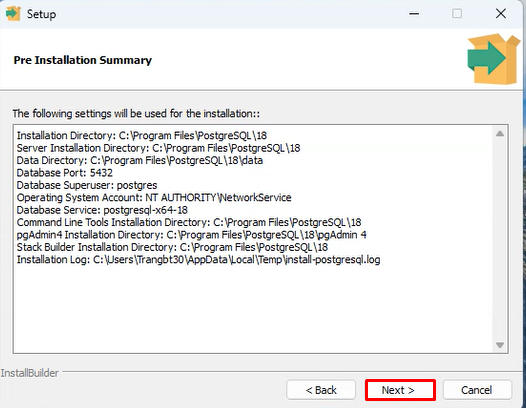
ステップ 3: インストール
- デフォルトのポートコードを使用する
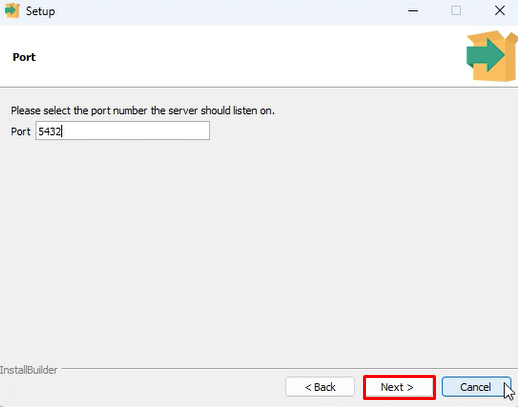
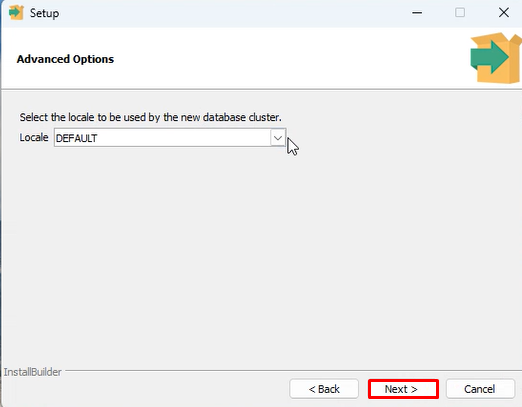
- 「次へ」 ボタンをクリックしてインストールします
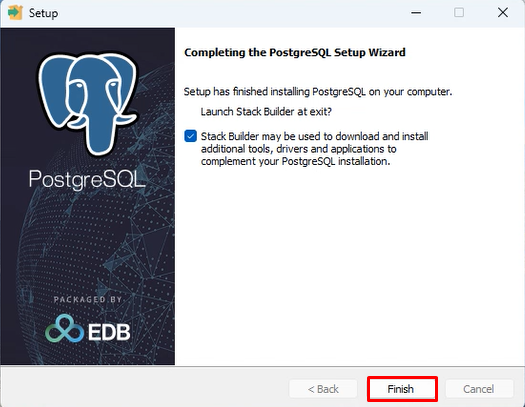
- こちらが成功した画面です。 「完了」 をクリックしてウィンドウを閉じます。
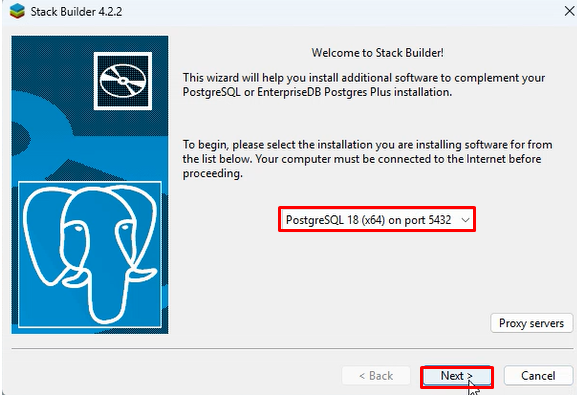
3.2.スタックビルダーのセットアップ
- 「次へ」 をクリックします
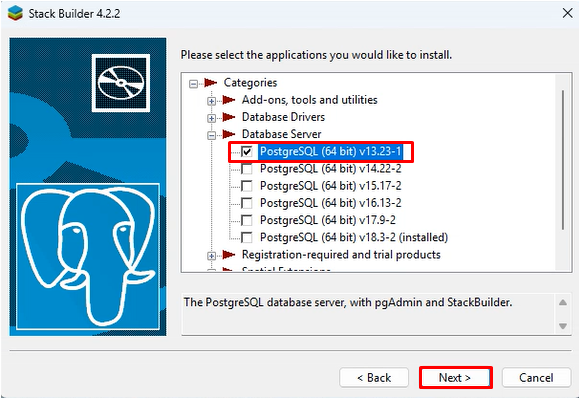
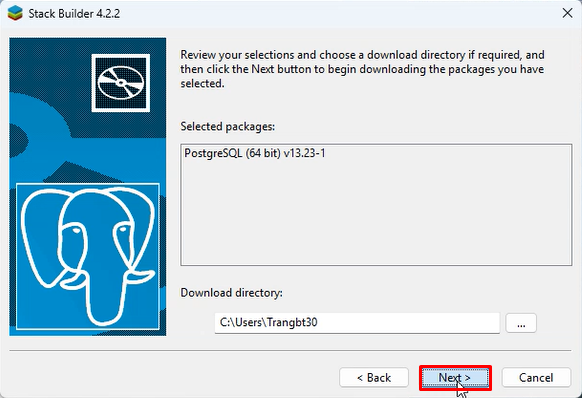
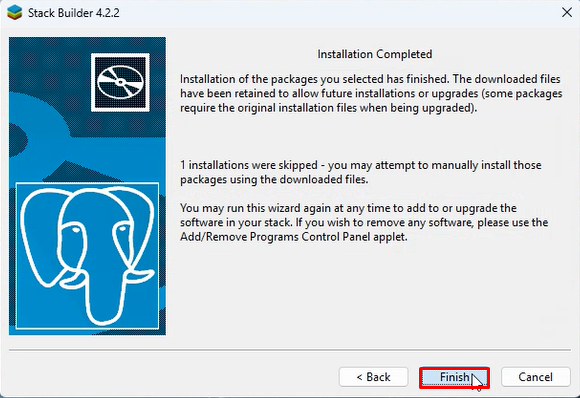
- これは、すべてのインストール ファイルが正常にダウンロードされたことを通知する画面です。 「次へ」 をクリックし、「完了」 をクリックします。
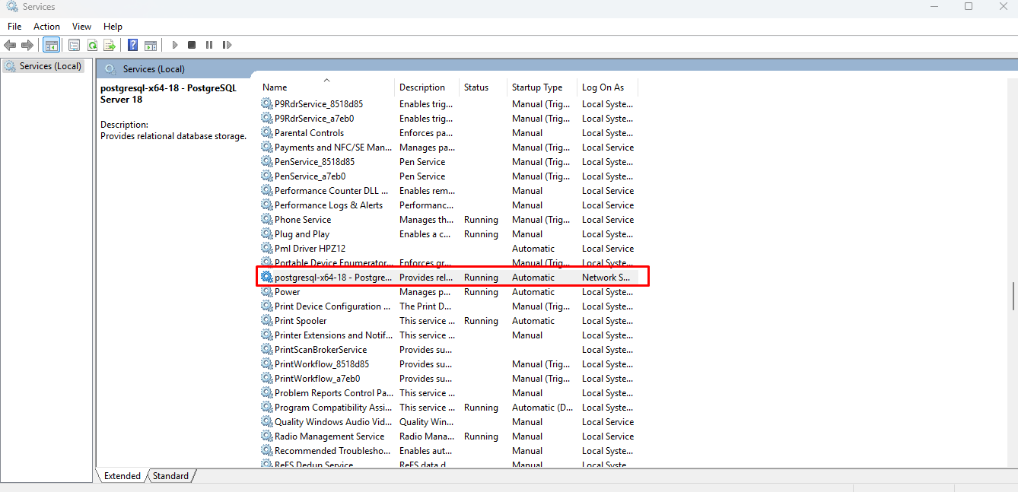
- PostgreSQL がサービスを通じて実行されているかどうかを再確認できます。
3.3.データベースの作成
ステップ 1: pgAdmin4 を開きます
ステップ 2: 「データベース」 を右クリックし、[作成] > [データベース...]
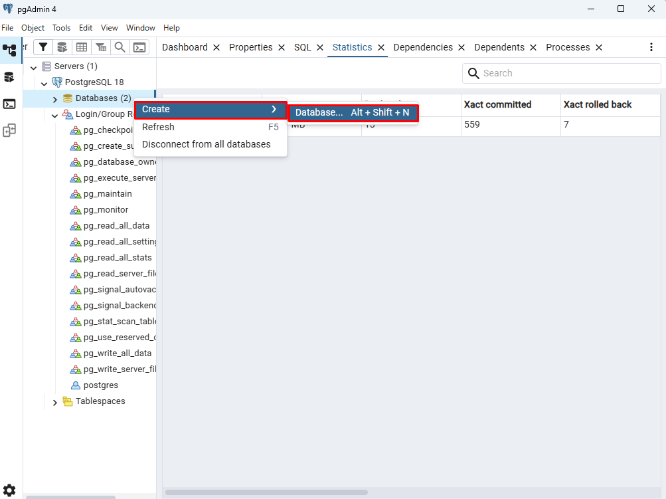
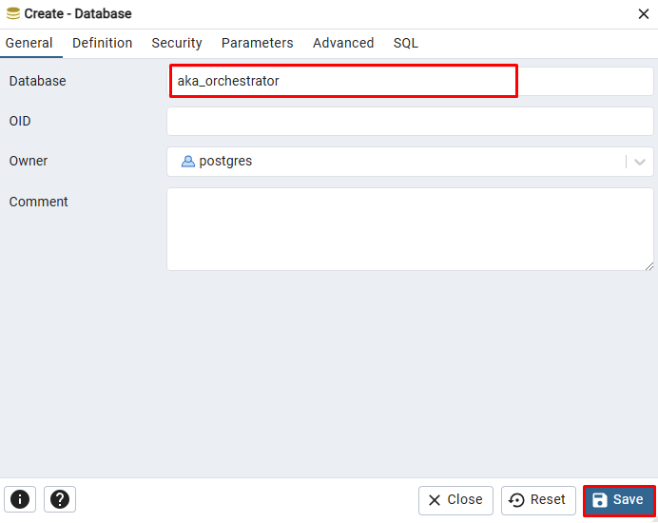
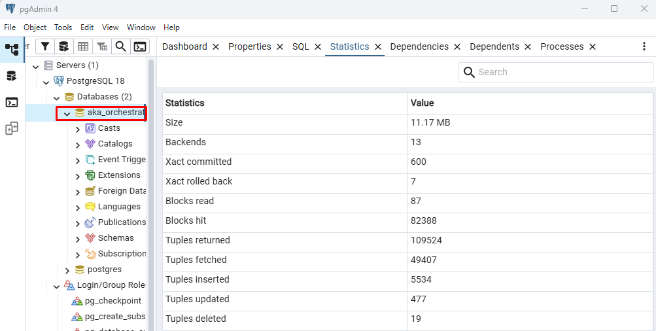
- 「全般」タブに新しいデータベース:aka_orchestrator を入力し、「保存」 をクリックします。
4. Apache Tomcat のインストール
4.1. Apache Tomcat をインストールします
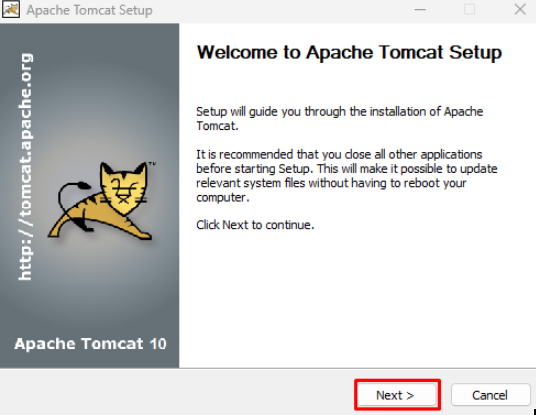
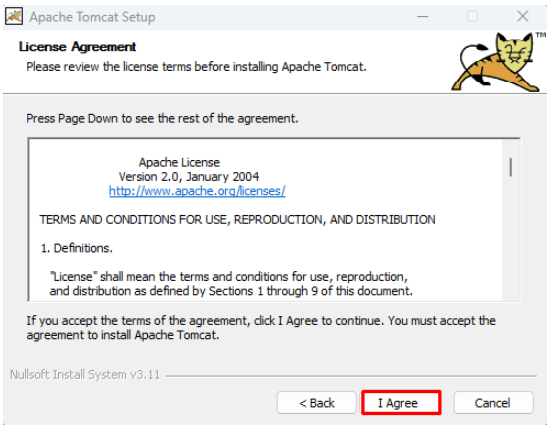
Apache Tomcat のインストール: -「Apache Tomcatを実行する」のチェックを外します。 -「Readmeを表示」のチェックを外します -「完了」ボタンをクリックしてインストールを完了します。ここに情報メッセージを入力してください。
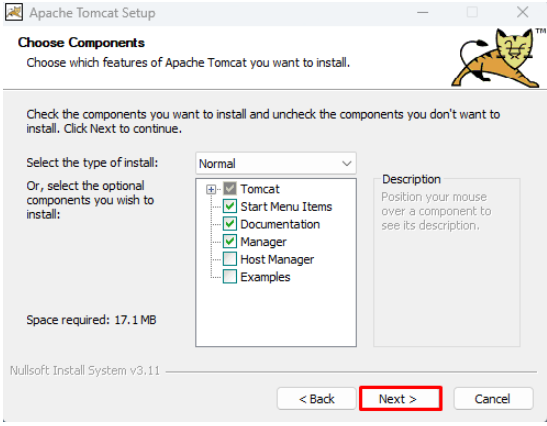
Apache Tomcat のインストール パス: %TOMCAT_PATH% = C:\Program Files\Apache Software Foundation\Tomcat 10.1
4.2. Apache Tomcat 構成
4.2.1.ログ設定を構成する
**ステップ 1: **ファイル %TOMCAT_PATH%\conf\logging.properties を開きます
ステップ 2: 属性 maxDays を追加して、catalina、localhost、host-manager、manager ログについて、ローテーションされたアクセス ログが削除されるまで保持される最大日数を指定します。指定しない場合は、デフォルト値の -1 が使用されます。これは、古いファイルを削除しないことを意味します。
- 例: 90 日分の履歴を保存します。次の行の末尾の数字を変更します。
- 1catalina.org.apache.juli.AsyncFileHandler.maxDays = 90
- 2localhost.org.apache.juli.AsyncFileHandler.maxDays =90
- 3manager.org.apache.juli.AsyncFileHandler.maxDays =90
- 4host-manager.org.apache.juli.AsyncFileHandler.maxDays =90
ステップ 3: 変更を保存してファイルを閉じます。
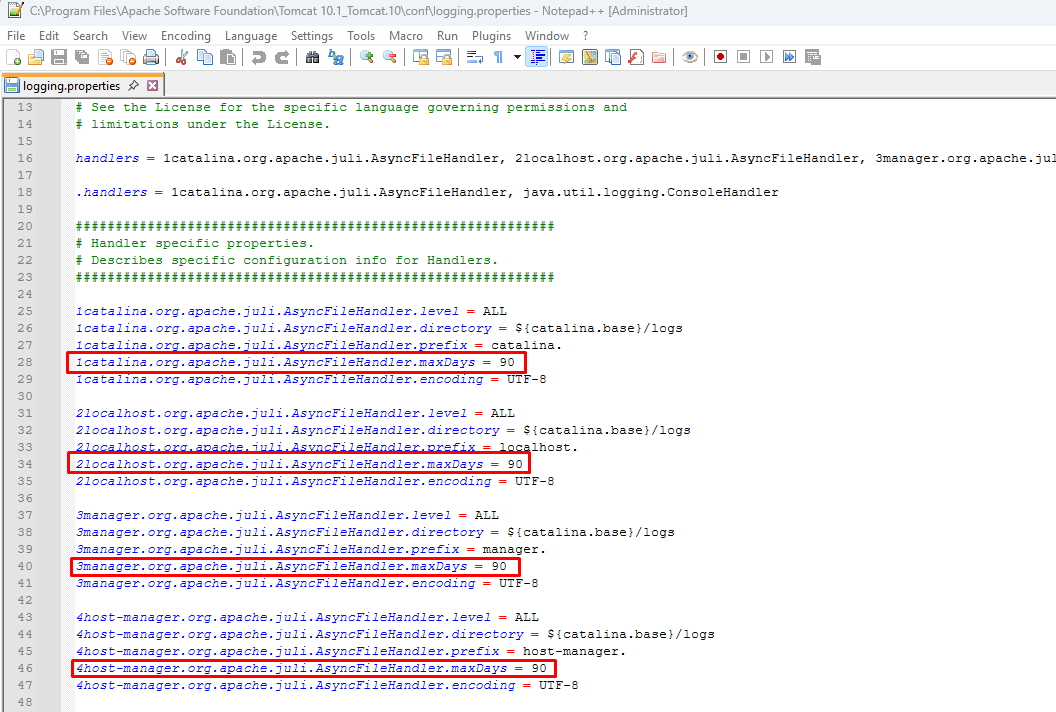
ステップ 4: ファイル %TOMCAT_PATH%\conf\server.xml を開きます
ステップ 5: ログ設定の行のコメントを解除してログをオンにし、以下のように属性 maxDays を追加します。
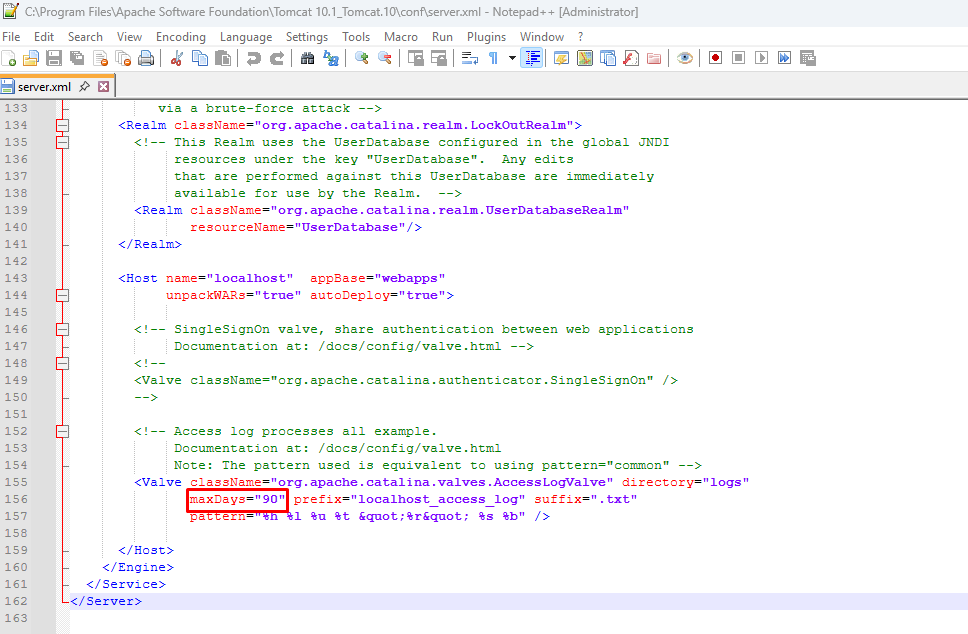
ステップ 6: 変更を保存してファイルを閉じます
4.2.2.その他の設定
ステップ 1: パス %TOMCAT_PATH%\bin に移動し、ファイル Tomcat10w.exe をダブルクリックして、Apache Tomcat サービス構成を開きます。
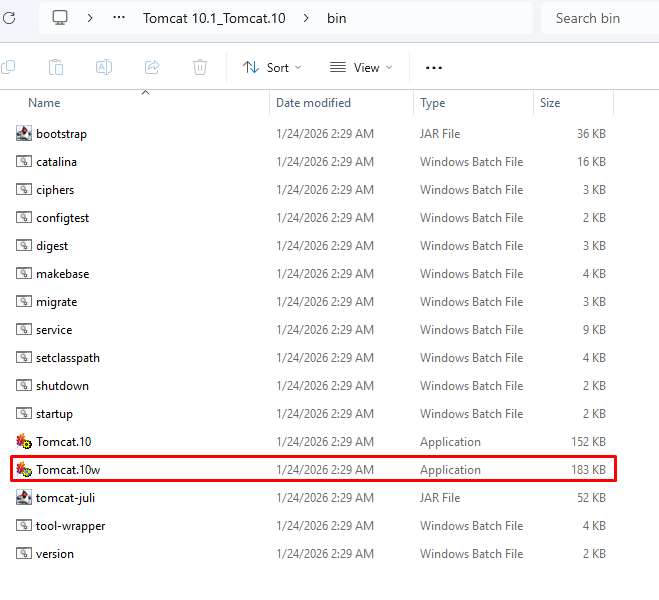
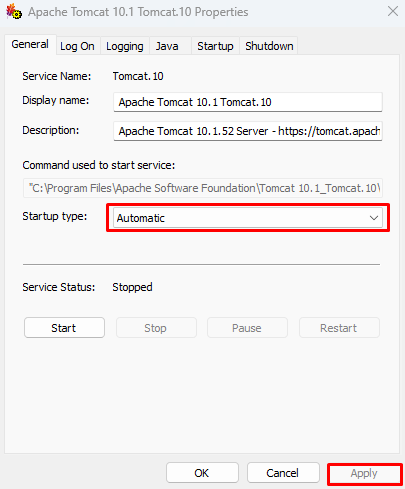
ステップ 2: 全般 タブ
- スタートアップの種類を選択します: 自動
- [適用] を選択して、構成の変更を適用します。
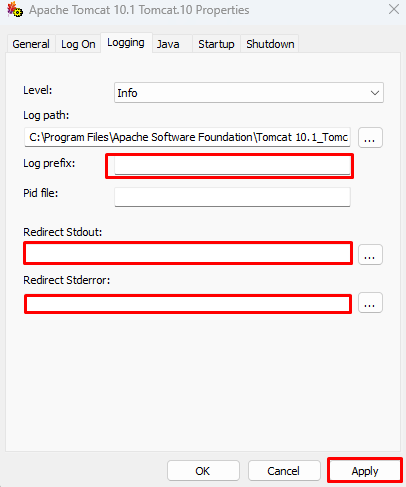
ステップ 3: [ログ] タブ
(1) ログの接頭辞: 「commons-daemon」を削除
(2) 標準出力をリダイレクト: 「auto」を削除
(3) 標準エラーをリダイレクト: 「auto」を削除
(4) [適用] を選択して、構成の変更を適用します。
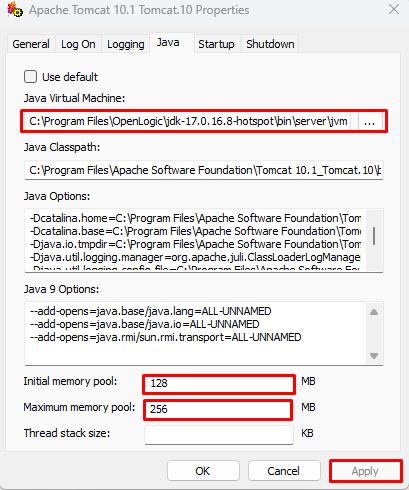
ステップ 4: [Java] タブ
a. Java ヒープ構成を調整します。
- 初期メモリ プール: サーバーの RAM の 1/4 以下の値を入力します。
例: サーバー RAM = 32 GB -> 初期メモリ プールは <= 1/4 * 16 * 1024 MB である必要があります
- 最大メモリ プール: サーバーの RAM の値 <= を入力します。
例: サーバー RAM = 32 GB -> 最大メモリ プールは <= * 16 * 1024 MB である必要があります
注意: 大きすぎる値を入力すると、Apache Tomcat サービスが起動できなくなり、エラーが発生する可能性があります。
b. [適用] を選択して、構成の変更を適用します。
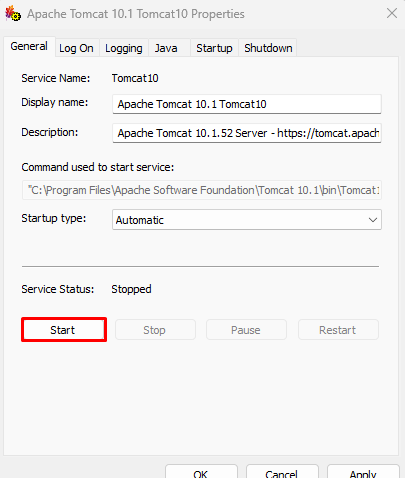
ステップ 5: Tomcat サービスを開始する
[全般] タブで [開始] を選択し、Apache Tomcat サービスを開始します。
4.3. Apache Tomcat のインストールを確認してください
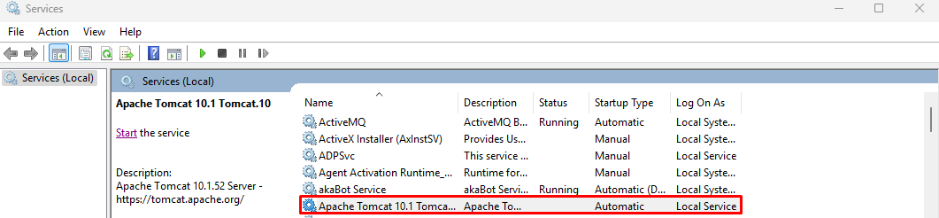
ステップ 1: インストールと構成が完了したら、[サービス] 画面に移動して、Apache Tomcat サービスのステータスを確認します。
- ステータスが「実行中」でない場合は、Apache Tomcat サービスを開始します。
- ステータスが「実行中」の場合は、手順 2 に進みます。
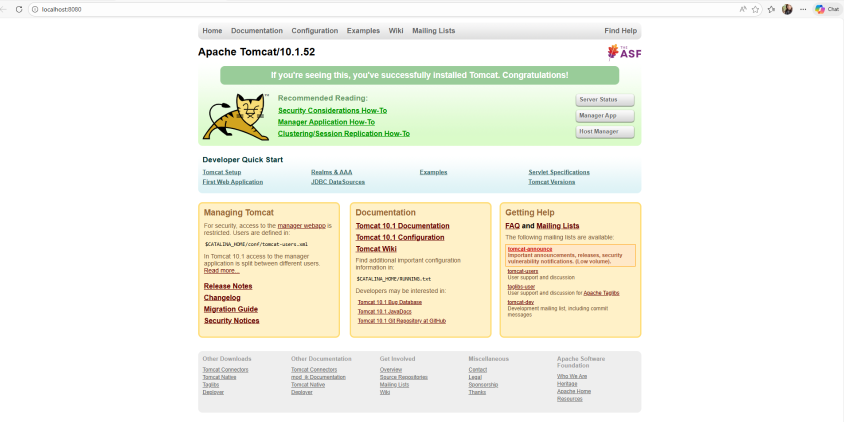
ステップ 2: Chrome で URLhttp://localhost:8080にアクセスし、Apache Tomcat が正常にインストールされたことを確認します。
5. ActiveMQ のインストール
5.1. ActiveMQ をインストールします
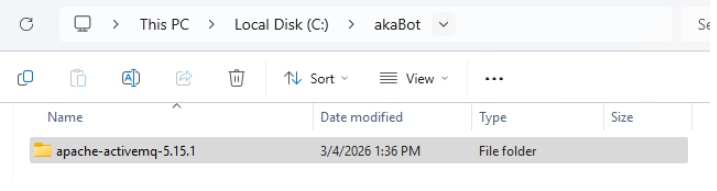
ステップ 1: ファイル「apache-activemq-5.15.1-bin.zip」を目的のインストール パスに抽出します。
例: ACTIVEMQ_PATH = C:\akaBot\apache-activemq-5.15.1
注: インストール パスにはスペースを含めないでください。
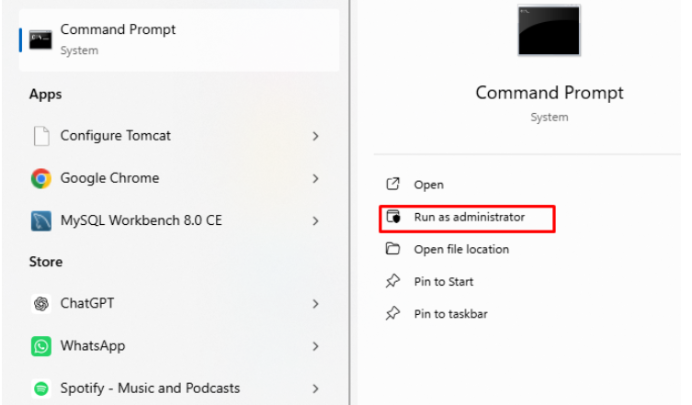
ステップ 2: 管理者権限でコマンド プロンプトを開きます。
ステップ 3: ファイル %ACTIVEMQ_PATH%\bin\win64\InstallService.bat を実行して、ActiveMQ サービスをインストールします。
コマンドを実行します:C:\Windows\System32>C:\akaBot\apache-activemq-5.15.1\bin\win64\InstallService.bat

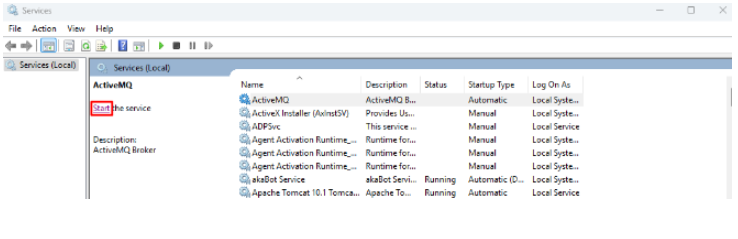
ステップ 4: ActiveMQ サービスを開始します。
5.2. Java ヒープ構成
ステップ 1: サービス ActiveMQ を停止します
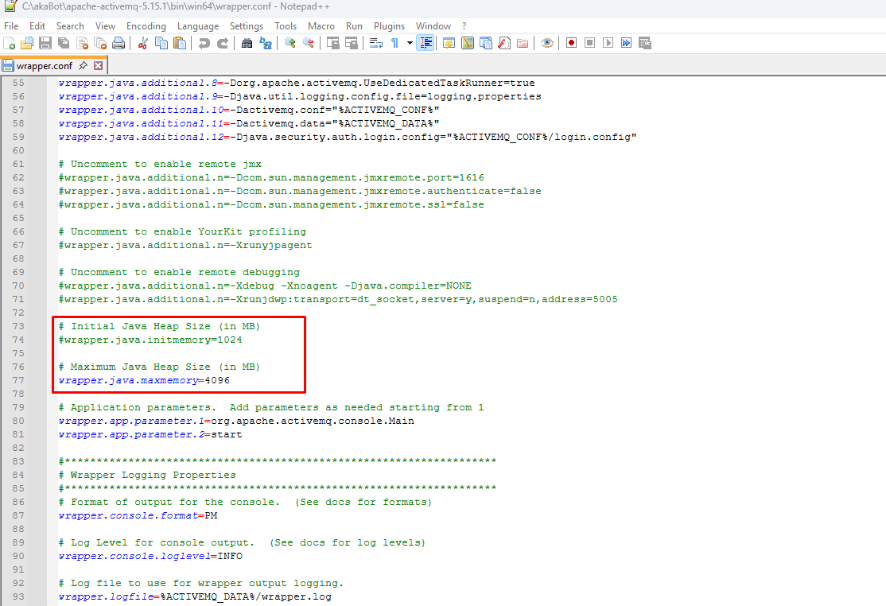
ステップ 2: ファイル %ACTIVEMQ_PATH%\bin\win64\wrapper.conf を開き、パラメーターを構成します。
- wrapper.java.initmemory: Java ヒープ メモリの初期値を入力します。
たとえば、サーバーに 32 GB の RAM が搭載されている場合は、1024 と入力できます。
- wrapper.java.maxmemory: Java ヒープ メモリの最大値を入力します。
たとえば、32 GB の RAM を搭載したサーバーの場合は、4096 と入力できます。
ステップ 3: ActiveMQ サービスを開始する
5.3.ActiveMQ のインストールを確認する
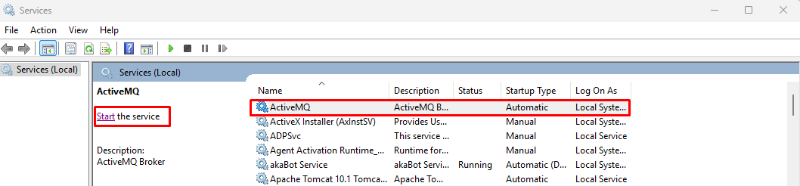
ステップ 1: ActiveMQ サービスの実行ステータスを確認します。サービスが実行されていない場合は、サービスを開始します。

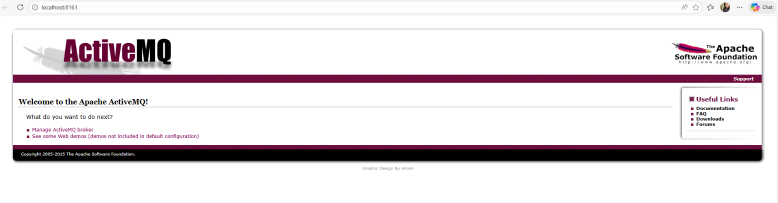
ステップ 2: URLhttp://localhost:8161にアクセスして、ActiveMQ が正常にインストールされたことを確認します。
6. akaBot センターのインストール
akaBot-center- 4.x.x.x.war をダウンロードします。
6.1. war ファイルをコピーして抽出します
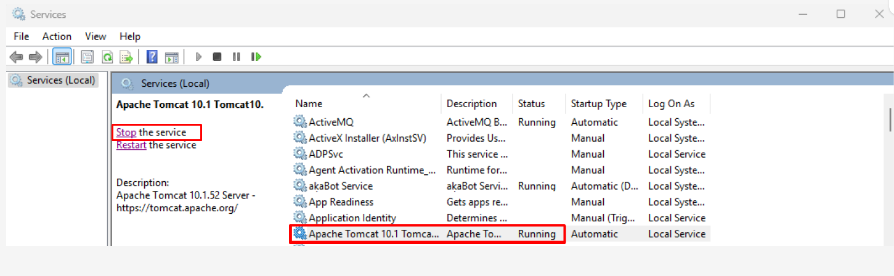
ステップ 1: 停止 Apache Tomcat サービス
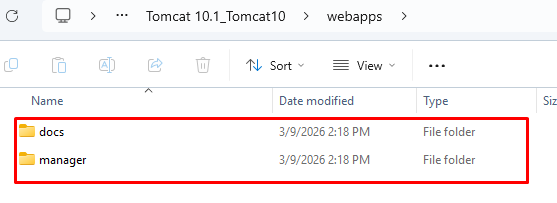
ステップ 2: %TOMCAT_PATH%/webapps. 内のすべてのフォルダーを削除します。
ステップ 3: ファイル akaBot-center-x.x.x.x.war を %TOMCAT_PATH%/webapps/ ディレクトリにコピー
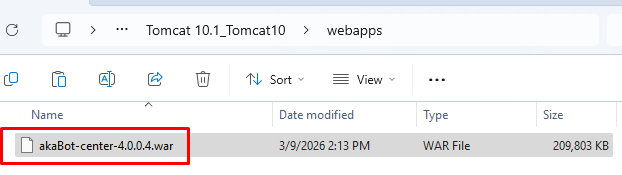
- 名前をROOT.war.**に変更します。

ステップ 4: Apache Tomcat サービスを再起動し、ROOT.war が ROOT ディレクトリに抽出されるまで待ちます。
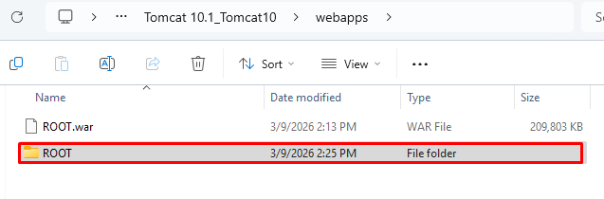
ステップ 5: Apache Tomcat サービスを停止します。
6.2. akaBot Center の構成
6.2.1. Configquartz.properties
ステップ 1: Apache Tomcat サービスを停止します (Apache Tomcat サービスが現在実行中の場合)。
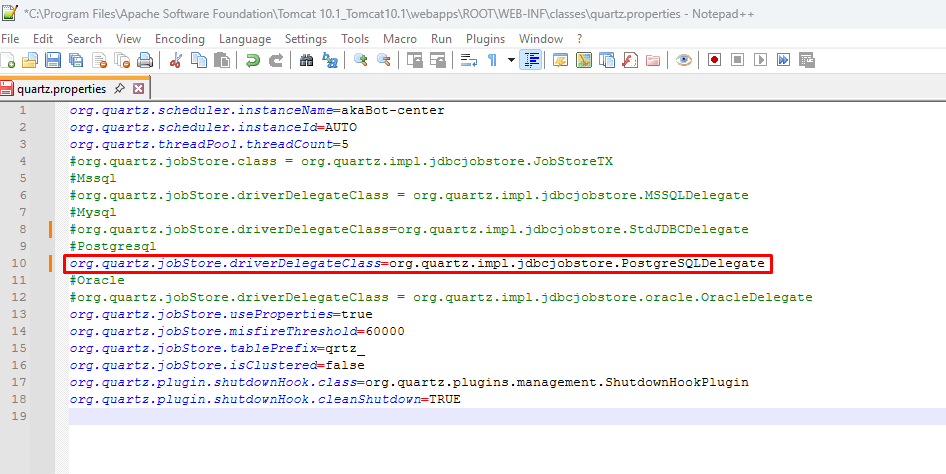
ステップ 2: ファイル %TOMCAT_PATH%/webapps/ROOT/WEB-INF/classes/quartz.properties 内の構成を次のように変更します。
1. MySQL、MSSQL、Oracle のジョブストア構成をコメントアウトします。
2. PostgreSQL のジョブストア構成の行の先頭にある「#」文字を削除して、コメントを解除します。
6.2.2.PostgreSQL データベース接続の構成
ステップ 1: パス %TOMCAT_PATH%/webapps/ROOT/WEB-INF/classes/config/ に移動します。
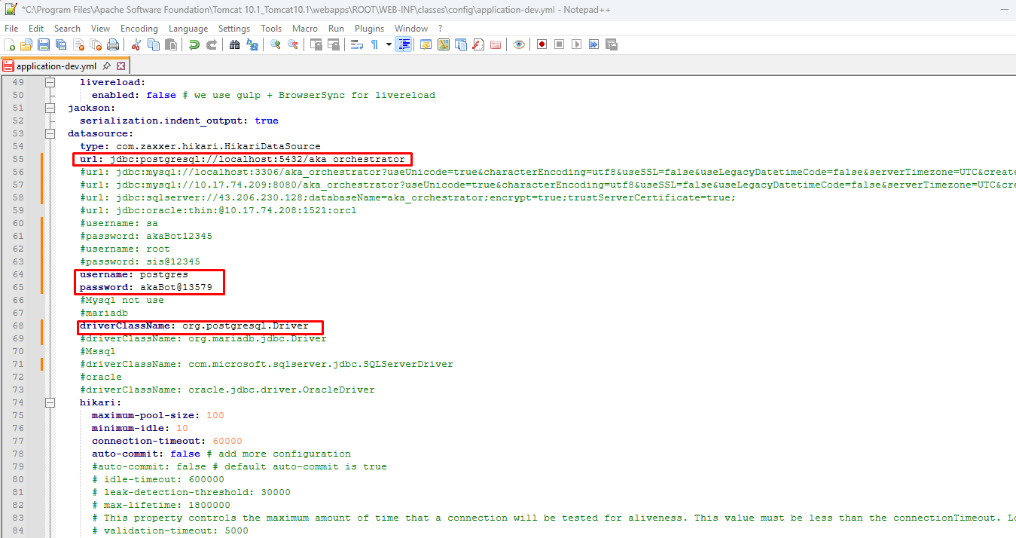
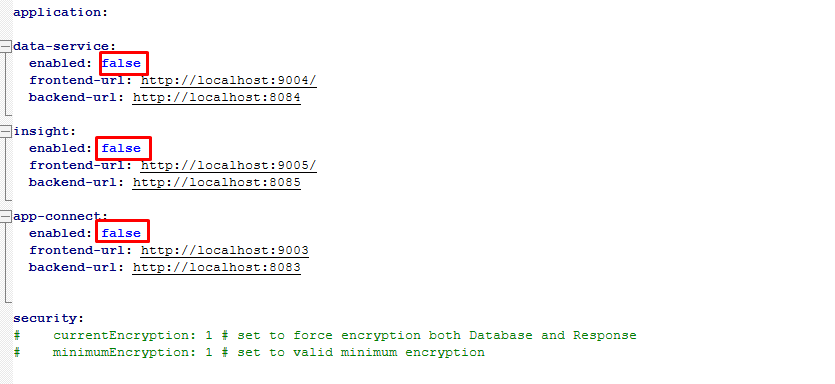
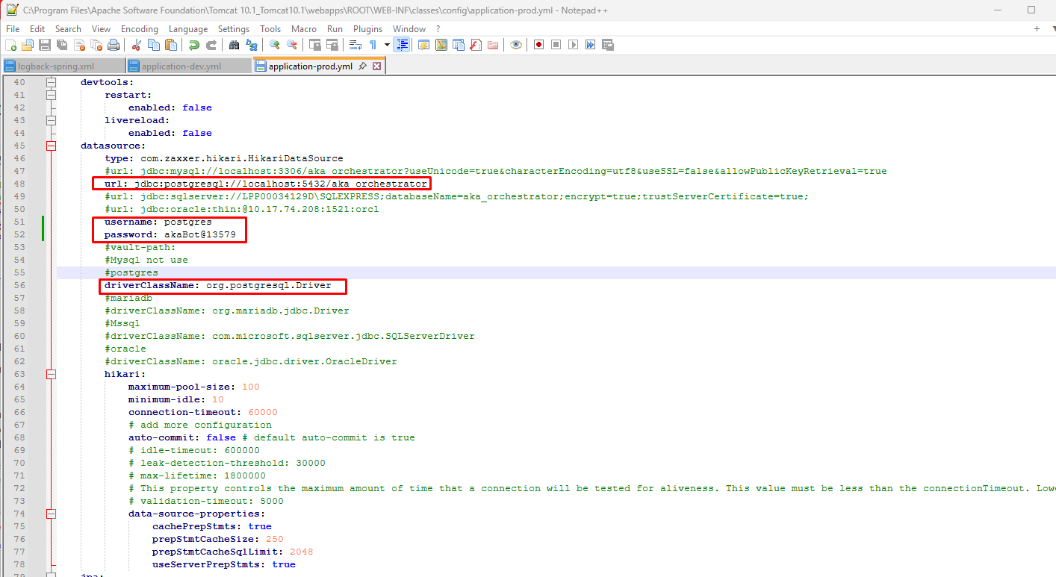
ステップ 2: 両方のファイルの構成を変更します: application-dev.yml および application-prod.yml
行頭の # 文字を削除して、構成のコメントを解除し、PostgreSQL の使用を有効にします。行の先頭に「#」文字を追加して構成をコメントアウトし、MySQL、MSSQL などを無効にします。
3.2>ステップ 3. で作成したユーザー名とパスワードを入力します。
- アプリケーション開発.yml

- アプリケーション-prod.yml
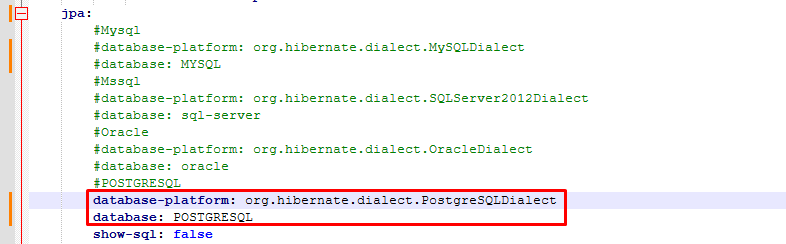
- 構成後、**ファイルを保存します。
6.2.3.ログ設定
-
ファイル %TOMCAT_PATH%/webapps/ROOT/WEB-INF/classes/logback-spring.xml を開きます
-
ログ レベルを ERROR に変更します
-
ローリング ログ ファイルの設定を次のように変更します。
- maxFileSize: 各ファイルのサイズを制限します。例: 200MB。
- maxHistory: オプションの maxHistory プロパティは、保持するアーカイブ ファイルの最大数を制御します。例: 20
- totalSizeCap: オプションの totalSizeCap プロパティは、すべてのアーカイブ ファイルの合計サイズを制御します。例:20GB
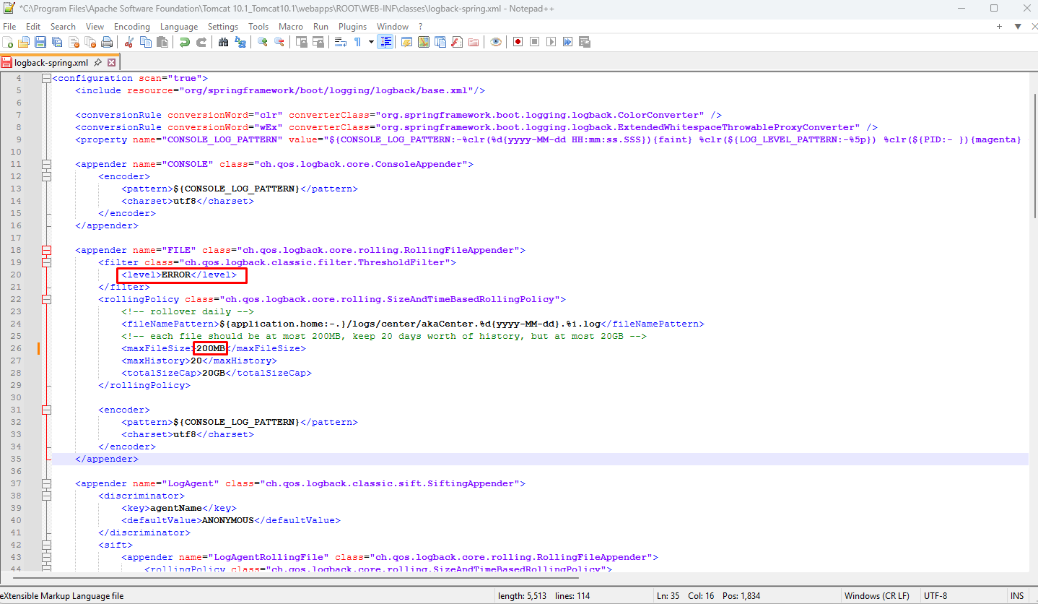
-
変更を保存してファイルを閉じる
-
Apache Tomcat サービスを開始し、http://localhost:8080/ にアクセスして、akaBot Center のインストールを確認します。
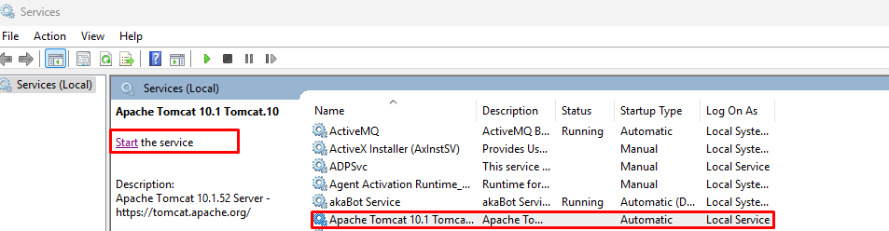
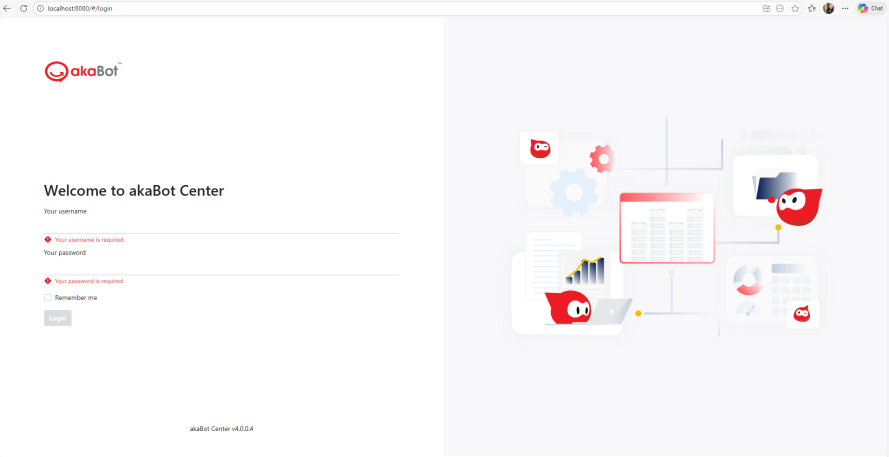
- 次の認証情報を使用してログインします。
- ユーザー名: 管理者
- パスワード: 管理者
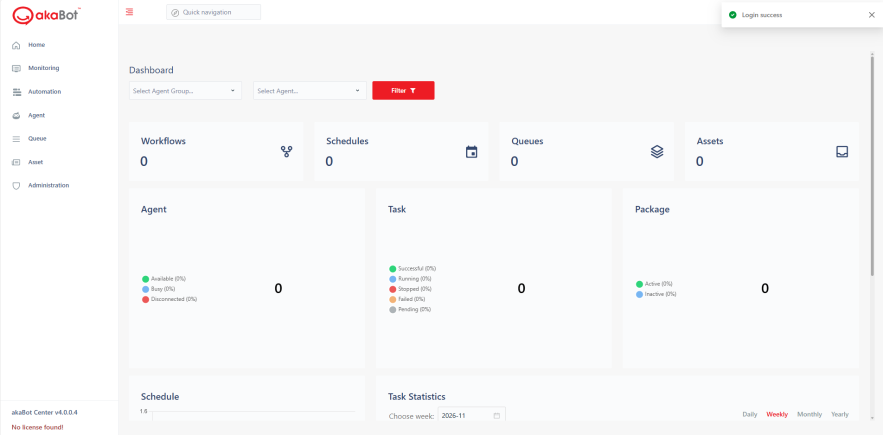
- 以下に示すように、ダッシュボードにリダイレクトされます。
7.トラブルシューティング
7.1.アクティブMQ
7.1.1. Java コマンドを実行できません
- ファイル %ACTIVEMQ_PATH%\bin\win64\wrapper.conf を開き、パラメーターを構成します。
[wrapper.java.command=%JAVA_HOME%/bin/java.exe]
7.1.2.その他のエラー
ActiveMQ: %ACTIVEMQ_PATH%\logs\data\wrapper.log のログ ファイルでエラーの詳細を確認してください。
8.災害復旧のためのバックアップ
災害復旧シナリオのためにバックアップする情報:
| いいえ | 名前 | パス | 説明 |
| 1 | 別名ボット センター | データベース | akaBot Center のデータベース (MSSQL) |
| %TOMCAT_PATH%/ファイルストレージ | akaBot Center に公開された akaBot Studio の .nupkg ファイルを含むフォルダー | ||
| %TOMCAT_PATH%\webapps\webapps\ROOT\WEB- INF\classes\config\application.yml %TOMCAT_PATH%\webapps\webapps\ROOT\WEB- INF\classes\config\application-dev.yml %TOMCAT_PATH%\webapps\webapps\ROOT\WEB- INF\classes\config\application-prod.yml %TOMCAT_PATH%\webapps\webapps\ROOT\WEB-INF\classes\config\quartz.properties | akaBot Center の構成ファイル | ||
| 2 | アクティブMQ | %ACTIVEMQ_PATH%\data | activeMQ データディレクトリ |
9.ライセンスのアクティベーション
Activation 経由の指示に従ってください。