akaBot Center をバージョン 3x からバージョン 4x にアップグレードする
このガイドでは、データベース エンジンとして My SQL を使用して、akaBot Center の既存のインスタンスをバージョン 3.x からバージョン 4.x に アップグレードする手順を説明します。このアップグレード手順の対象となるオペレーティング システム (OS) は Microsoft Windows です。
全体的に、4 つの主なステップがあります:
-
データベース、構成ファイル、ライセンス、ワークフロー ファイルのバックアップ
-
Tomcat(8)、Java(11)をアンインストールする
-
akaBot 4x をインストールする
-
設定ファイル、ライセンス、ワークフローファイルを復元します
0。アカボット 3x
続行する前に、標準の手順に従って akaBot 3.x がすでにインストールされていることを確認する必要があります。 View details
1. MySQL データベース、構成ファイル、ライセンス、ワークフロー ファイルをバックアップします
1.1.データベースのバックアップ
データベースは、次の 2 つの方法のいずれかを使用してバックアップできます。
1.1.1 MySQL Workbench を使用したバックアップ
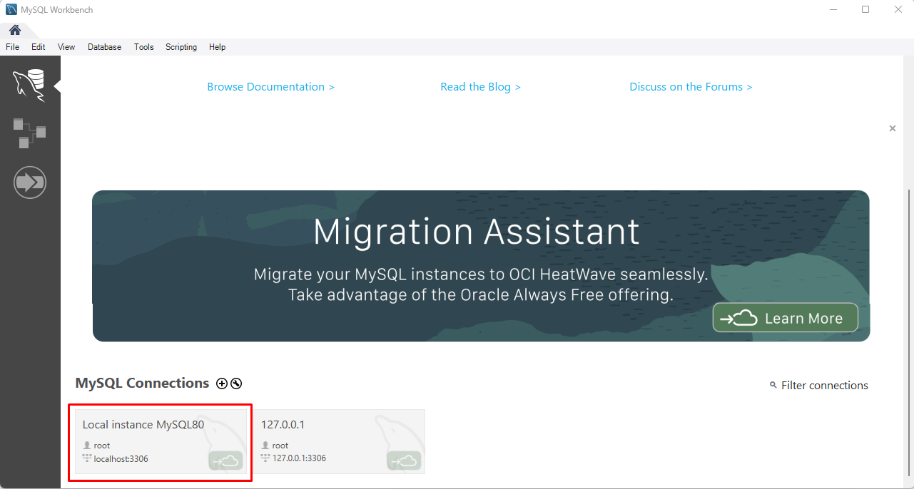
- ステップ 1: AkaBot Center のコンピュータで MySql Workbench を開き、「ローカル インスタンス MySQL80」 を選択します。
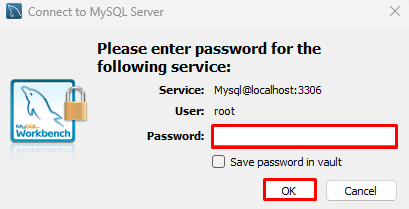
- ステップ 2: パスワードを入力します (例: sis@12345)。パスワードをボールトに保存している場合は、この手順をスキップしてください。
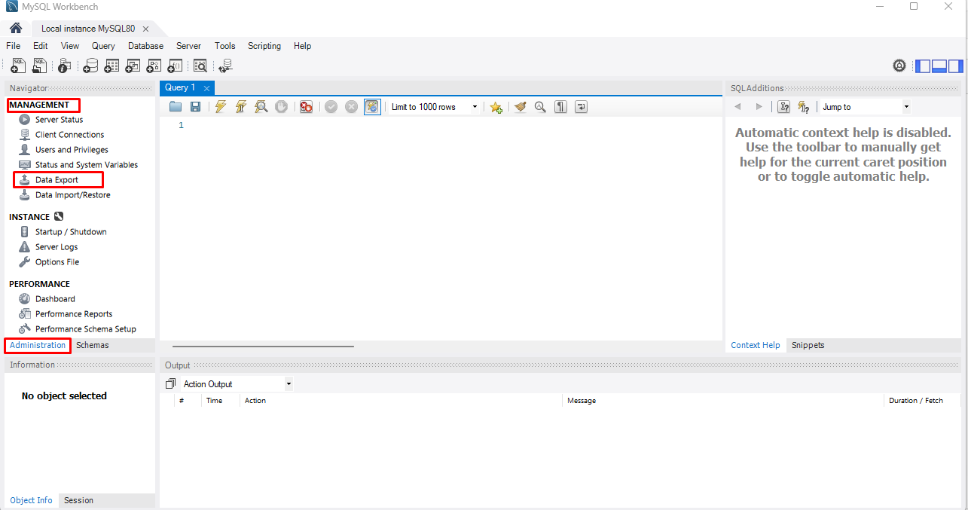
- ステップ 3:「管理」** タブに移動し、管理 セクションの 「データ エクスポート」をクリックします
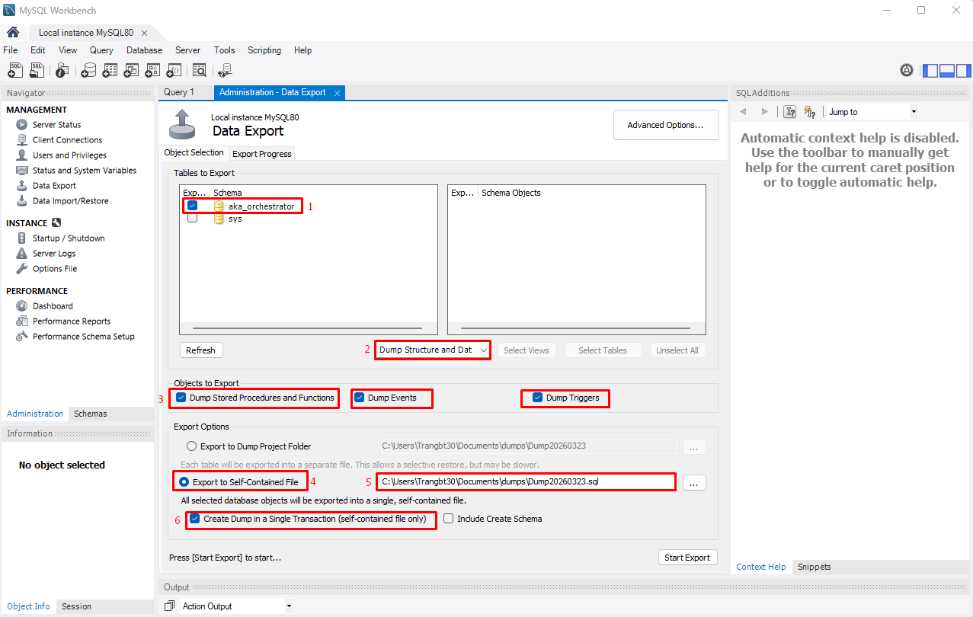
- ステップ 4: バックアップ パラメータを設定します。
- (1) aka_orchestrator スキーマを確認する
- (2) ダンプ構造とデータを選択します
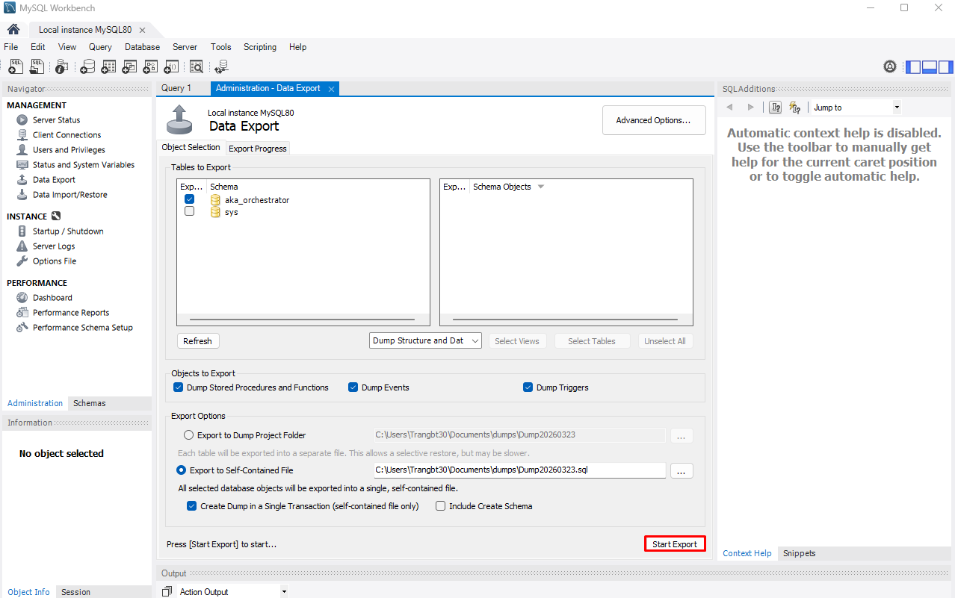
- (3)「エクスポートするオブジェクト」を全てチェックします。
- (4) 自己完結型ファイルにエクスポートにチェックを入れる
- (5) ファイルを保存する場所を選択します
- (6) チェック 単一トランザクションでダンプを作成する
- **ステップ 5:**スキーマ (別名 _orchestrator) をクリックして、右側のテーブル/ビューをオンまたはオフにして、どのテーブル、ビューをエクスポートするかを決定できます。すべてエクスポートしたい場合は、この手順をスキップしてください。
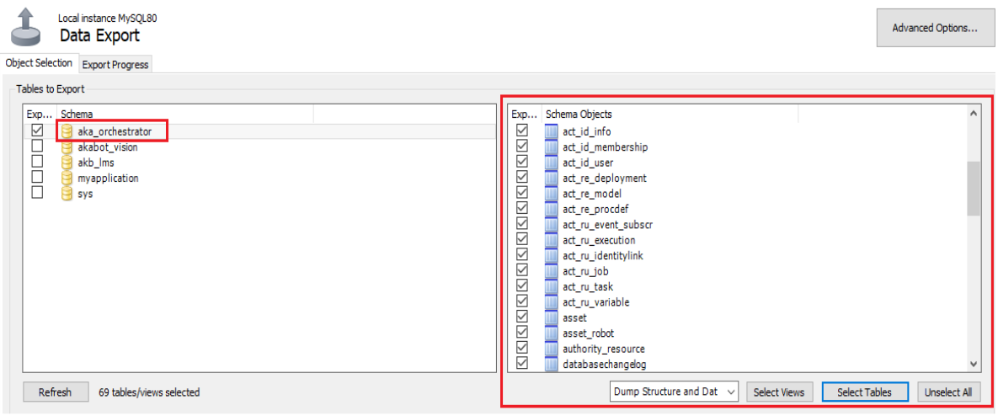
- ステップ 6: [エクスポート] をクリックします。
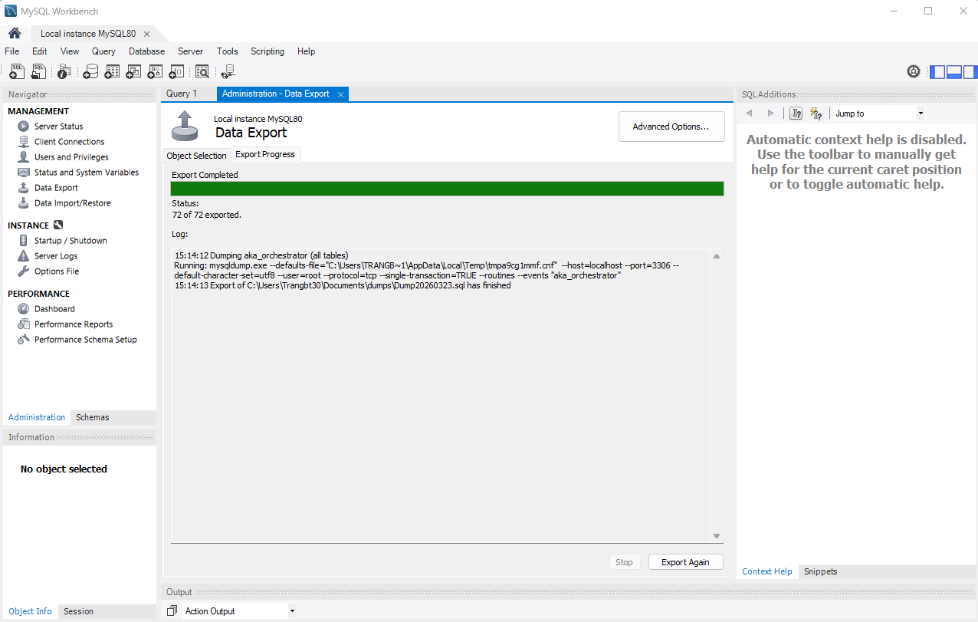
エクスポートの進行状況ウィンドウが表示されます。エラーがなければ、選択したディレクトリにバックアップ ファイル (.sql) が生成されます。

1.1.2.コマンドラインを使用してバックアップします
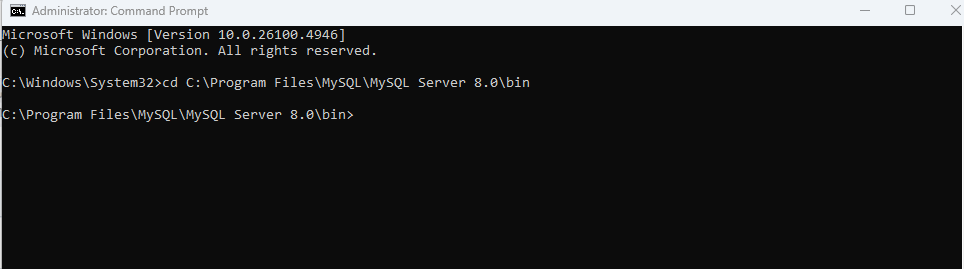
- ステップ 1: コマンド ラインを開き、次のように入力してディレクトリを MySql ベース ディレクトリ (通常は C:\Program Files\MySQL\MySQL Server 8.0\bin) に変更します: cd +baseDirectory
 '
- ステップ 2: 次のコマンドを使用してデータベースをエクスポートします: mysqldump u root p --databases aka_orchestrator > file.sql
- ` ここで、file.sql はファイル名とファイルを保存する場所です。例: mysqldump u root p --databases aka_orchestrator > d:\aka_orchestrator.sql

- **ステップ 3:**cmd により、root ユーザーのパスワードの入力が求められます。 (例: sis@12345) を入力し、Enter キーを押してしばらくお待ちください。選択したディレクトリに aka_orchestrator.sql ファイルが表示されます。データベースから特定のテーブルのみをダンプするには、コマンド ラインでデータベース名に続いて名前を付けます。mysqldump u root p --databases aka_orchestrator act_id_info act_ru_jobasset > d:\aka_orchestrator.sql
1.2. C****設定ファイル、ライセンス、ワークフロー ファイル
1.2.1. Tomcat 8 から設定ファイルをコピーします。
-
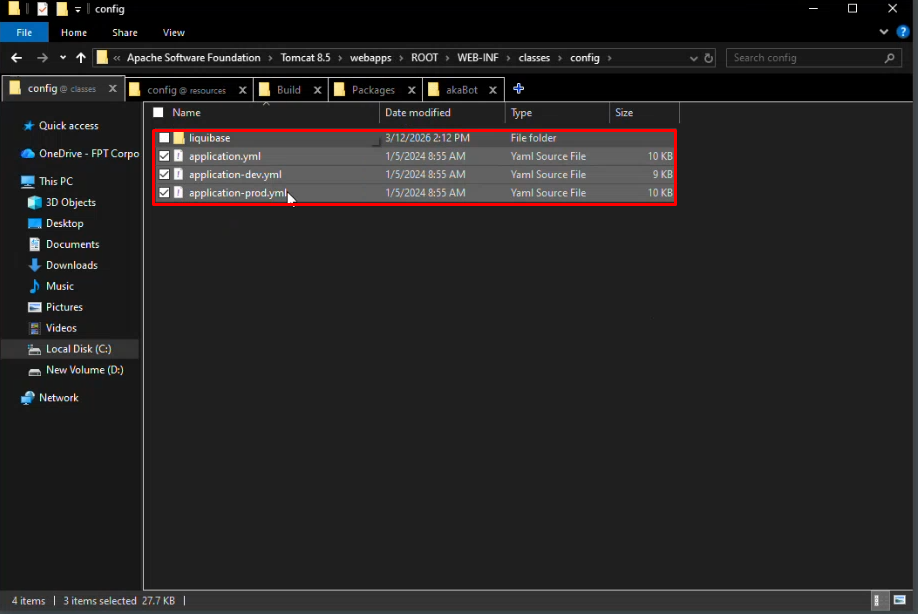
[プログラム ファイル] > [Apache Software Foundation] > [Tomcat 8.5] > [webapps] > [ROOT] > [WEB-INF] > [クラス] > [構成] を開きます。
-
画像内のこれらの構成ファイルをすべてコピーし、特定のディレクトリに貼り付けます。
1.2.2. Tomcat 8 からライセンスをコピーします
-
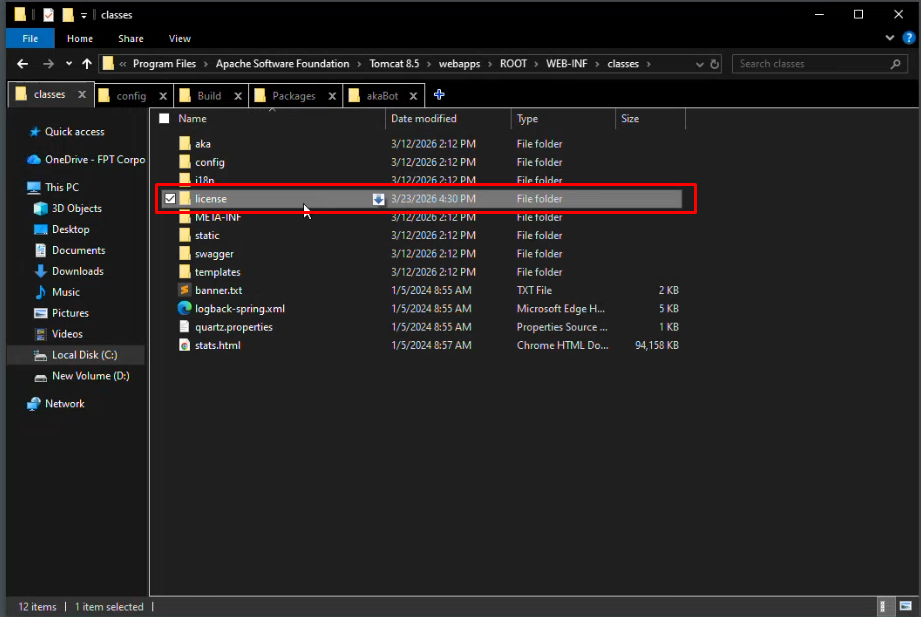
[プログラム ファイル] > [Apache Software Foundation] > [Tomcat 8.5] > [webapps] > [ROOT] > [WEB-INF] > [クラス] を開きます。
-
**「ライセンス」**をコピーして、特定のディレクトリに貼り付けます
1.2.3. Tomcat 8 からワークフロー ファイルをコピーします。
-
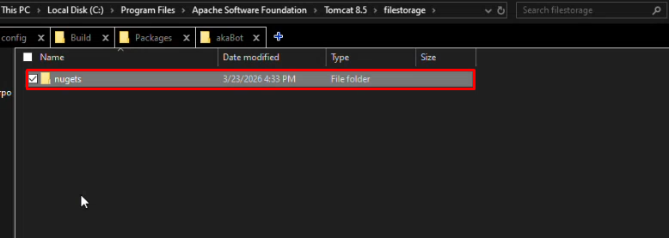
[プログラム ファイル] > [Apache Software Foundation] > [Tomcat 8.5] > [Filestorage] > [Nugets] を開きます。
-
フォルダー 「Nugets」をコピーし、特定のディレクトリに貼り付けます。
2. Tomcat(8)、Java(11) をアンインストールします
2.1. Tomcat をアンインストールする (8)
(1) 設定を開き、アプリを選択します
(2) Tomcat (8) を選択し、オプション 「アンインストール」 を選択します

2.2. Java のアンインストール (11)
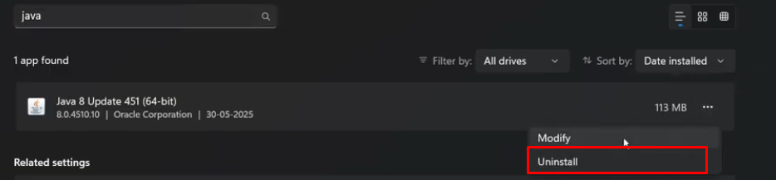
(1) 設定を開き、アプリを選択します
(2) Java (8) を選択し、オプション 「アンインストール」 を選択します
3. akabot 4x をインストールする
ダウンロード(Install akaBot 4xの指示に従ってください)
4.構成ファイル、ライセンス、ワークフロー ファイルを復元します
**ステップ 1:**前のステップで設定、ライセンス、およびワークフロー ファイル (Tomcat 8 の) を保存したディレクトリにアクセスします。
**ステップ 2:**これらのファイルをすべてコピーします
ステップ 3: これらのファイルを Tomcat 10 ディレクトリ内のそれぞれの場所に貼り付けます。