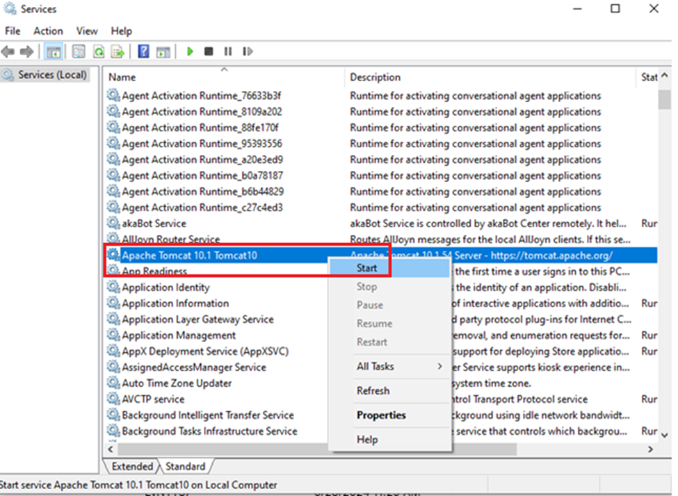
Apache Tomcat 10 をアップグレードする方法
: システムのセキュリティ、安定性、互換性を確保するには、Tomcat を 10 から最新の 10.1.x バージョン (例: 10.1.54) にアップグレードする必要があります。新しいリリースには、重要なセキュリティ パッチ、バグ修正、パフォーマンスの向上、最新の Java バージョンと Jakarta EE 標準のサポートの強化が含まれており、これにより運用上のリスクが軽減され、システムの信頼性が向上します。
ステップ 1: Tomcat 10 を停止してデータをバックアップする
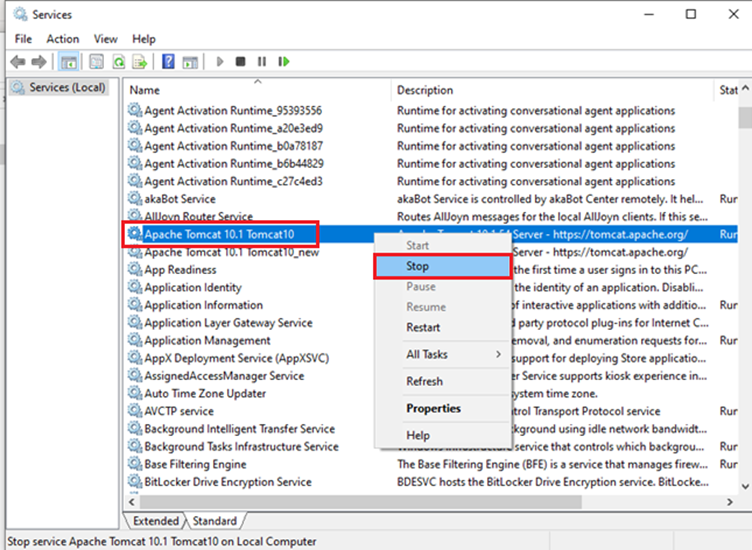
- C:\Program Files\Apache Software Foundation\Tomcat 10.1\bin\Tomcat10w.exe を開きます。
+ バックアップを実行する前に、構成のスクリーンショットを撮ってください。
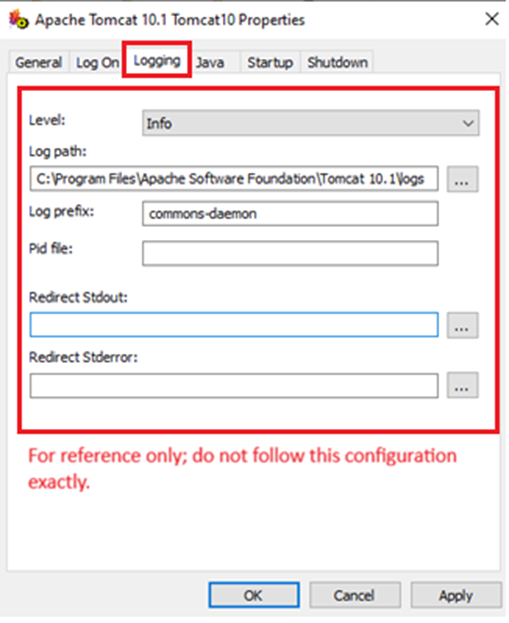
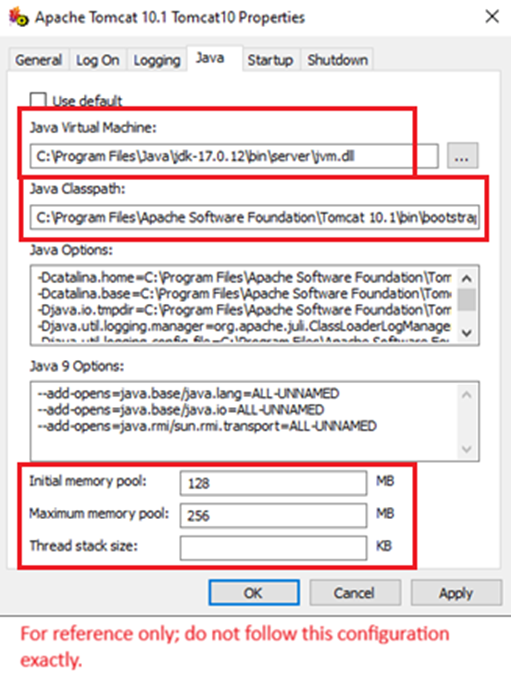
+ 後の構成のためにスクリーンショットを保存します。
+ アップグレードを開始する前に、現在の Tomcat フォルダを別の場所にコピーしてバックアップを作成します。
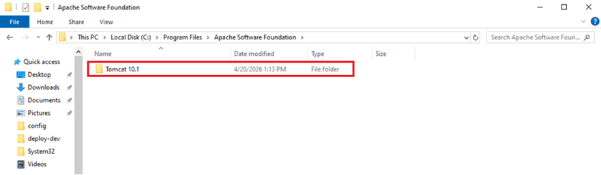
例: D:\backup\Tomcat 10.1
- [アプリと機能] で Tomcat を検索し、既存のバージョンを選択して、[アンインストール] をクリックします。
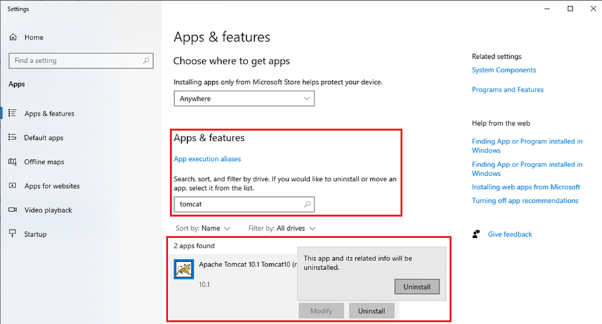
ステップ 2: Tomcat 10.1.54 をダウンロードしてインストールします
- 次のリンクから Tomcat 10.1.54 (最新バージョン 10.1.54) をダウンロードします。
https://dlcdn.apache.org/tomcat/tomcat-10/v10.1.54/bin/apache-tomcat-10.1.54.exe
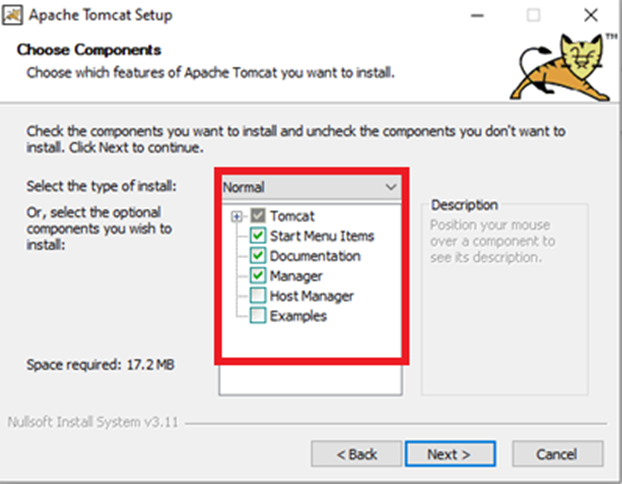
- 以下に示すようにオプションを選択して、Tomcat 10.1.54 をインストールします。
ステップ 3: Windows サービス名の構成
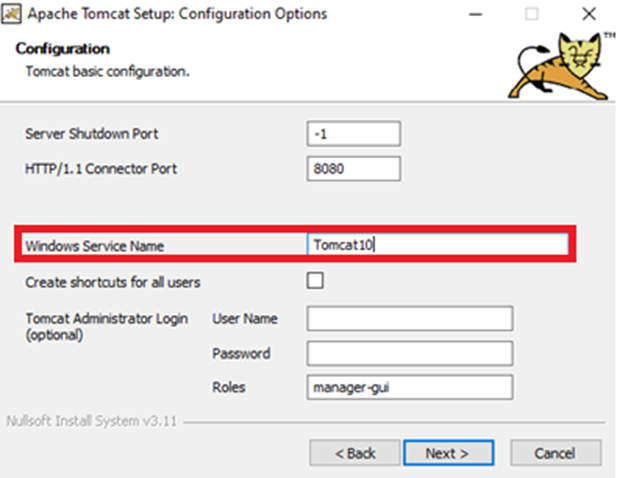
- Apache Tomcat セットアップ – 構成オプション画面で:
- Windows サービス名 フィールドを見つけます
- Tomcat 10.1.54 インスタンスの新しいサービス名を入力します: Tomcat10
ステップ 4: Java バージョンの構成 (JDK 17)
サーバーに複数のバージョンの JRE/JDK がインストールされている場合は、必ず正しい JRE/JDK 17 (Java 17) を選択してください。
1 つのバージョンのみがインストールされている場合は、インストーラーがインストールされている JRE/JDK のパスを自動的に検出するため、この手順をスキップできます。
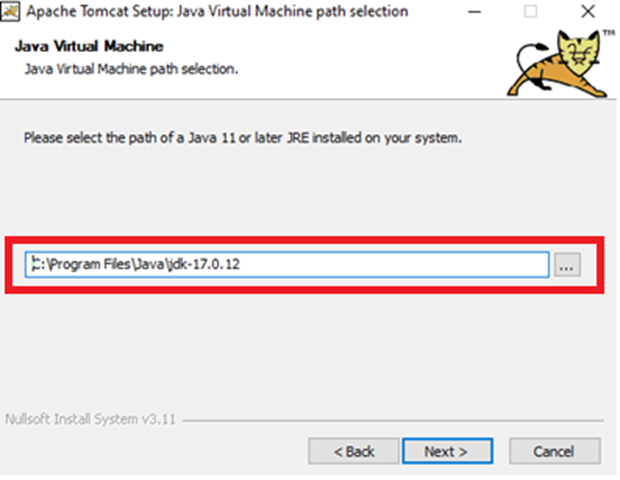
ステップ 5: 宛先フォルダーを設定します
[宛先フォルダー] フィールドで、フォルダー名を新しい値に更新します。
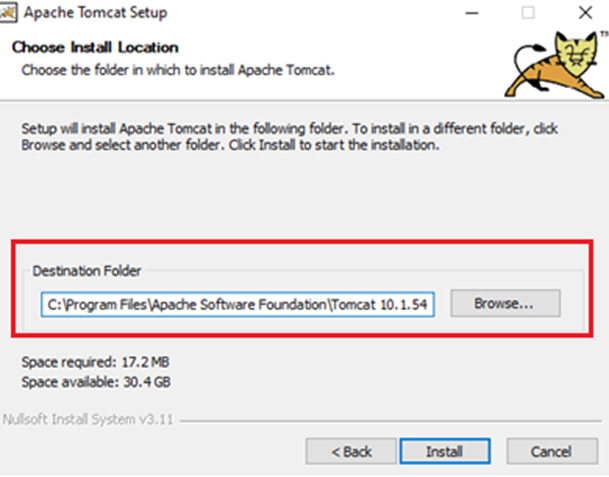
ステップ 6: 「Apache Tomcat を実行して Read Me を表示」のチェックを外します
[Apache Tomcat セットアップの完了] ステップで、チェックを外します [Apache Tomcat を実行]、[Read Me を表示]
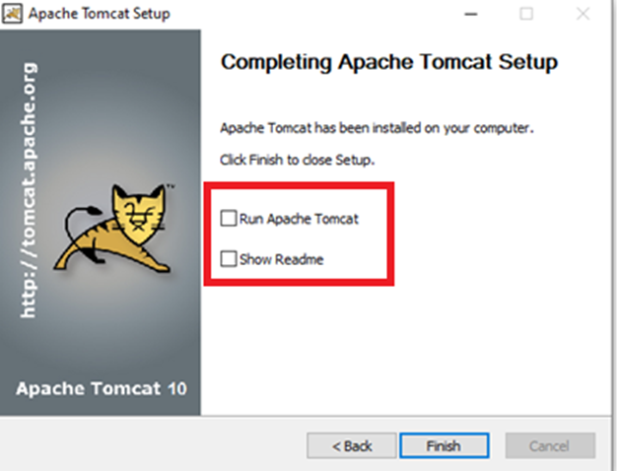
ステップ 7: 必要なデータを新しい Tomcat にコピーします
古い Tomcat インスタンスのインストール ディレクトリに移動します。
- 次のフォルダーを見つけます。
- ファイルストレージ
- ウェブアプリ
- インデックス
- 右クリックして「コピー」を選択し、新しい Tomcat 10.1.54 の対応するディレクトリに貼り付けます。
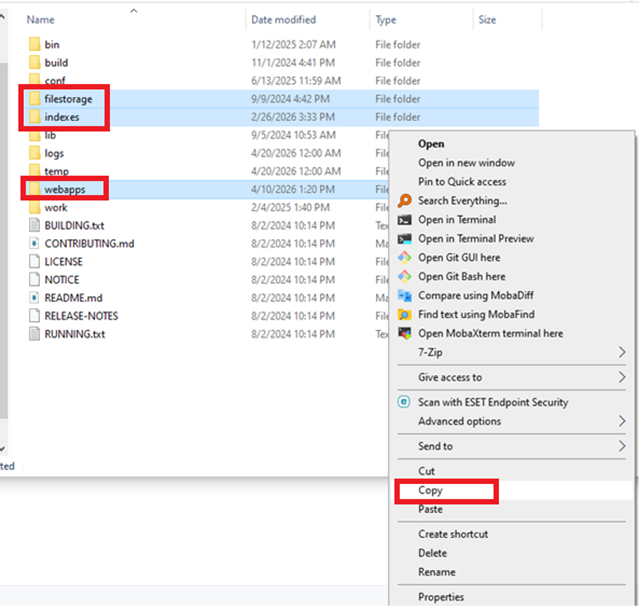
- Tomcat 10.1.54 のインストール パスの例:
- HOME_TOMCAT_10.1.54: C:\Program Files\Apache Software Foundation\Tomcat 10.1.54
ステップ 8: Tomcat 10.1.54 を構成する
HOME_TOMCAT_10.1.54\BACKUP_TOMCAT_10\bin\Tomcat10w.exe を開きます
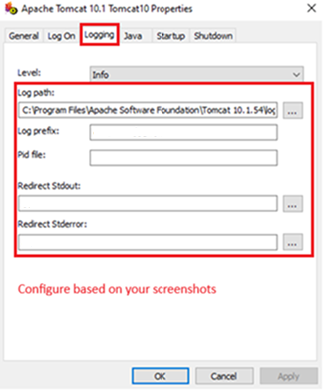
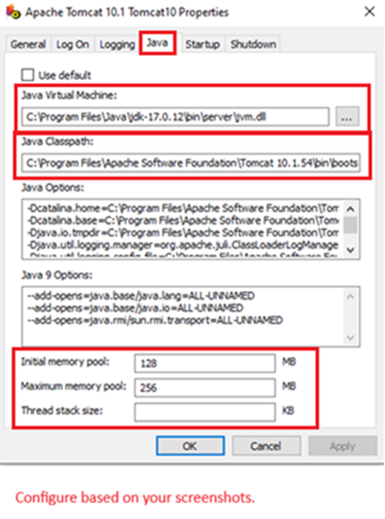
- ステップ 1 で保存したスクリーンショットを参照として使用して、新しい Tomcat インスタンスを構成します。
+ タブのロギング
+ タブ Java
-
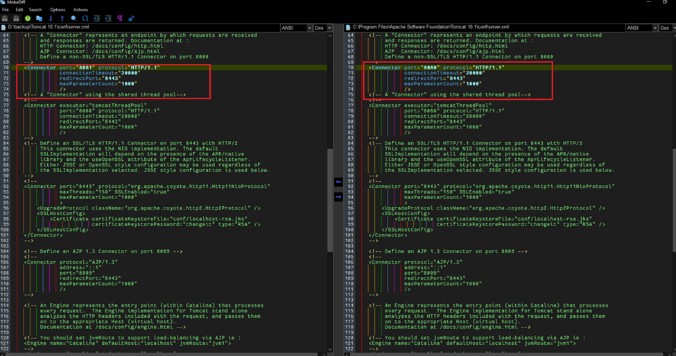
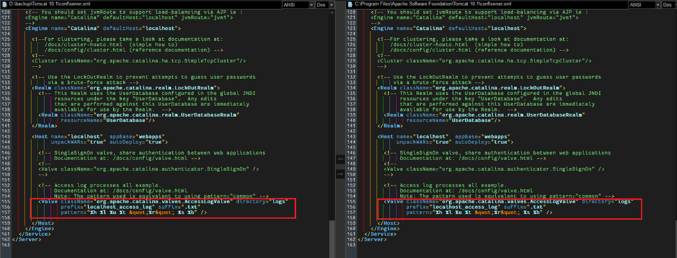
ファイル比較ツール (MobaDiff、WinMerge など) を使用して、古い Tomcat インスタンスと新しい Tomcat インスタンスの間で構成ファイルを比較します。
-
重要な設定 (コネクタのポート値など) が古いファイルと新しいファイル間で一貫していることを確認します (特に強調表示されたセクション)。
ステップ 9: Tomcat 10 を開始する