ライセンスの更新
このドキュメントは、akaBot Center でライセンスを更新する方法を段階的に説明することを目的としています。
更新
ステップ 1:
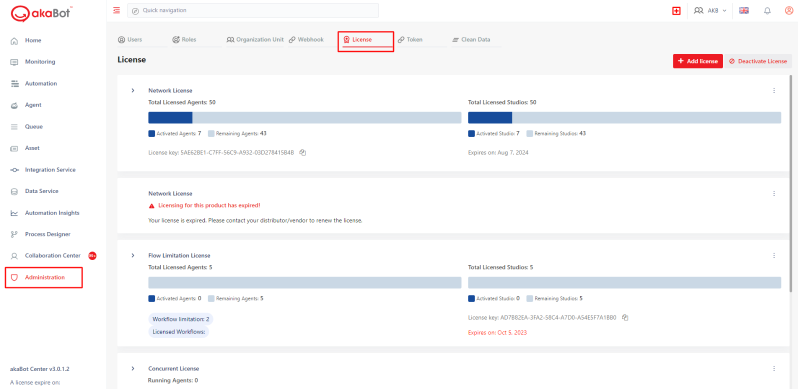
- Web ブラウザ経由で akaBot Center にアクセスします。
- [ライセンス] オプションを選択します。
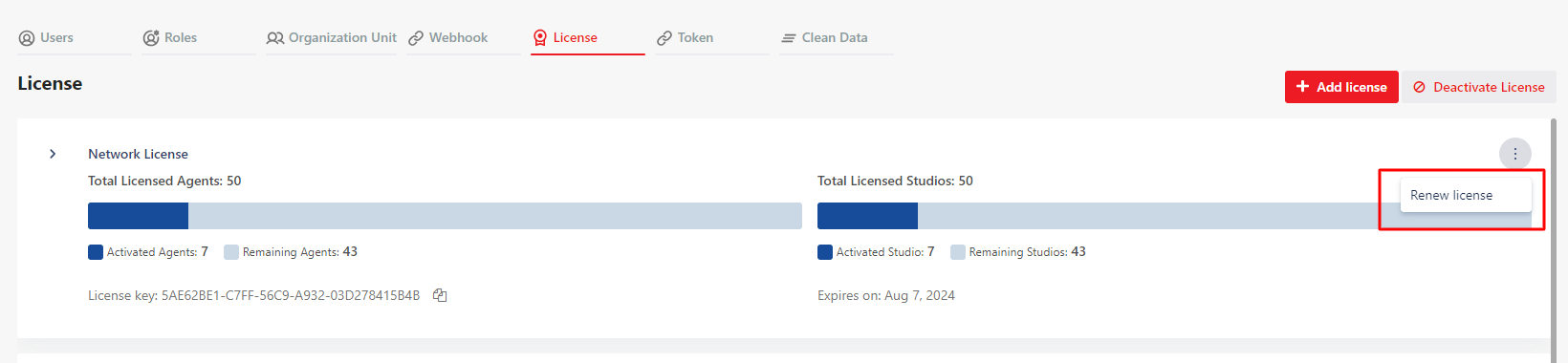
ステップ 2: 更新するライセンスの [ライセンスを更新] オプションをクリックします。
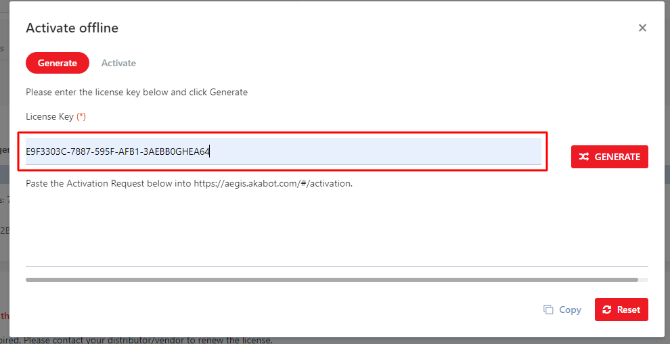
ステップ 3: 以前に受け取ったライセンス キーを (ライセンス電子メールに) 挿入し、[生成] をクリックします。
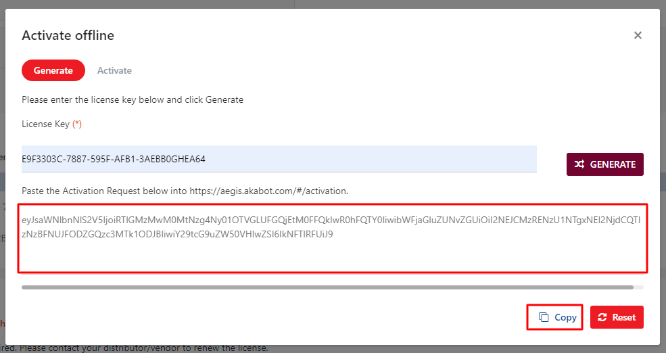
ステップ 4: 以下の アクティベーション リクエストをコピーし、リンクを開きます: https:aegis.akabot.com/#/activation
ステップ 5: ボックスに貼り付けます -> ファイルをダウンロード をクリックします
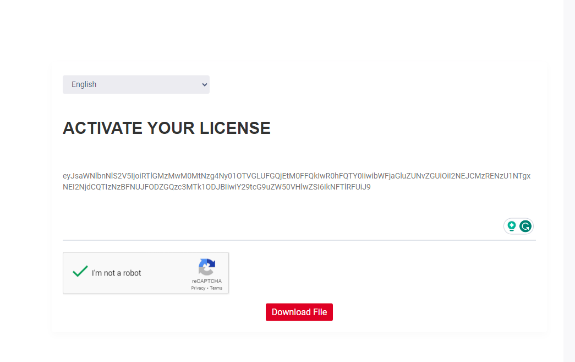
ステップ 6: akaBot センターに戻り、センターの [アクティブ化] タブにダウンロードしたファイルをアップロードし、[アクティブ化] をクリックします。
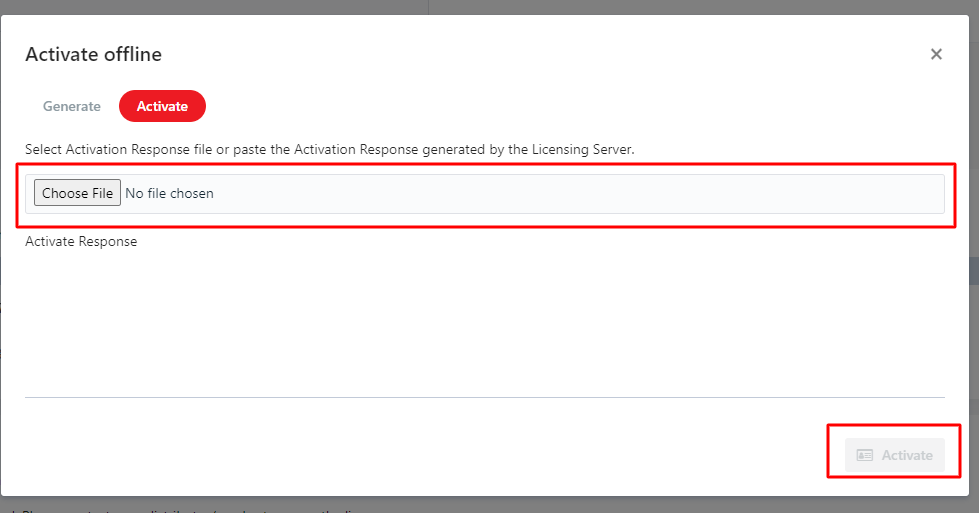
ライセンスを更新するためのすべての手順が完了しました。すべての手順を実行しても成功しない場合は、電子メール アドレス [[support@akaBot.com]] までお気軽にご連絡ください。
注意: 自動ライセンス更新機能は、akaBot Agent バージョン 2.2.0.2 以降でのみ利用可能になります。これは、ユーザーが akaBot Center でライセンスを更新すると、エージェントが有効期限、エージェントの最大数などの情報を自動的に更新することを意味します。古いエージェント バージョン (例: akaBot Agent バージョン 2.2.0.1) の場合、ユーザーはライセンスの有効期限が切れたときに再アクティブ化する必要があります。