Redhat v9.x でのスタンドアロン モデルのインストール ガイド
1. 始める前に
このドキュメントは、スタンドアロン モデル (オールインワン モデル) に akaBot Center をインストールする方法を案内することを目的としています。これは、以下の図のように、必要なすべてのパッケージが 1 台のマシンのみにインストールされることを意味します。

他のモデルについては、プロジェクト コーディネーター (いる場合) に連絡するか、[support@akaBot.com] に電子メールを送信してガイダンスを取得してください。 akaBot チームは常にお客様のインストールの成功をサポートします。
インストールを正常に完了する前に、以下のセクションを注意深くお読みになり、必要なリソース/情報を準備してください。
1.1.ハードウェア要件
akaBot Center をインストールして使用するには、akaBot Center をインストールするマシン (ここでは、akaBot Center マシン と呼びます) が以下の要件を満たす必要があります。
- 物理サーバーまたは仮想マシン
- RAM:32GB以上
- コア:8CPU以上
- SSD:500GB
1.2.データベース接続
akaBot Center マシンはデータベース サーバーに接続する必要があります。
さらに、akaBot Center がデータベースに接続できるように、以下の情報を準備してください。
| # | 情報 | 説明 |
| 1 | DBサーバー | データベースの IP アドレス。例: 3.112.124.176 |
| 2 | DBユーザー | データベースのユーザー名。例: AKA_CENTER_01 |
| 3 | DBパスワード | ユーザー名のパスワード 例: akaBot123 |
| 4 | DBポート | データベースポート。例: 1521 |
| 5 | DB-SID/サービス名 | データベース SID/サービス名 例: Orcl |
1.3.許可要件
インストールを実行するには、akaBot Center マシン上のユーザー アカウントに Sudo として実行権限が必要です。
1.4.インストールパッケージの準備
akaBot Center マシンに、正確なバージョンの以下のインストール パッケージがあることを確認してください。
| # | プラットフォーム名 | パッケージ名 | バージョン | 説明 | ダウンロード |
| 1 | JDK/JRE | openlogic-openjdk-11.0.16+8-linux-x64-el.rpm | 11.0.16 | OpenJDK | Download |
| 2 | Apacheトムキャット | apache-tomcat-8.5.57.tar.gz | 8.5.57 | Webサーバー Apache Tomcat | Download |
| 3 | アクティブMQ | apache-activemq-5.15.1-bin.tar.gz | 5.15.1 | ActiveMQ は akaBot Center のキュー関連機能に使用されます | Download |
| 4 | 別名ボット センター | akaBot-center-x.x.x.x.war | 3.0.1.2以降 | akaBot Center インストール パッケージ | akaBot が提供します。プロジェクト コーディネーターまたは [email protected] にご連絡ください。 |
注意事項:
- 今後のエラーを防ぐために、すべてのインストール パッケージを 1 つのフォルダー (インストール フォルダー と呼びます) に配置する必要があります。 例: /apps
1.5.その他の注意事項
インストール中の今後のエラーを防ぐために、以下の注意事項に注意してください:
- フォルダー名にスペースが含まれていないことを確認してください。
- 利便性を高め、構文エラーを防ぐために、このガイドのコマンド ラインを akaBot Center マシンにコピーして実行する必要があります。
- 文字エンコード モードが異なるため、構文エラーを防ぐために、akaBot Center マシンに再度コピーする前に、コマンドを メモ帳ファイル にコピーしてください。
- 構成ファイルを更新するときは、構文エラーを防ぐためにファイルの構文に厳密に従ってください。
2. インストール
パッケージのインストール順序は、JDK → Apache Tomcat Web サーバー → Apache ActiveMQ サービス → akaBot Center パッケージに従ってください。
2.1. JDKのインストール
1.ステップ 1: 以下のコマンドを使用して、インストールフォルダーに移動します。
CD アプリ/
2.ステップ 2: インストール コマンドを実行します。
sudo yum install openlogic-openjdk-11.0.16+8-linux-x64-el.rpm
3.ステップ 3: 以下のコマンドを実行して、インストールが成功したかどうかを確認します。
java -バージョン

注意: 以前の Java バージョンがインストールされている場合は、Java バージョンを Java 11 にアップグレードしてください。
2.1. Apache Tomcat Web サーバーのインストール
2.1.1.ステップ 1: インストール ファイルを抽出する
- インストールフォルダーに移動します。
CD アプリ/
- フォルダーを作成します: /opt/tomcat
sudo mkdir /opt/tomcat
- Apache Tomcat インストール パッケージを抽出する
sudo tar xzvf apache-tomcat-8*tar.gz -C /opt/tomcat --strip-components=1
2.1.2.ステップ 2: グループとユーザー Tomcat を作成する
実行中の権限関連のエラーを防ぐために、別のアカウントを作成し、Root アカウントを使用する代わりにこのアカウントで Tomcat インストールを実行する必要があります。
- Tomcatグループの作成
sudo groupadd Tomcat
- Tomcat グループおよびホーム リンク: /opt/tomcat の下にアカウント Tomcat を作成します。
sudo useradd -s /bin/false -g tomcat -d /opt/tomcat tomcat
- アカウント Tomcat を構成して、後で akaBot Center のライセンス アクティベーションに使用するマシン コードを取得します。
- viエディタを開く
sudo visudo /etc/sudoers
- 以下のコマンドをファイルの最後に追加します。
tomcat ALL= NOPASSWD: ALL

- 変更を保存し、vi エディターを終了します。
ESC キーを押して「:wq」と入力します。
4. 現在のユーザー (akaBot Center マシンへの SSH 接続に使用) をグループ Tomcat に追加します。
sudo usermod -g tomcat [現在の_user_logged]
2.1.3 ステップ 3: フォルダーのアクセス権を構成する
- Tomcat フォルダーの所有権を変更します。
cd /opt
sudo chown Tomcat:Tomcat Tomcat
ls -l

- Tomcat フォルダーのアクセス許可を構成します。
cd /opt/tomcat
sudo chgrp -R tomcat /opt/tomcat
sudo chmod -R g+r conf
sudo chmod g+x conf
sudo chown -R tomcat webapps/ work/ temp/ logs/
ls -l
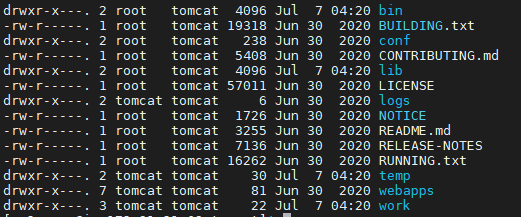
2.1.4 ステップ 4: Tomcat サービスの実行を構成する
- Java インストール フォルダーを取得する
sudo update-alternatives --list | grep Java

--> %JAVA_HOME% = /usr/lib/jvm/openlogic-openjdk-11-hotspot (/bin/java なし)
- tomcat.service ファイルを作成する
sudo vi /etc/systemd/system/tomcat.service
- 以下のコードをファイルにコピーします
[ユニット]
説明=Apache Tomcat Web アプリケーション コンテナ
後=ネットワーク.ターゲット
[サービス]
タイプ=フォーク
環境=JAVA_HOME=/usr/lib/jvm/openlogic-openjdk-11-hotspot
環境=CATALINA_PID=/opt/tomcat/temp/tomcat.pid
環境=CATALINA_HOME=/opt/tomcat
環境=CATALINA_BASE=/opt/tomcat
環境='CATALINA_OPTS=-Xms1G -Xmx2G -server -XX:+UseParallelGC'
環境='JAVA_OPTS=-Djava.awt.headless=true -Djava.security.egd=file:/dev/./urandom'
作業ディレクトリ=/opt/tomcat
ExecStart=/opt/tomcat/bin/startup.sh
ExecStop=/opt/tomcat/bin/shutdown.sh
ユーザー=トムキャット
グループ=トムキャット
再起動秒=10
再起動=常に
[インストール]
WantedBy=マルチユーザー.ターゲット
- Java ホーム変数を更新します。
環境=JAVA_HOME=%JAVA_HOME%
環境=JAVA_HOME=/usr/lib/jvm/openlogic-openjdk-11-hotspot
- Java ヒープ メモリ サイズを変更します。
環境='CATALINA_OPTS=-Xms1G -Xmx2G -server -XX:+UseParallelGC'
- パラメータ -Xms: 最小 Java ヒープ サイズ。 <= 1/4 の RAM 容量を設定してください。
例: akaBot Center マシンの RAM = 4G の場合、-Xms1G を設定します。
- パラメータ -Xmx: 最大 Java ヒープ サイズ。 <= RAM 容量の 1/2 の数値を設定してください。
例: akaBot Center マシンの RAM = 4G の場合、-Xms2G を設定します。
- 変更を保存して終了します
ESC を押して、「:wq」と入力します。
2.1.5 ステップ 5: Tomcat ログの構成
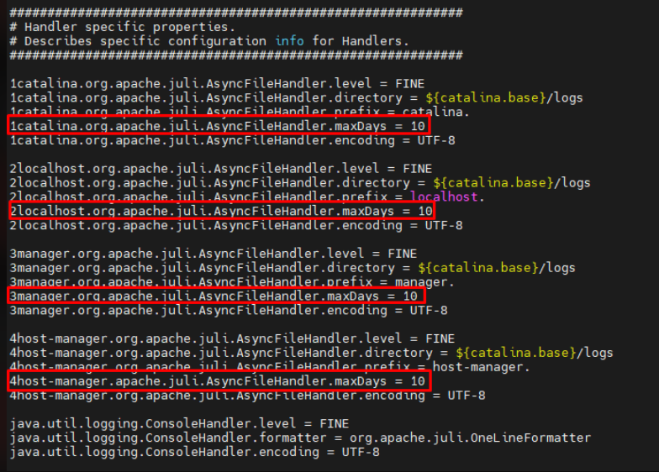
- ファイル /opt/tomcat/conf/logging.properties を開きます。
2. 属性 maxDays を追加して、catalina、localhost、host-manager、manager ログについて、ローテーションされたアクセス ログが削除されるまで保持される最大日数を指定します。指定しない場合は、デフォルト値の -1 が使用されます。これは、古いファイルを決して削除しないことを意味します。例: 10 日分の履歴を保存します。
例:
1catalina.org.apache.juli.AsyncFileHandler.maxDays = 10
2localhost.org.apache.juli.AsyncFileHandler.maxDays = 10
3manager.org.apache.juli.AsyncFileHandler.maxDays = 10
4host-manager.apache.juli.AsyncFileHandler.maxDays = 10
-
変更を保存して終了します。
-
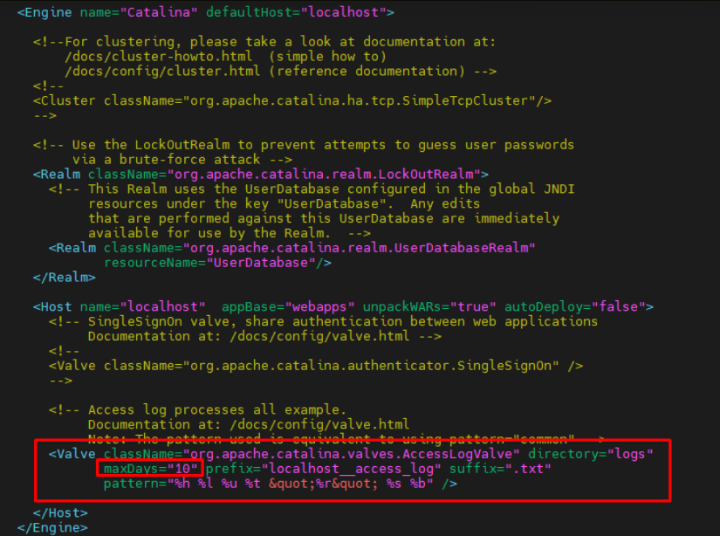
ファイル /opt/tomcat/conf/server.xml を開きます
-
ログをオンにするには、ログ設定の行のコメントを解除します。
-
属性 maxDays を追加して、catalina、localhost、host-manager、manager ログについて、ローテーションされたアクセス ログが削除されるまで保持される最大日数を指定します。指定しない場合は、デフォルト値の -1 が使用されます。これは、古いファイルを決して削除しないことを意味します。例: 10 日分の履歴を保存します。
例: maxDays="10"
-
変更を保存して終了します。
-
リロードデーモン
sudo systemctl デーモン-リロード
- Tomcatサービスを開始する
注意: Tomcat サービスを開始する前に、/opt/tomcat/webapps* フォルダーに *ROOT フォルダーのみがあることを確認してください。
sudo systemctl tomcatを起動
- Tomcat サービスを有効にする
sudo systemctl tomcatを有効にする
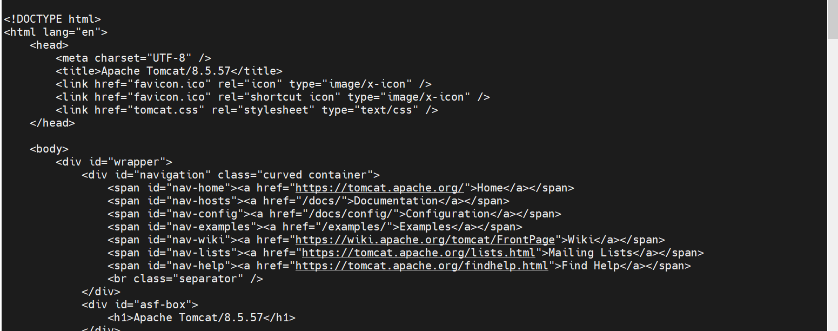
- Tomcatのステータスを確認する
sudo systemctlステータスtomcat

カールローカルホスト:8080
- 所有者とグループの所有権をログ フォルダーに変更します。
sudo chown -R tomcat /opt/tomcat/logs
sudo chgrp -R tomcat /opt/tomcat/logs
2.2. ActiveMQ をインストールします
2.2.1.ステップ 1: インストール ファイルを抽出します
1. インストールフォルダーに移動します。
CD アプリ/
- フォルダーを作成します: /opt/activemq
sudo mkdir /opt/activemq
3. Apache ActiveMQ インストール パッケージを抽出し、/opt/activemq フォルダーに移動します。
sudo tar -xvzf apache-activemq-*-bin.tar.gz
sudo mv apache-activemq-5.15.1 /opt/activemq
2.2.2 ステップ 2: グループと ActiveMQ ユーザーの作成
別のアカウントを作成し、Root アカウントを使用する代わりにこのアカウントで ActiveMQ インストールを実行します。
- ActiveMQグループの作成
sudo groupadd activemq
- グループ ActiveMQ およびホーム リンク: /opt/activemq の下にアカウント ActiveMQ を作成します。
sudo useradd -s /bin/false -g activemq -d /opt/activemq activemq
- ファンクインチョートゥオンActiveMQ
sudo chown -R activemq:activemq /opt/activemq
2.2.3 ステップ 3: ActiveMQ サービスの構成
- 構成ファイルを作成します: activemq.service
sudo vi /etc/systemd/system/activemq.service
- 以下の内容をこのファイルにコピーします
[ユニット]
説明=Apache ActiveMQ
後=ネットワーク.ターゲット
[サービス]
タイプ=フォーク
ユーザー=アクティブmq
グループ=アクティブmq
ExecStart=/bin/bash /opt/activemq/bin/activemq start
ExecStop=/bin/bash /opt/activemq/bin/activemq stop
[インストール]
WantedBy=マルチユーザー.ターゲット
- 変更を保存して終了します
ESC を押して、「:wq」と入力します。
- リロードデーモン
sudo systemctl デーモン-リロード
- ActiveMQサービスを開始する
sudo systemctl start activemq
- ActiveMQ サービスを有効にする
sudo systemctlはactivemqを有効にします
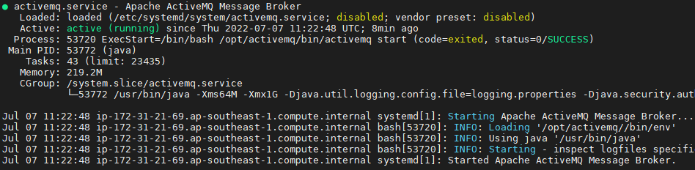
- ActiveMQ ステータスを確認する
sudo systemctl status activemq
2.2.4.ステップ 4 - ActiveMQ サービスの Java ヒープ メモリを構成する
- ActiveMQ サービスを停止する
sudo systemctl stop activemq
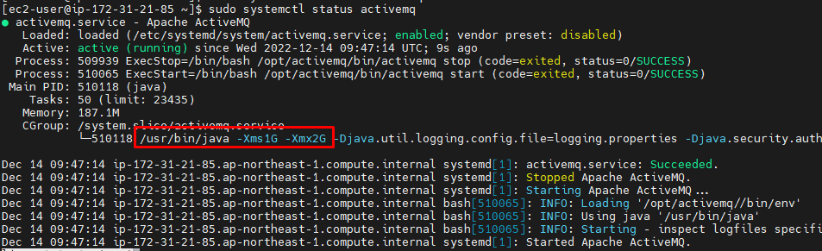
- Javaヒープメモリの値を更新する
- 環境ファイルを開く
sudo vi /opt/activemq/bin/env
- 以下の行を更新
ACTIVEMQ_OPTS_MEMORY="-Xms1G -Xmx2G"
注記:
- パラメータ -Xms: 最小 Java ヒープ サイズ。 <= 1/4 の RAM 容量を設定してください。
例: akaBot Center マシンの RAM = 4G の場合、-Xms1G を設定します。
- パラメータ -Xmx: 最大 Java ヒープ サイズ。 <= RAM 容量の 1/2 の数値を設定してください。
例: akaBot Center マシンの RAM = 4G の場合、-Xms2G を設定します。

- 変更を保存して終了します
ESC を押して、「:wq」と入力します。
- ActiveMQ サービスを再起動します
sudo systemctl start activemq
- ActiveMQ サービスのステータスを確認する
sudo systemctl status activemq
2.4. akaBot Center をインストールします
2.4.1.ステップ 1 - インストールフォルダーを解凍します
- Tomcat サービスを停止します (実行中の場合)
sudo systemctl stop tomcat
- /opt/tomcat/webapps 内のすべてのフォルダーを削除します
sudo rm -rf /opt/tomcat/webapps/
- akaBot-center-x.x.x.x.war を /opt/tomcat/webapps/ にコピーし、その名前を ROOT.war に変更します。
注: x.x.x.x は、Bot Center のバージョンです。
cd ~/apps
sudo cp akaBot-center-3.0.1.2.war /opt/tomcat/webapps/ROOT.war
- Tomcat サービスを開始し、Tomcat が実行されてファイル ROOT.war が ROOT フォルダーに抽出されるまで待ちます。
sudo systemctl start tomcat
cd /opt/tomcat/webapps
ls –l
- Tomcat サービスを停止し、ROOT.war ファイルを削除します。
sudo systemctl stop tomcat
sudo rm /opt/tomcat/webapps/ROOT.war
2.4.2 ステップ 2 - akaBot Center の構成
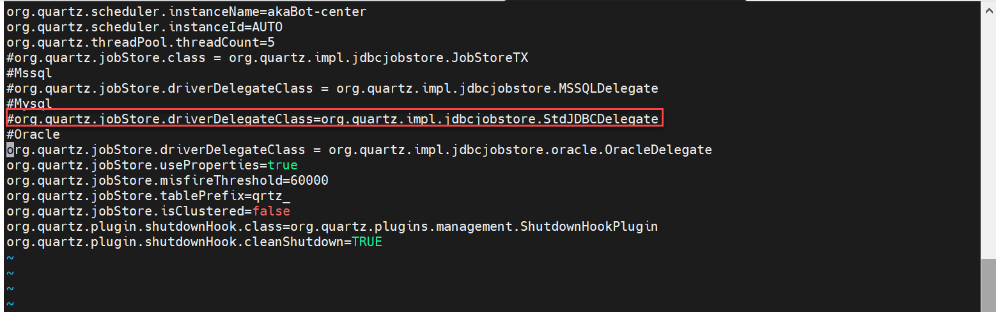
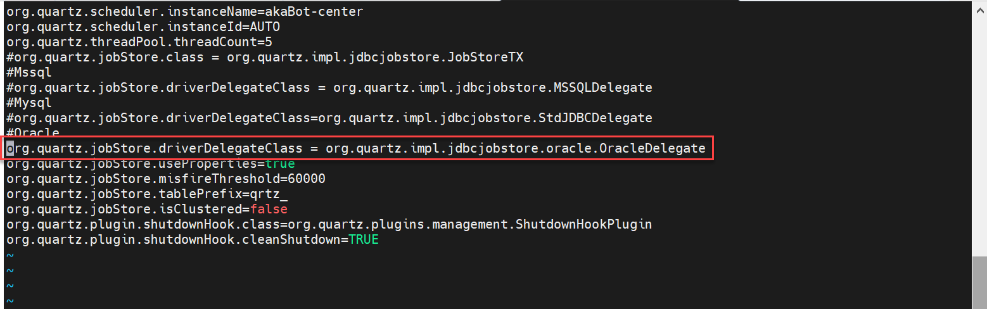
2.4.2.1.ファイルquartz.propertiesを設定します。
- ファイルquartz.propertiesを開く
sudo vi /opt/tomcat/webapps/ROOT/WEB-INF/classes/quartz.properties
- デフォルトの MySQL Delegate 設定の行をコメントアウトします。
- コメントアウトを解除して、Oracle Delegate の設定をオンにします。
- 変更を保存して終了します
ESC を押して、「:wq」と入力します。
2.4.2.2.ログバック設定の構成
- ログバック設定ファイルを開く
sudo vi /opt/tomcat/webapps/ROOT/WEB-INF/classes/logback-spring.xml
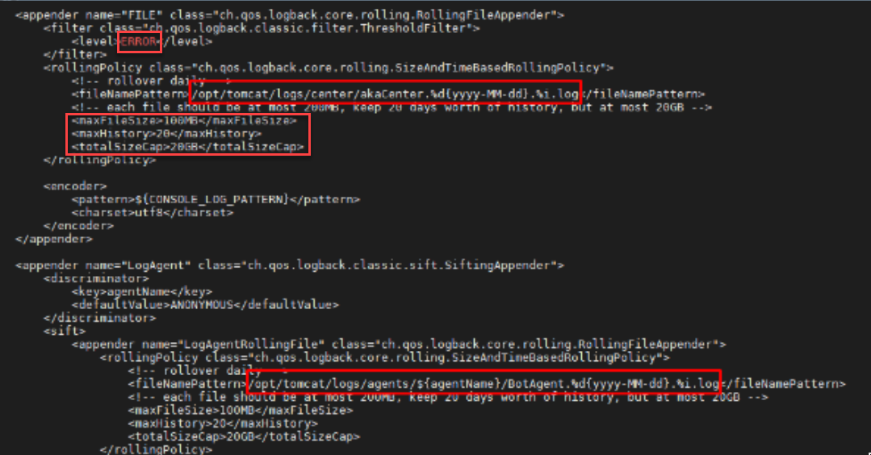
- 次の行を更新します。
${application.home:-.}/logs/center/akaCenter.%d{yyyy-MM-dd}.%i.log
に:
/opt/tomcat/logs/center/akaCenter.%d{yyyy-MM-dd}.%i.log
- ラインを更新する
${application.home:-.}/logs/agents/${agentName}/BotAgent.%d{yyyy-MM-dd}.%i.log
に:
/opt/tomcat/logs/agents/${agentName}/BotAgent.%d{yyyy-MM-dd}.%i.log
-
必要に応じてログレベルを変更します。例: エラー
-
他の設定を変更します。
- maxFileSize: 各ファイルのサイズを制限します。例: 100MB。
- maxHistory: オプションの maxHistory プロパティは、保持するアーカイブ ファイルの最大数を制御します。例: 20
- totalSizeCap: オプションの totalSizeCap プロパティは、すべてのアーカイブ ファイルの合計サイズを制御します。例:20GB
6. 変更を保存して終了します
ESC を押して、次のように入力します: :wq
2.4.2.3. Oracle データベース接続の構成
- ファイルapplication-prod.ymlを開きます
cd /opt/tomcat/webapps/ROOT/WEB-INF/classes/config/
sudo vi application-prod.yml
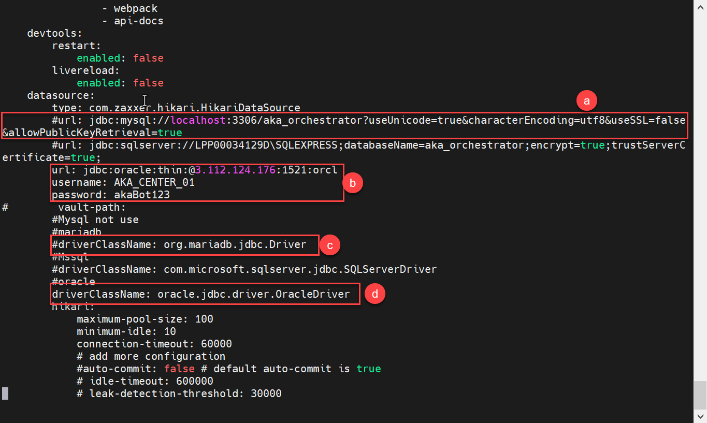
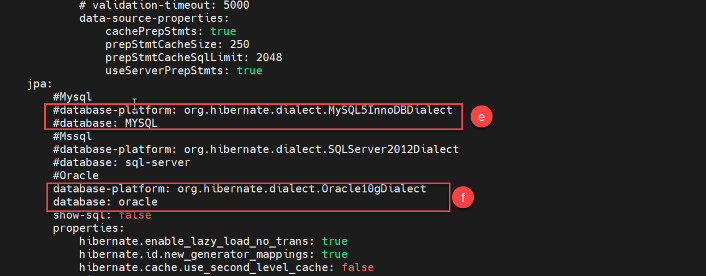
- 以下の画像のようにファイルを更新します。
- MySQL データベースの URL 設定をコメントアウトします。

- Oracle データベースの URL のコメントを解除し、以下のようにデータベース接続情報を更新します。
- JDBC URL
+ サービスの SID を使用する場合、JDBC URL 形式は次のようになります。
url: jdbc:oracle:thin:@<DB-SERVER>:<DB-PORT>:<DB-SID>

+ サービス名を使用する場合、JDBC URL 形式は次のようになります。
url: jdbc:oracle:thin:@//<HOST>:<PORT>/<SERVICE NAME>

2. データベースのユーザー名とパスワード

- MariaDB のドライバーをコメントアウトします。
- Oracle データベースのドライバーのコメントを解除します。
- MySQL の方言とデータベース名の設定をコメントアウトします。
- Oracle の方言とデータベース名の設定のコメントを解除します
- 変更を保存して終了します
ESC を押して、「:wq」と入力します。
- ファイル application-dev.yml を設定します。
a.ファイルapplication-dev.ymlを開きます
sudo vi application-dev.yml
b. **同じ手順 2 から手順 3 を繰り返して、ファイル application-dev.yml を構成します。
2.4.3 ステップ 3 – Tomcat サービスを開始し、akaBot Center をテストする
- Tomcatサービスを開始する
sudo systemctl start tomcat
- akaBot Center が正常に実行されているかどうかをテストして確認します。
curl localhost:8080
成功例:
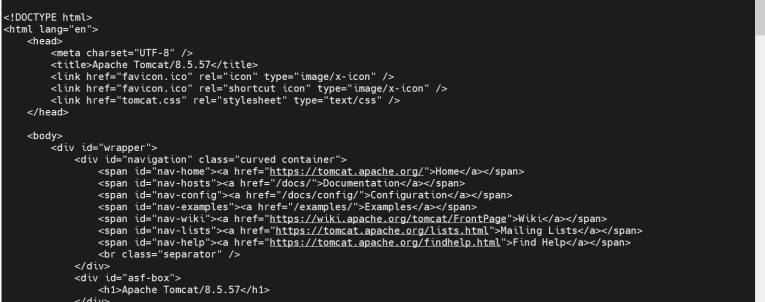
成功しない場合は、section 3. Troubleshoot issueに従って問題をセルフトラブルシューティングしてください。
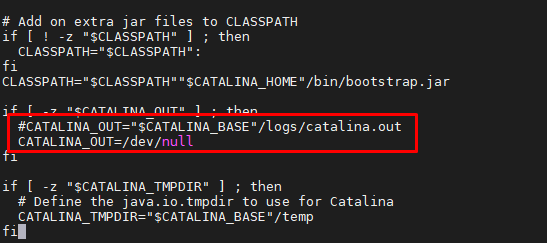
2.4.4.ステップ 4 - Catalina.out を構成する
デフォルトでは、Tomcat はログを catalina.out ファイルに書き出すため、ファイル サイズが大幅に増加し、パフォーマンスが低下する可能性があります。これを停止するには、Catalina.out の構成を次のように変更します。
- ファイルを開く
sudo vi /opt/tomcat/bin/catalina.sh
-
ESC を押して、行に「:229」と入力します。
-
catalina.out へのログの書き込みを停止するには、コメントアウトします。
#CATALINA_OUT="$CATALINA_BASE"/logs/catalina.out
- コメント行の後に以下の行を追加します。
CATALINA_OUT=/dev/null
- 変更を保存してファイルを閉じます
ESC を押して、「:wq」と入力します。
完了!!! スタンドアロン モデルでの akaBot Center のインストールと構成が正常に完了しました。
自動化への取り組みにおいて、akaBot Center で素晴らしい経験ができることを願っています!!
3.問題のトラブルシューティング
さまざまな akaBot Center マシン環境、アカウントの許可、各組織コンテキストの規制設定により、インストール時にさまざまな問題が発生する可能性があります。このセクションは、いくつかの典型的な問題を自分でトラブルシューティングする方法をガイドし、(継続的に更新)、専門家によるサポートのための akaBot の連絡先情報を提供することを目的としています。
3.1.セルフトラブルシューティング
インストール中に問題が発生した場合は、以下のアクションに従ってセルフトラブルシューティングを行ってください。
3.1.1 ステップ 1 - 問題の検出
ログを使用して問題を検出してください。
- Tomcat サービスの開始に関連する問題については、Tomcat ログ ファイルを使用してください: /opt/tomcat/logs/catalina.out
- akaBot センターに関連する問題については、センターのログ ファイルを使用してください: /opt/tomcat/logs/center/akaCenter.yyyy—mm-dd.0.log
-
ログ フォルダーに移動して、以前の実行のログを削除し、すべてのログ ファイルを削除します。
-
サービスを再度開始してログを生成します。
-
ログ ファイルを開いて問題を検出します。
3.1.2 ステップ 2 – 問題のトラブルシューティング
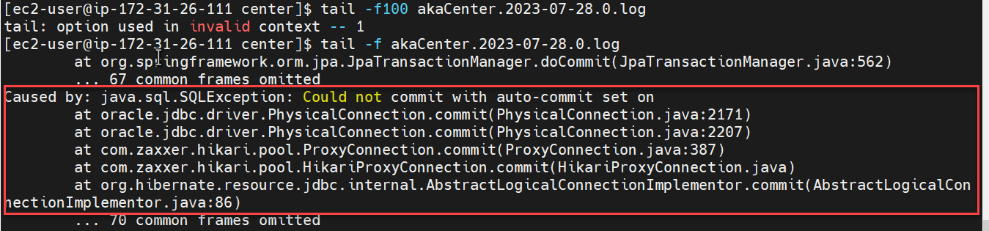
3.1.2.1.問題 1: 自動コミットでコミットできませんでした
問題: 以下の画像のように自動コミットでコミットできませんでした:
解決:
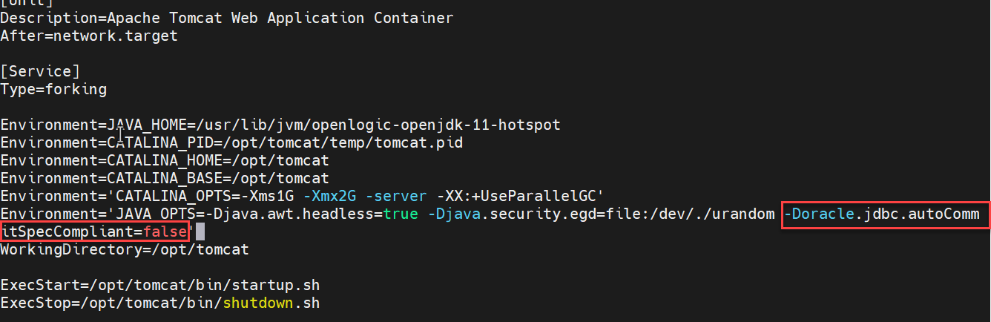
- ステップ2.2.4 Step 4: Configure Tomcat serviceで、サービス構成ファイルの JAVA-OPTS 変数に以下のオプションを追加してください。
-Doracle.jdbc.autoCommitSpecCompliant=false
- ガイドの次の手順に進みます。