Vault を使用するように akaBot Center を構成する
1.前提条件
-
Windows OS。
-
akaBot Center v2.2.x.x 以降のバージョン。
-
HashiCorp Vault ソフトウェア (リンク: https://releases.bashicorp.com/vault)
2. akaBot Center をインストールします
このリンクのガイドラインに従って、akaBot Center**Instruction** をインストールします。
3. Vault のインストールと構成
3.1. HashiCorp Vault をインストールします
ステップ 1: https://releases.hashicorp.com/vault/1.8.8/ から Vault 1.8.8 をダウンロードします。
ステップ 2: パッケージを *C:\vault* に抽出します。
**ステップ 3:**Vault を PATH 環境変数に追加する
setx PATH "%PATH%;C:\vault"
ステップ 4: 次のコマンドを使用してインストールを確認します。
ボールトのバージョン
ステップ 5: 以下の内容を含む構成ファイル C:\vault\config.hcl を作成します。
storage "file" { path = "C:/vault/data" }
listener "tcp" { address = "127.0.0.1:8200" tls_disable = 1 }
ui = true
ステップ 6: Vault サーバーを起動します。
ボールト サーバー -config=C:\vault\config.hcl
ステップ 7: ボールトを初期化します:
VAULT_ADDR=http://127.0.0.1:8200 を設定します ボールトオペレータの初期化
ステップ 8: 封印解除キーを使用して Vault の封印を解除します。
Vault Operator unseal (異なるキーで 3 回実行)
ステップ 9: ルート トークンを使用してログインします。
ボールトへのログイン
3.2. Vault を構成し、資格情報を追加します。
ステップ 1: KV シークレット エンジンを有効にします:
ボールト シークレットを有効にする -path=secret kv-v2
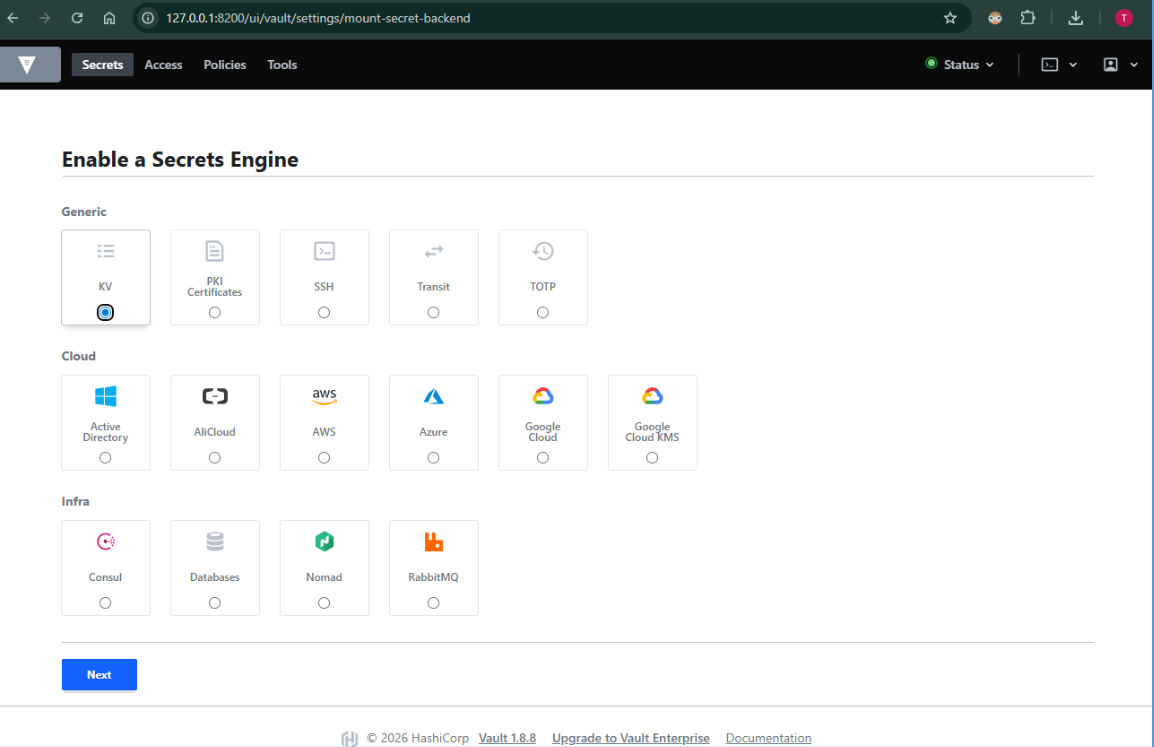
ステップ 2: サンプル認証情報を追加します:
vault kv put secret/app/dev/db ユーザー名=dbuser パスワード=dbpass123
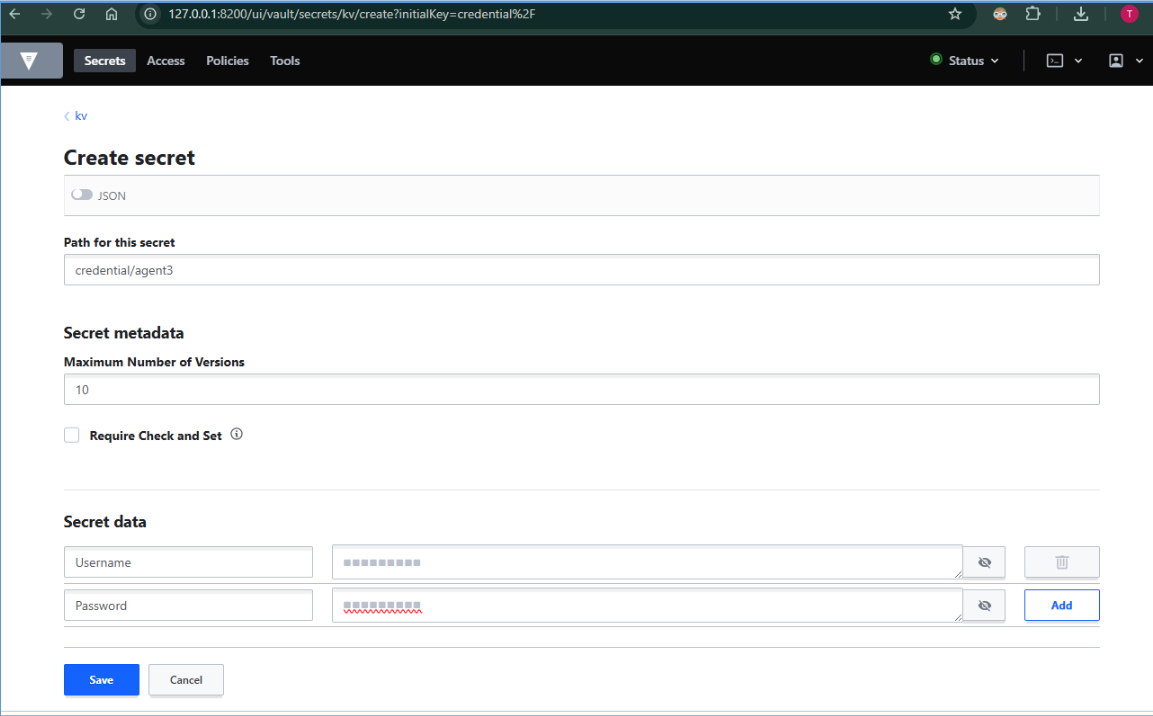
ステップ 3: 資格情報を確認します:
vault kv get Secret/app/dev/db
ステップ 4: AppRole 認証を有効にします:
ボールト認証有効化approle
ステップ 5: ロールを作成します:
vault write auth/approle/role/akabot token_policies="default" token_ttl=1h token_max_ttl=4h
**ステップ 6:**ロール ID とシークレット ID を取得します:
ボールト読み取り auth/approle/role/akabot/role-id vault write -f auth/approle/role/akabot/secret-id
4. Vault を使用するように akaBot Center を構成する
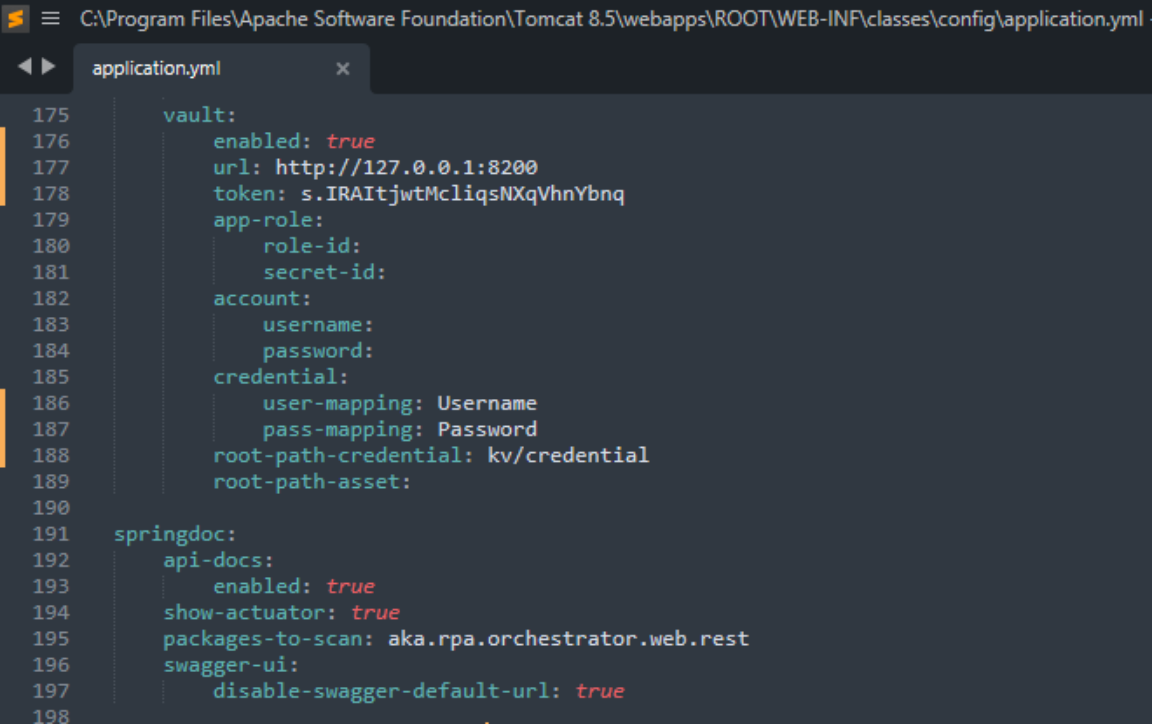
- **application.yml (**パス: C:\Program files\Apache Software Foundation\Tomcat 8.5\webapps\ROOT\WEB-INF\classes\config\application.yml) を開いて、Vault 設定を更新します。
保管庫: 有効: true URL: http://127.0.0.1:8200 アプリの役割: ロールID: <role-id> シークレットID: <secret-id> 資格情報: ユーザーマッピング: ユーザー名 パスマッピング: パスワード ルートパスアセット: Secret/data/app/dev
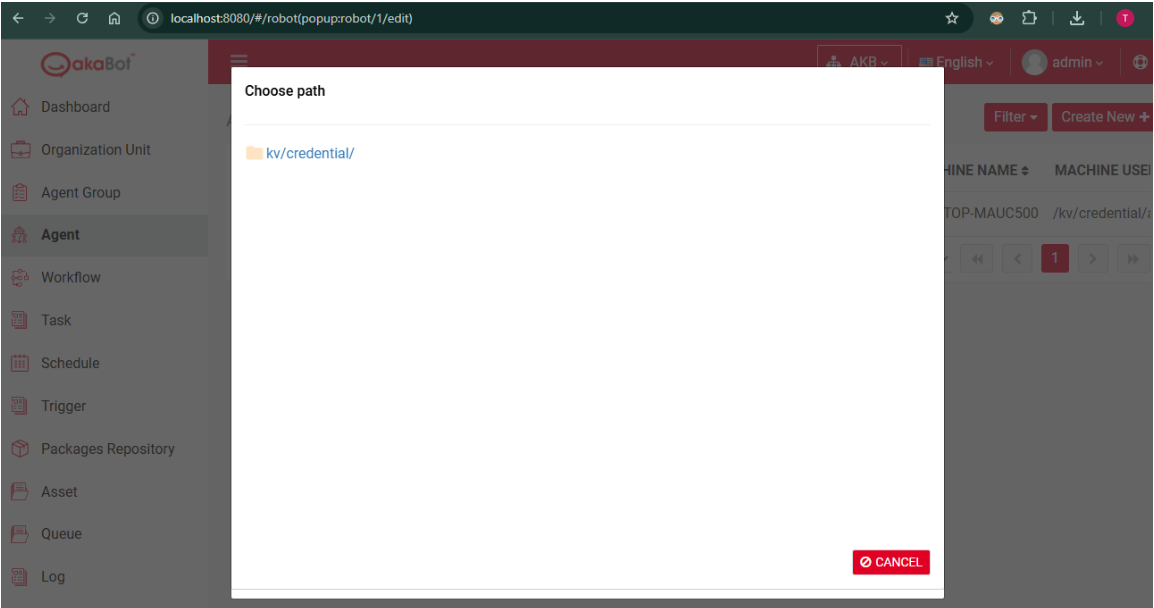
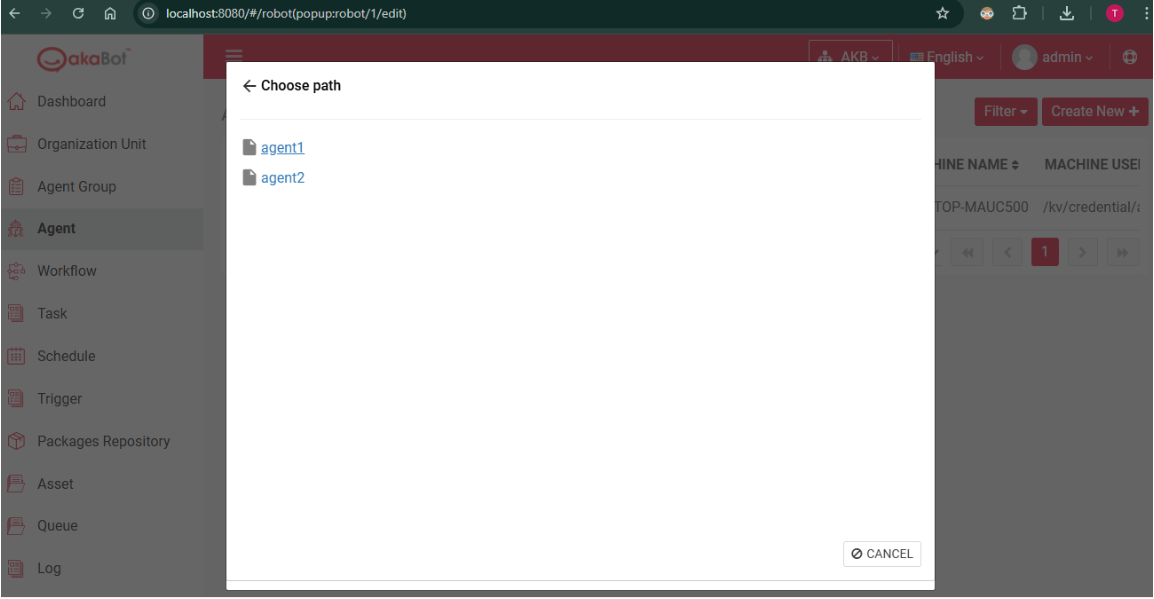
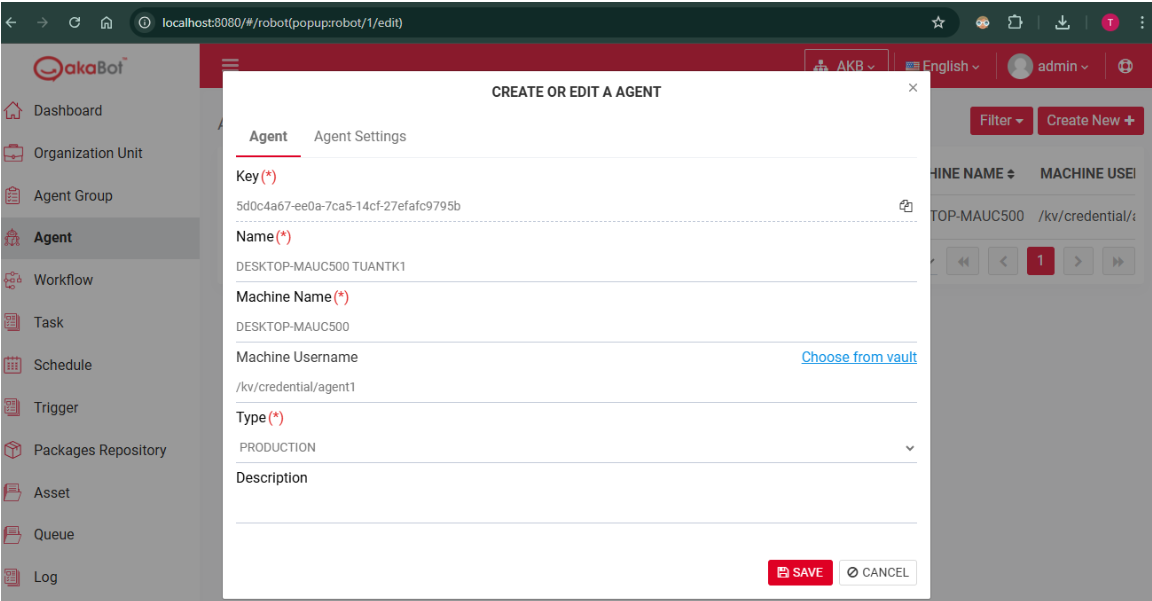
- akaBot (ローカルホスト) にアクセスし、「エージェント」タブに移動します
- 「新規作成」をクリックしてパスを選択し、「保存」をクリックします。