akaBot Center の新サーバーへの移行と 5.x へのアップグレード
akaBot Center を新しい Windows サーバーに移し、Center 5.x.x.x にアップグレードする手順です。Tomcat と ActiveMQ が同じサーバーで動くスタンドアロン構成を対象とします。データベースのバックアップと移行は、お客様の IT 担当者が別途行います。
1. 前提条件
1.1. ソフトウェアパッケージ
新サーバーの管理者権限を持つアカウントで実施してください。
| # | 名前 | 必要なバージョン / 固定パッケージ | ダウンロードリンク | その他のバージョン |
| 1 | akaBot Center | 5.x.x.x(WAR) | akaBot からメールで提供 | |
| 2 | Java Developer Kit(OpenLogic) | 17~25(LTS: 17、21、25)。パッケージ: 17.0.20+8 | ダウンロード | OpenLogic downloads |
| 3 | Apache Tomcat | Center パッケージに合わせて 10.1.x または 11.0.x。パッケージ: 10.1.61 | ダウンロード | Tomcat 10.1 / Tomcat 11 |
| 4 | ActiveMQ Classic | 5.15.x~6.3.x。パッケージ: 6.3.3 | ダウンロード | ActiveMQ downloads |
注意:
- 本ガイドは JDK 17、Tomcat 10.1.61、ActiveMQ 6.3.3 を使用します。提供された Center パッケージが Tomcat 11 を必要とする場合は、そのリンクを使用してください。JDK は選択した Center と ActiveMQ の要件に合わせます。
- Center 5.x は ActiveMQ 5.15.x~6.3.x に対応します。Apache は LTS の名称ではなく、6.3.x を Active、5.15.x を Inactive としています。Active の系列を優先してください。ActiveMQ 6.3.x は Java 17、21、25 に対応します。
- 旧サーバーと同じポートを許可します: Center 用
8080(または443)、ActiveMQ 用61616と8161、および設定済みのデータベースポート。
2. 新サーバーへのソフトウェアのインストール
2.1. Java JDK 17 のインストール
ダウンロードしたインストーラ -openlogic-openjdk-17.0.20 を実行します。その後、「次へ」 をクリックして続行します。
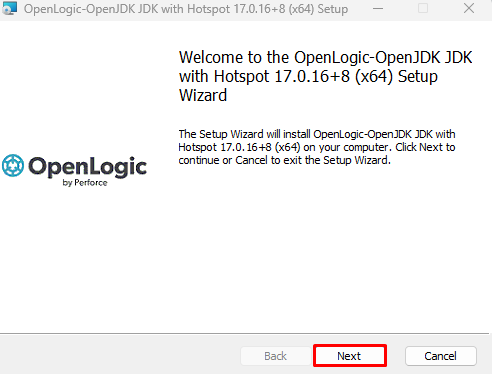
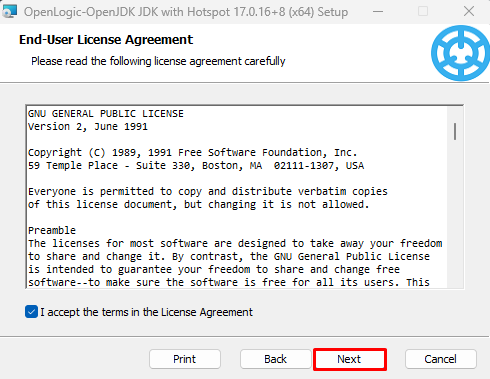
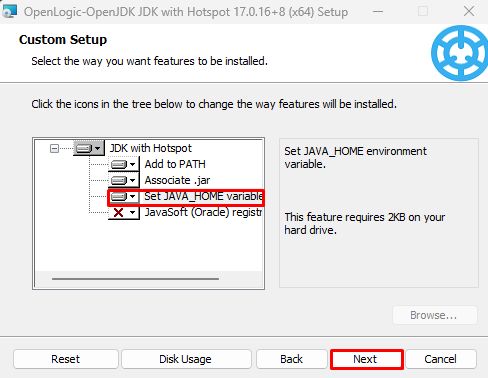
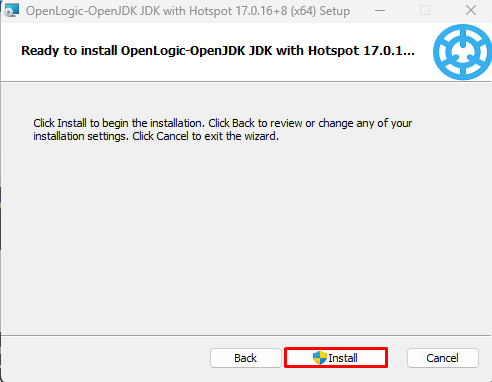
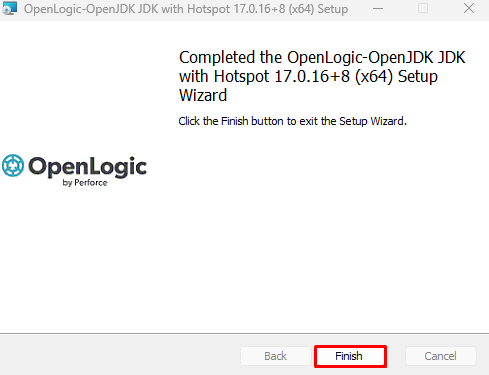
- インストールが完了すると、以下の完了通知が表示されます。 [完了] をクリックするだけです。 JDK が正常にインストールされました。
JAVA_HOME 環境変数について:
- コマンドプロンプトで以下を実行し、
JAVA_HOMEを確認します。出力は JDK 17 のインストール先(例:echo %JAVA_HOME%C:\Program Files\OpenLogic\jdk-17.0.20.8-hotspot)になるはずです。 JAVA_HOMEが未設定の場合は手動で設定します。- Windows の検索で
envと入力し、システム環境変数の編集を選択します。 - 環境変数... をクリックします。
- システム環境変数で 新規... をクリックし、変数名
JAVA_HOME、値に JDK のインストール先を設定します。 Pathを選択して 編集... → 新規 をクリックし、%JAVA_HOME%\binを追加します。- OK で保存し、新しいコマンドプロンプトで
echo %JAVA_HOME%とjava -versionを確認します。
- Windows の検索で
2.2. Apache Tomcat のインストール
2.2.1. Apache Tomcat をインストールします
Apache Tomcat のインストール: -「Apache Tomcatを実行する」のチェックを外します。 -「Readmeを表示」のチェックを外します -「完了」ボタンをクリックしてインストールを完了します。
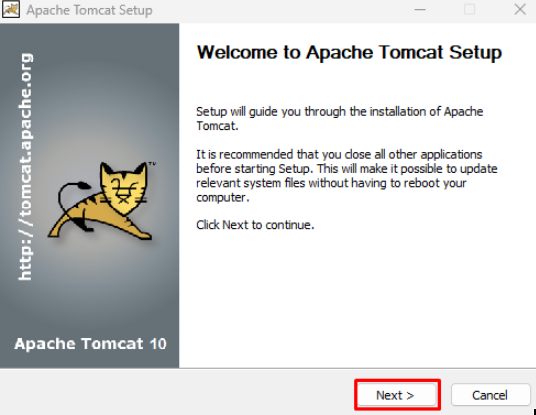
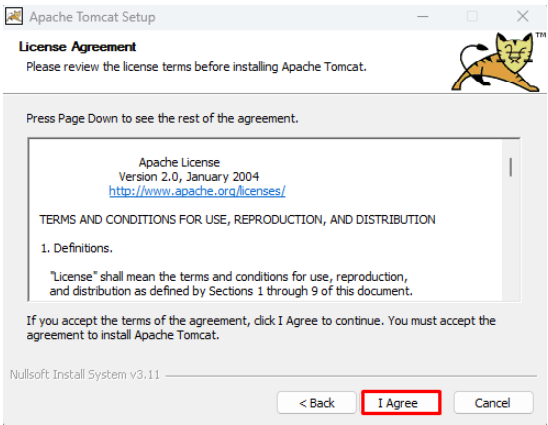
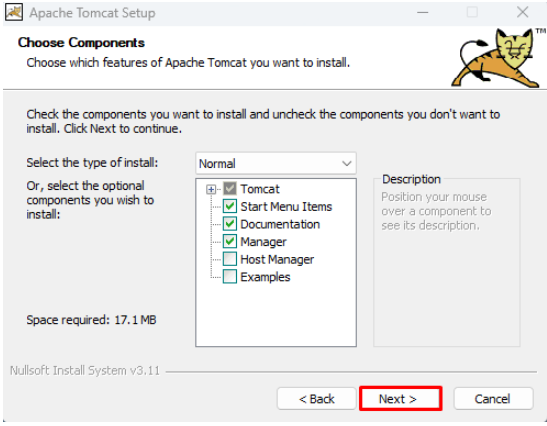
Apache Tomcat のインストール パス: %TOMCAT_PATH% = C:\Program Files\Apache Software Foundation\Tomcat 10.1
2.2.2. ログ設定を構成します
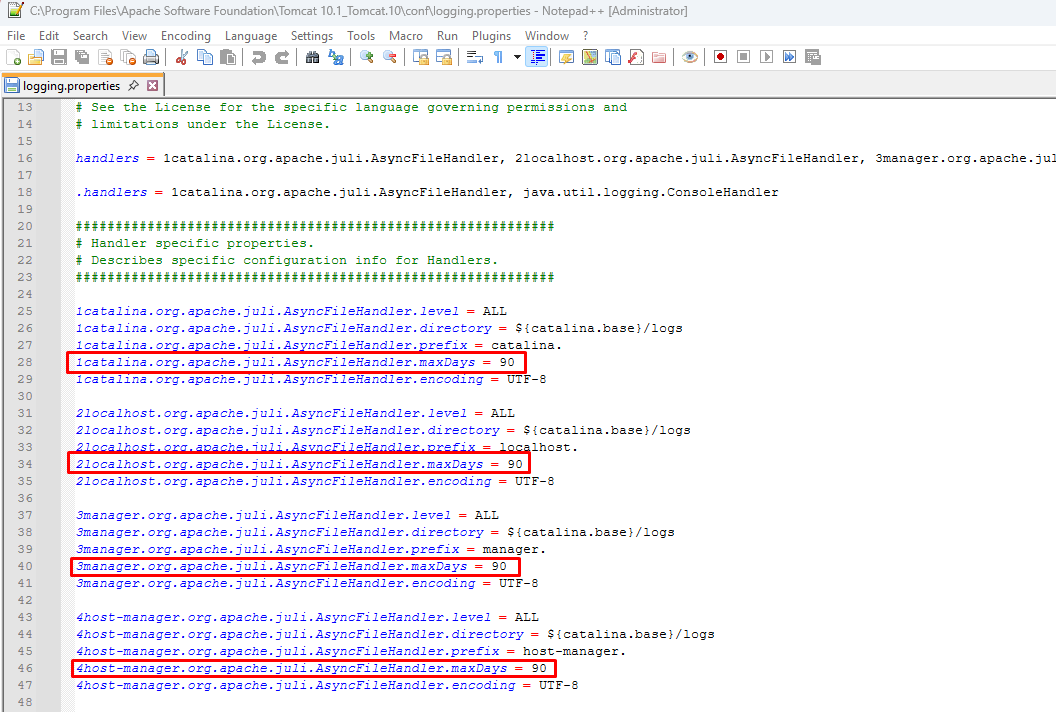
ステップ 1: ファイル %TOMCAT_PATH%\conf\logging.properties を開きます。
ステップ 2: catalina、localhost、manager、host-manager ログの maxDays を設定します。例: 90 日間保持する場合:
1catalina.org.apache.juli.AsyncFileHandler.maxDays = 90
2localhost.org.apache.juli.AsyncFileHandler.maxDays = 90
3manager.org.apache.juli.AsyncFileHandler.maxDays = 90
4host-manager.org.apache.juli.AsyncFileHandler.maxDays = 90
ファイル内の該当する設定を探し、値を 90 に変更します。設定名は、ファイルにあるものをそのまま使用してください。
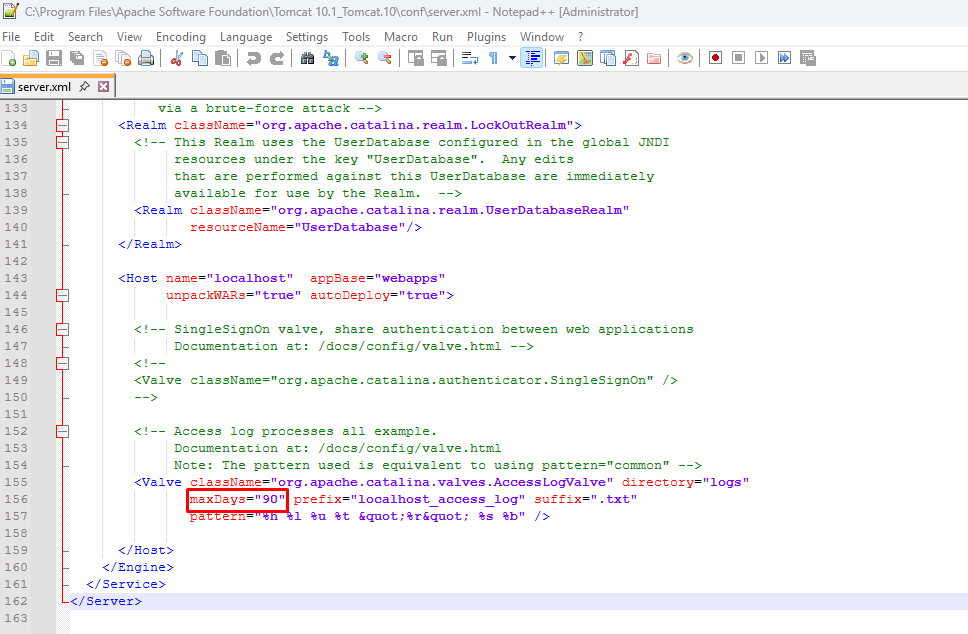
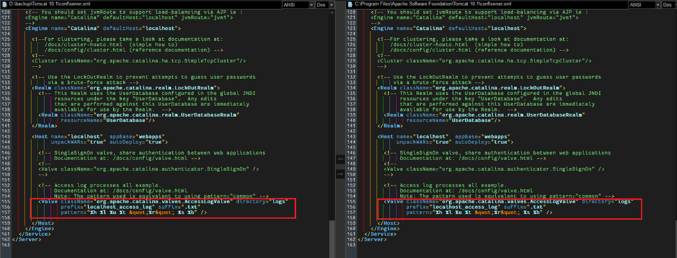
ステップ 3: ファイル %TOMCAT_PATH%\conf\server.xml を開き、アクセスログ設定のコメントを解除して、以下のように属性 maxDays を追加します。
2.2.3. その他の設定
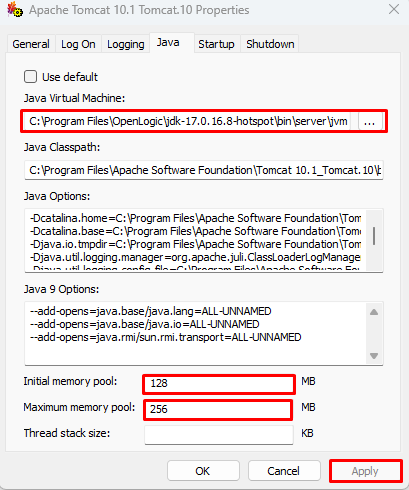
ステップ 1: %TOMCAT_PATH%\bin の Tomcat10w.exe(Tomcat 11 は Tomcat11w.exe)を開きます。Java タブの Java Virtual Machine に、新しくインストールした JDK の bin\server\jvm.dll を指定します。
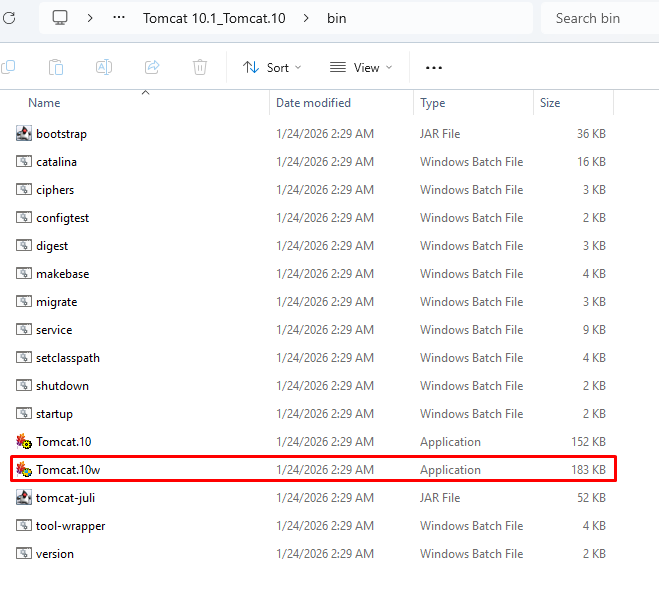
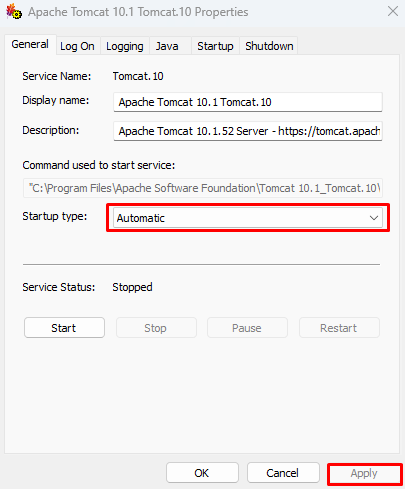
ステップ 2: 全般 タブでスタートアップの種類 自動 を選択し、[適用] をクリックします。
ステップ 3: [ログ] タブ
(1) ログの接頭辞: 「commons-daemon」を削除
(2) 標準出力をリダイレクト: 「auto」を削除
(3) 標準エラーをリダイレクト: 「auto」を削除
(4) [適用] を選択して、構成の変更を適用します。
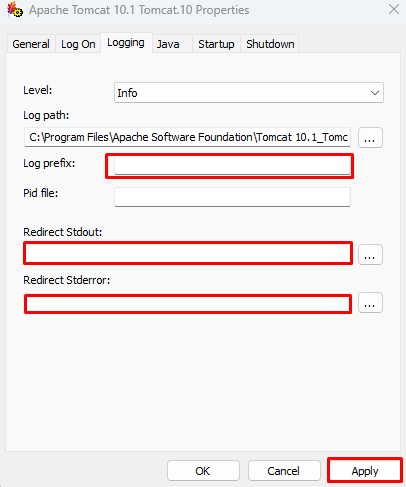
ステップ 4: [Java] タブで Tomcat が使用する RAM の量を設定し、[適用] をクリックします。
- 初期メモリ プール: サーバー RAM の約 1/4(最低 2048 MB)。
- 最大メモリ プール: サーバー RAM の約 1/2(例: RAM 32 GB の場合 16384 MB)。
2.2.4. 旧 Tomcat の設定の引き継ぎ
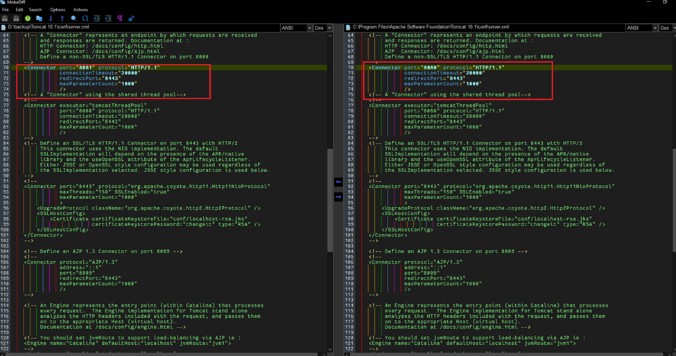
新 Tomcat には旧サーバーの独自設定を引き継ぐ必要があります。旧サーバーで以下のスクリーンショットまたはコピーを取り、新サーバーに反映します。
| 旧サーバー | 確認する内容 |
|---|---|
bin\Tomcat*w.exe の General、Logging、Java タブ | サービス名、起動種別、メモリプール、Java Options(-Dspring.profiles.active、-Dfile.encoding などの独自 -D... 行)。JVM とサーバー固有のパスは新しいインストール先に合わせます。 |
conf\server.xml | Connector のポート、HTTPS コネクタとキーストア(certificateKeystoreFile、パスワード)、maxPostSize、maxHttpHeaderSize、AccessLogValve |
conf\logging.properties | maxDays とログレベル |
bin\setenv.bat(存在する場合) | サービス以外で設定した JVM オプション |
| キーストア / 証明書ファイル | 新サーバーの同じパスにコピー |
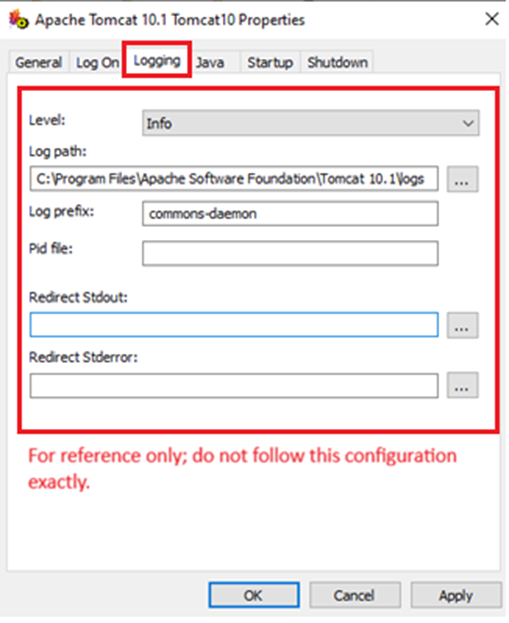
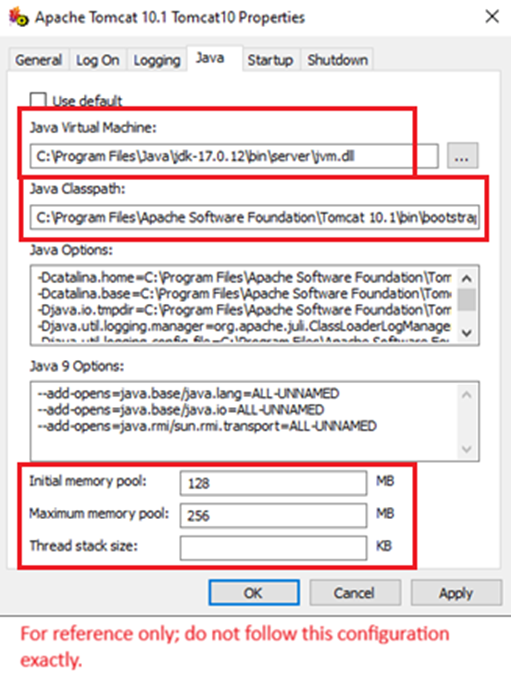
注意: 旧 conf ファイルで新ファイルを上書きしないでください。ファイル比較ツール(WinMerge、MobaDiff など)を使い、特に Connector 部分の独自の値のみをコピーします。
2.2.5. Apache Tomcat のインストールを確認してください
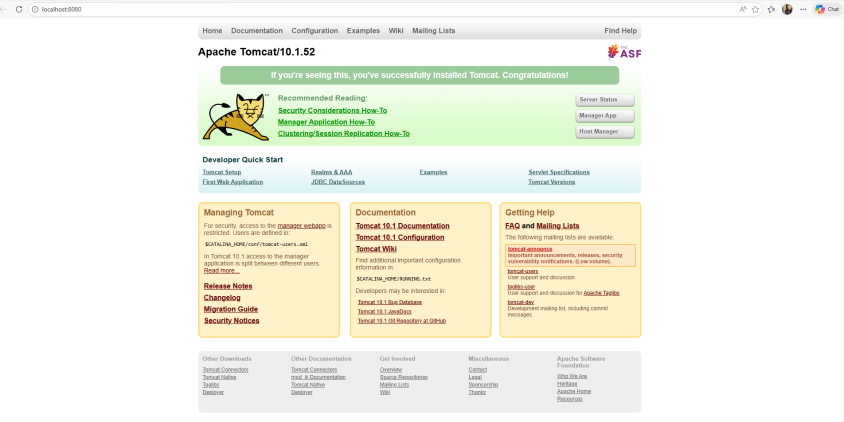
Apache Tomcat サービスを開始し、http://localhost:8080(または設定したポート)にアクセスして確認します。確認後は Tomcat を停止し、セクション 10 まで停止したままにします。
2.3. ActiveMQ のインストール
2.3.1. ActiveMQ をインストールします
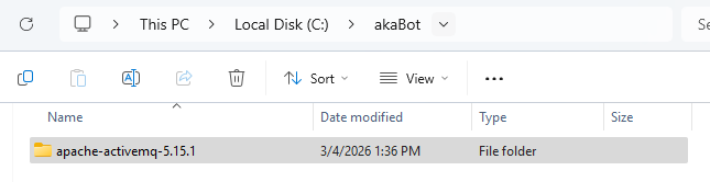
ステップ 1: ファイル「apache-activemq-6.3.3-bin.zip」を目的のインストール パスに抽出します。
例: ACTIVEMQ_PATH = C:\akaBot\apache-activemq-6.3.3
既存のインストール先は通常 C:\akaBot\apache-activemq-<version> です。旧サーバーで サービス → ActiveMQ → プロパティ の実行ファイルのパスからインストール先(ACTIVEMQ_PATH_OLD)を確認します。本ガイドの ACTIVEMQ_PATH は上記の新しいインストール先を表します。
注: インストール パスにはスペースを含めないでください。
ステップ 2: 管理者権限でコマンド プロンプトを開き、%ACTIVEMQ_PATH%\bin\win64\InstallService.bat を実行して ActiveMQ サービスをインストールします。

2.3.2. ActiveMQ の構成
ステップ 1: サービス ActiveMQ を停止します(実行中の場合)。
ステップ 2: ファイル %ACTIVEMQ_PATH%\bin\win64\wrapper.conf を開き、パラメーターを構成します。
wrapper.java.command=%JAVA_HOME%/bin/java.exe
wrapper.java.initmemory=1024
wrapper.java.maxmemory=4096
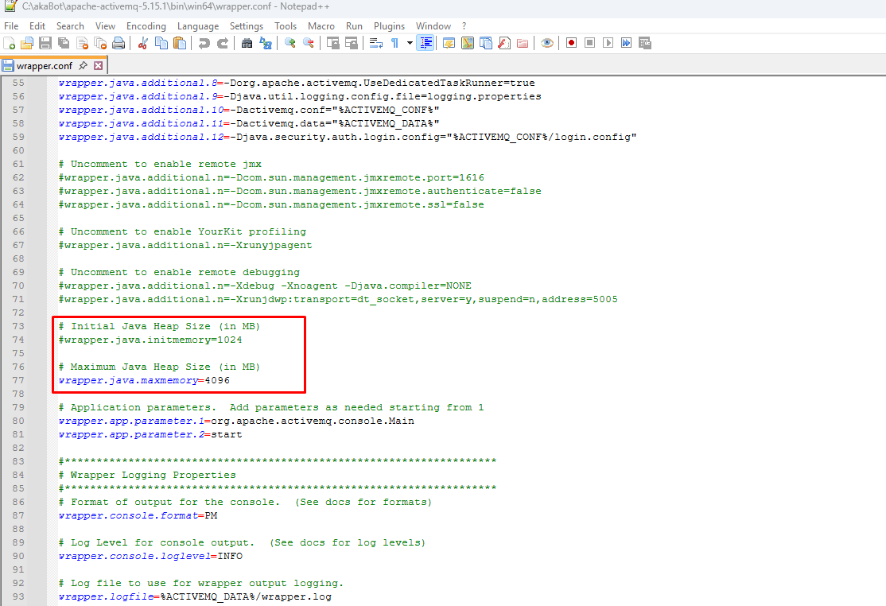
ステップ 3: %ACTIVEMQ_PATH%\conf\jetty-realm.properties を開き、admin: admin, admin の既定パスワードを変更します。旧サーバーの conf\activemq.xml に独自のブローカー設定(ユーザー、ポート)がある場合は、比較してその値のみを新ファイルにコピーします。
ActiveMQ が conf\login.config、conf\users.properties、conf\groups.properties でユーザーを管理している場合は、必要な設定と参照先のパスワードファイルも新サーバーに引き継ぎます。Center の接続用ユーザー名とパスワードは、ActiveMQ に登録されたものと一致させてください。Web コンソールのパスワードは別に設定します。
ステップ 4: ActiveMQ サービスを開始し、http://localhost:8161 にアクセスして確認します。
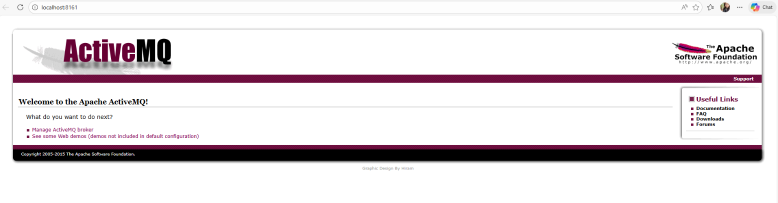
確認後は新 ActiveMQ サービスを停止します。新サーバーに切り替える前に、セクション 7 でバックアップしたデータをコピーします。
3. ライセンスと設定のバックアップ
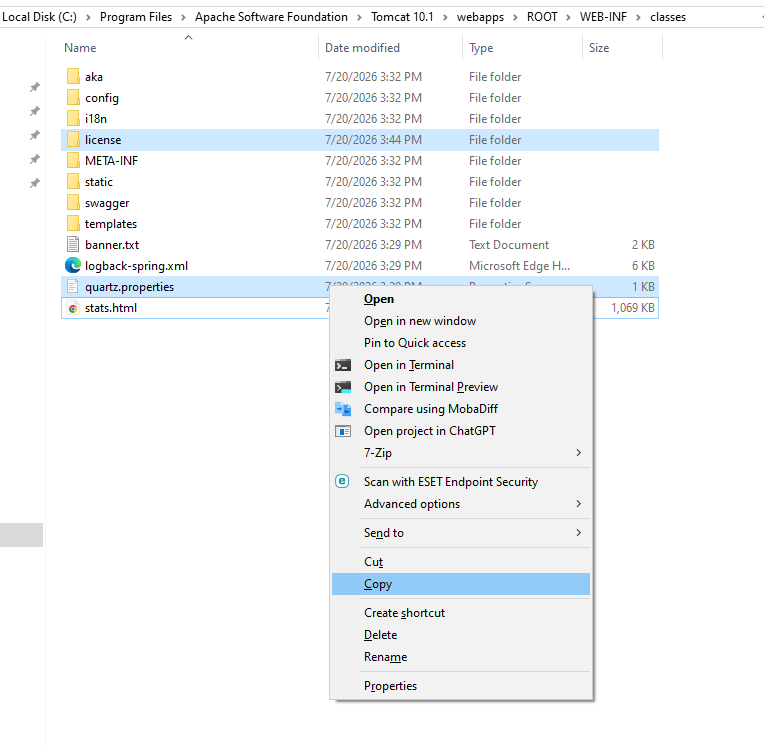
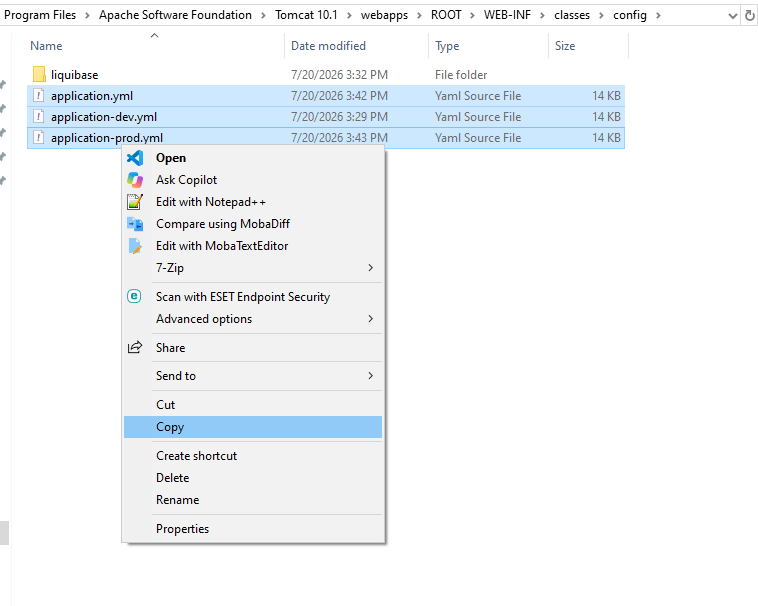
以下では、旧 Tomcat のインストール先を OLD_TOMCAT、新 Tomcat のインストール先を NEW_TOMCAT と表記します。Tomcat の外部に D:\backup-center-data などのバックアップフォルダーを作成します。
ライセンスを無効化する前に、旧サーバーから以下をコピーします。
OLD_TOMCAT 配下の場所 | バックアップ対象 |
|---|---|
webapps\ROOT\WEB-INF\classes\license | license フォルダー全体 |
webapps\ROOT\WEB-INF\classes\quartz.properties | quartz.properties |
webapps\ROOT\WEB-INF\classes\config | application.yml、application-dev.yml、application-prod.yml |
4. ライセンスキーの保存と無効化
旧 Center が稼働している間に実施します。
ステップ 1: Administration → License でライセンスメニューを開き、Get LMS license を選択します。
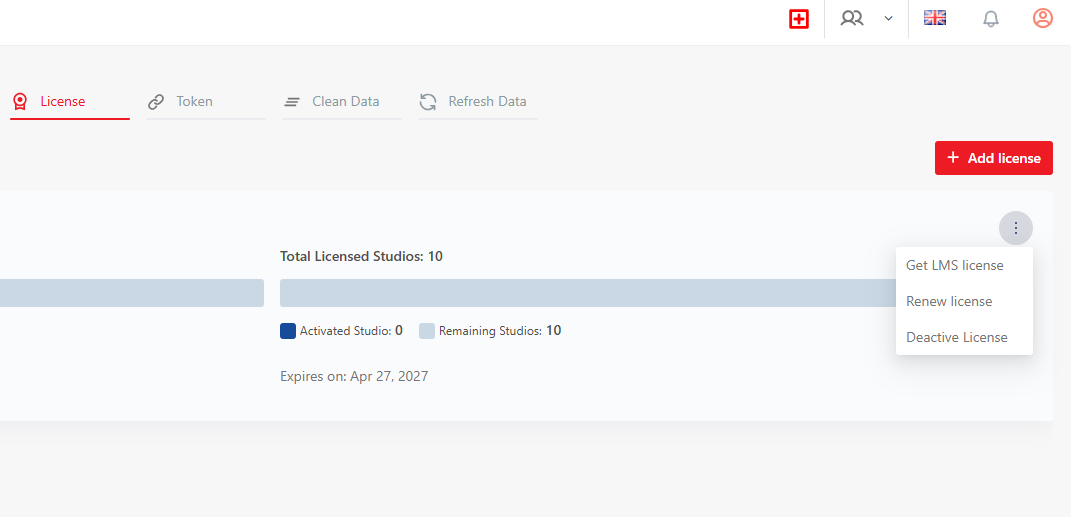
ステップ 2: キーをバックアップフォルダー内の lms-license-key.txt などに保存します。
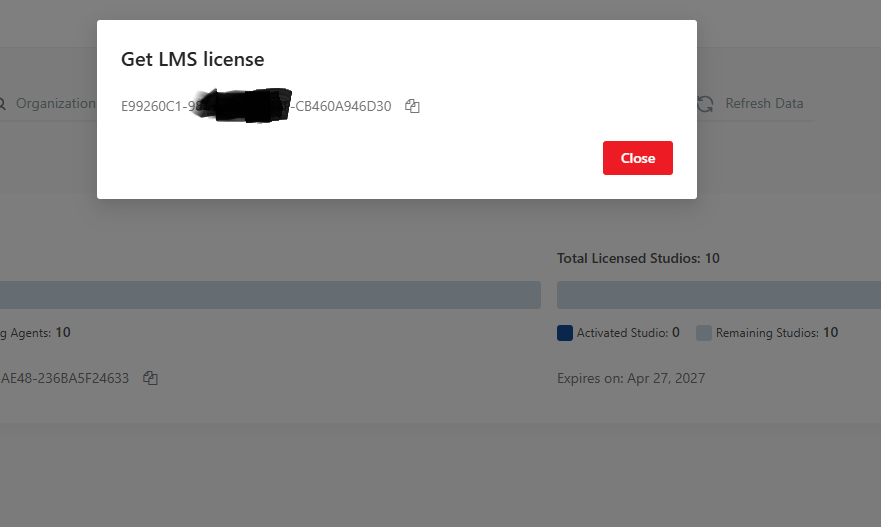
ステップ 3: Deactive License を選択し、Deactivate Request をコピーします。
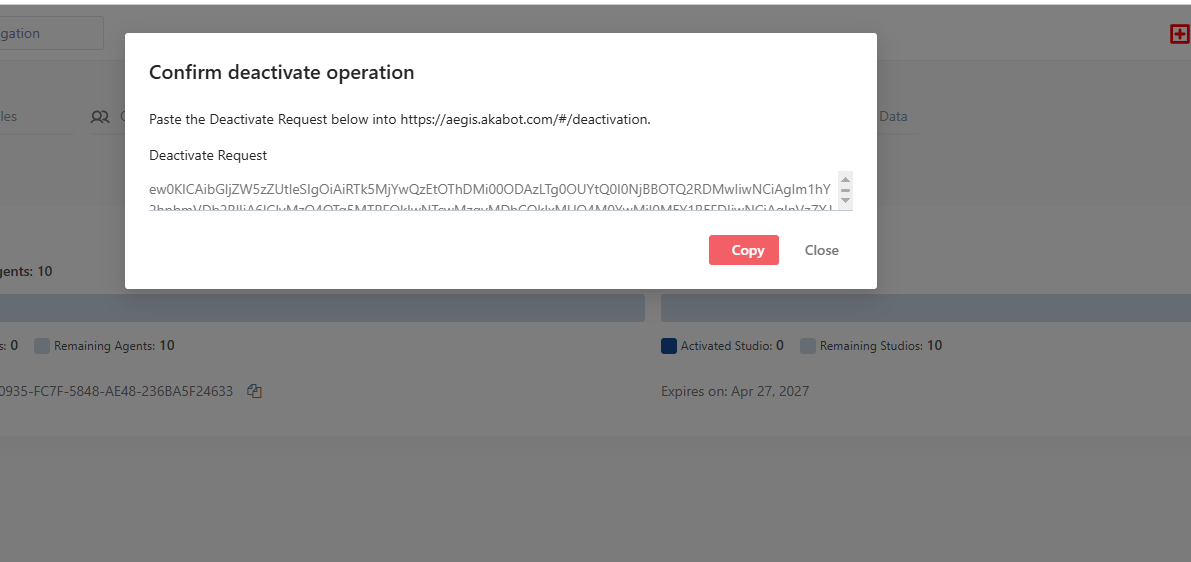
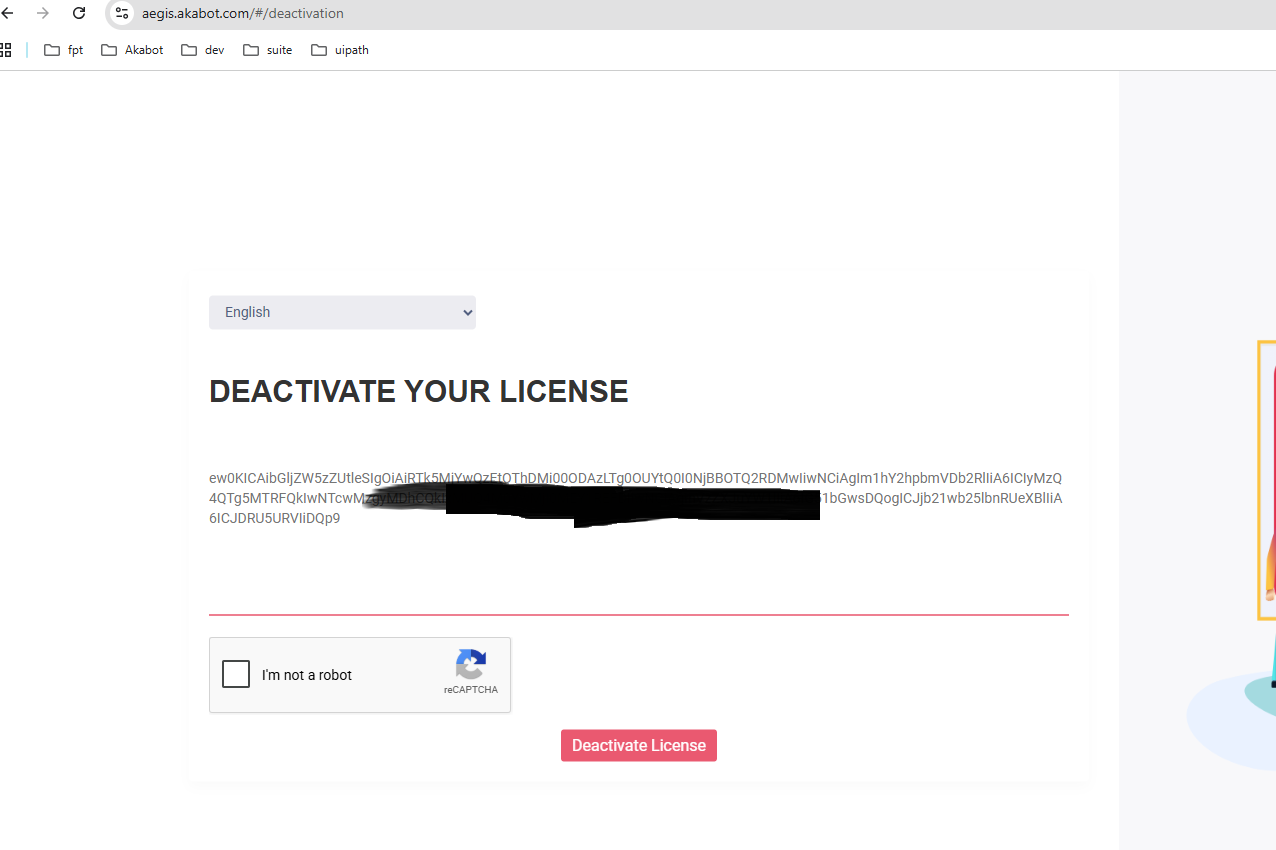
ステップ 4: LMS Deactivation にリクエストを貼り付け、Deactivate License をクリックします。
5. 旧 Center の停止とデータのコピー
実行中のジョブが終了するのを待ってから、旧 Center を停止します。
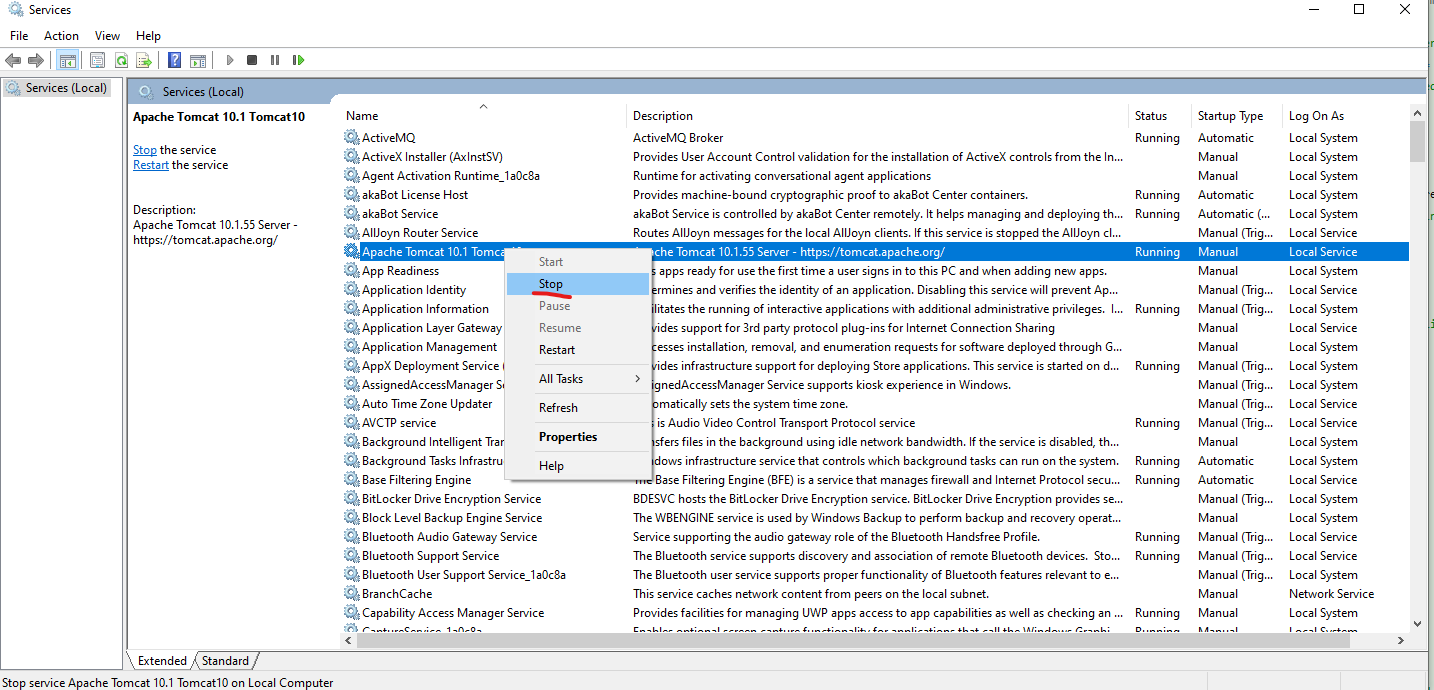
ステップ 1: 旧サーバーで services.msc を開き、Center を実行する Apache Tomcat サービスを停止します。
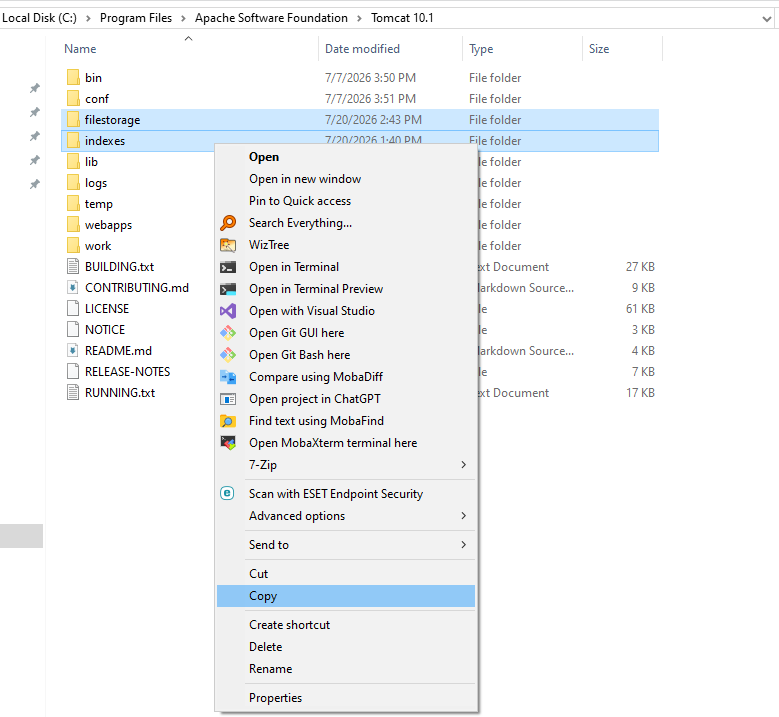
ステップ 2: OLD_TOMCAT\indexes と OLD_TOMCAT\filestorage をバックアップフォルダーにコピーします。
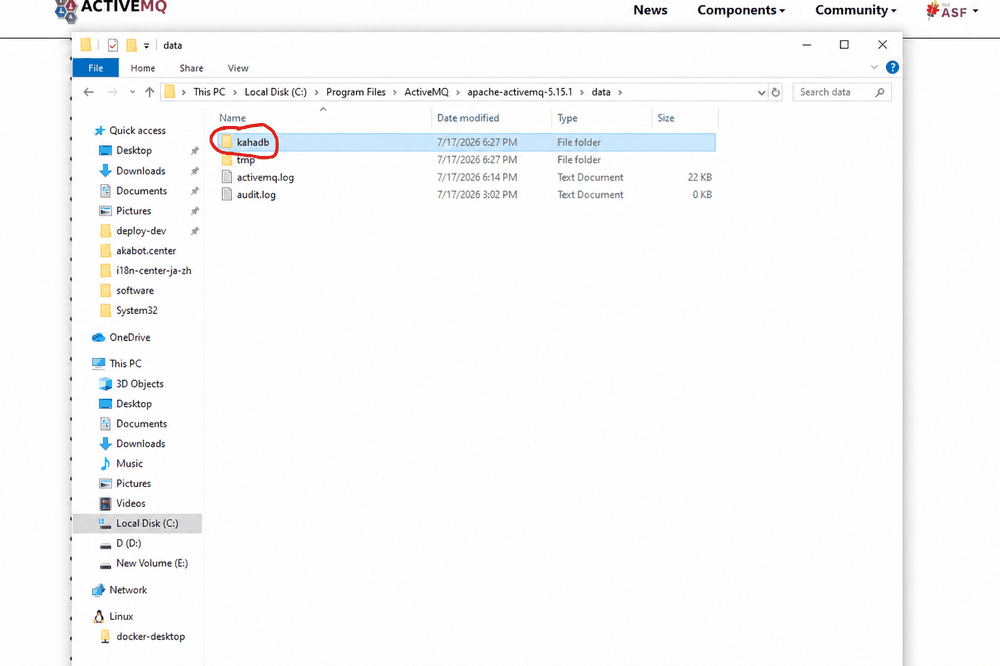
ステップ 3: ActiveMQ データのバックアップ。 旧 Center の停止中に旧 ActiveMQ サービスを停止し、完全に停止したことを確認します。すべてのファイルを含む kahadb フォルダー全体を D:\backup-center-data にコピーします。
| 旧サーバー(例) | バックアップ先 |
|---|---|
C:\akaBot\apache-activemq-5.15.1\data\kahadb | D:\backup-center-data\kahadb |
セクション 2.3 で確認した旧インストール先を使用してください。ActiveMQ は通常、メッセージを kahadb 内のファイルに保存します。保存先を変更している場合は、conf\activemq.xml に設定された場所を使用します。バックアップ後も旧 Center と旧 ActiveMQ は停止したままにします。

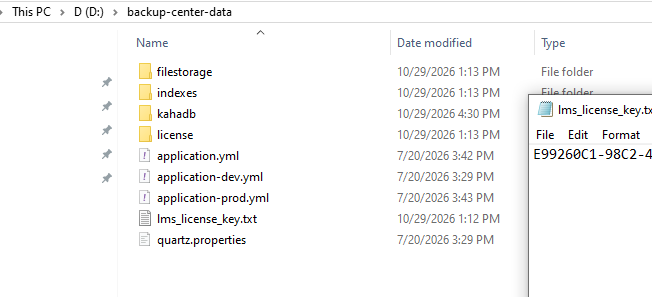
バックアップフォルダーに license、quartz.properties、3 つの application YAML、保存した LMS ライセンスキー、indexes、filestorage、kahadb がそろっていることを確認します。
6. データベースの準備
データベースを担当する IT 担当者に、以下の作業を依頼してください。旧 Center は停止したままにします。
- 旧 Center の停止後、セクション 5 のファイルと一緒に既存データベースをバックアップします。そのバックアップから復元できることも確認します。
- データベースも別サーバーに移す場合は、移行先を準備してバックアップを復元し、データを確認します。Center パッケージが対応するデータベース製品とバージョンを使用してください。現在のデータベースサーバーを使い続ける場合は、新 Center サーバーからの接続を許可します。
- Center が使用するアカウントでログインでき、Center の実行とアップグレードに必要な権限があることを確認します。
- データベースのサーバーアドレス、ポート、名前、ユーザー名、パスワードを控えます。セクション 9 で使用します。
Center のデータを引き継ぐため、現在のデータベース、またはバックアップから復元したデータベースを使用します。SQL Server の場合は、IT 担当者が Microsoft: バックアップと復元による DB のコピーと Microsoft: ログインの移行を参照できます。
7. Center の配置とデータの復元
新サーバーで Tomcat を停止した状態で実施します。
ステップ 1: Center 5.x.x.x の WAR を NEW_TOMCAT\webapps\ROOT.war としてコピーし、NEW_TOMCAT\webapps\ROOT に展開します。
ステップ 2: バックアップした indexes と filestorage を NEW_TOMCAT にコピーします。
ステップ 3: バックアップした quartz.properties を NEW_TOMCAT\webapps\ROOT\WEB-INF\classes\ にコピーします。ファイル内で使用するデータベース用の設定(SQL Server の例: org.quartz.impl.jdbcjobstore.MSSQLDelegate)を有効にし、他のデータベース用の設定はコメントアウトします。
ステップ 4: 新サーバーで ActiveMQ データを復元。 新 Center を停止したまま、新 ActiveMQ サービスも停止していることを確認します。
- バックアップフォルダーを新サーバーに転送します。インストール確認時に
ACTIVEMQ_PATH\data\kahadbが作成されている場合は、kahadb-before-restoreとして退避します。 - バックアップした
kahadbフォルダーを新 ActiveMQ のdataディレクトリにコピーします。
| 新サーバー上のバックアップ | 復元先(例) |
|---|---|
D:\backup-center-data\kahadb | C:\akaBot\apache-activemq-6.3.3\data\kahadb |
data\kahadbを開き、バックアップしたファイルが入っていることを確認します。kahadb\kahadbと二重のフォルダーを作らないでください。ActiveMQ の保存先を変更している場合は、そこにコピーします。ActiveMQ サービスを実行する Windows アカウントに、ファイルの読み書き権限を付与します。- 新 ActiveMQ サービスを開始します。ブローカーログと
http://localhost:8161で復元したキューとメッセージを確認します。残りの設定が完了し、セクション 10 に進むまで Center は停止したままにします。検証が完了するまで元のバックアップを維持します。

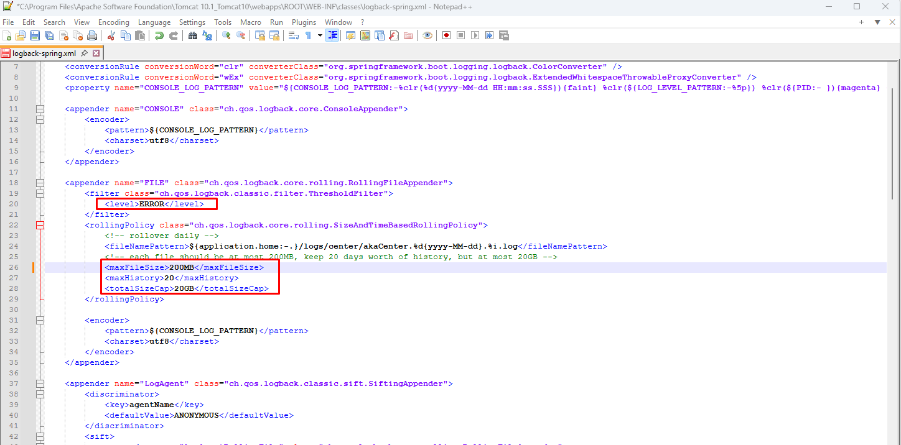
ステップ 5: NEW_TOMCAT\webapps\ROOT\WEB-INF\classes\logback-spring.xml を開き、maxFileSize = 200MB、maxHistory = 20、totalSizeCap = 20GB を設定します。
8. アプリケーション設定の移行
Application Configuration Migration Tool をダウンロードし、例として D:\migration-application-config-tool に展開します。
| ツール内のフォルダー | 配置するファイル |
|---|---|
old | 旧 Center からバックアップした 3 つの application*.yml |
new | NEW_TOMCAT\webapps\ROOT\WEB-INF\classes\config にある 3 つの application*.yml |
result | ツールが生成 |
管理者としてコマンドプロンプトを開き、以下を実行します。
cd /d D:\migration-application-config-tool
migrate-config.bat
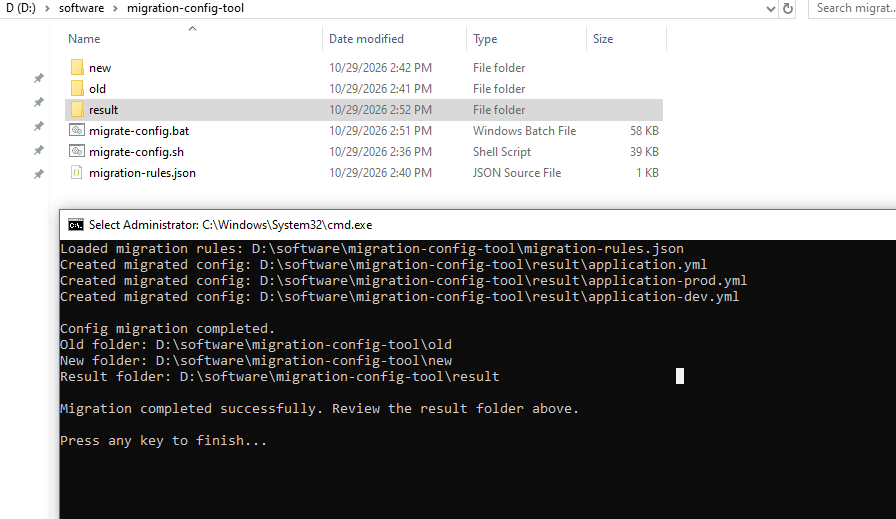
Migration completed successfully を確認したら、result 内の 3 ファイルを NEW_TOMCAT\webapps\ROOT\WEB-INF\classes\config にコピーして置き換えます。
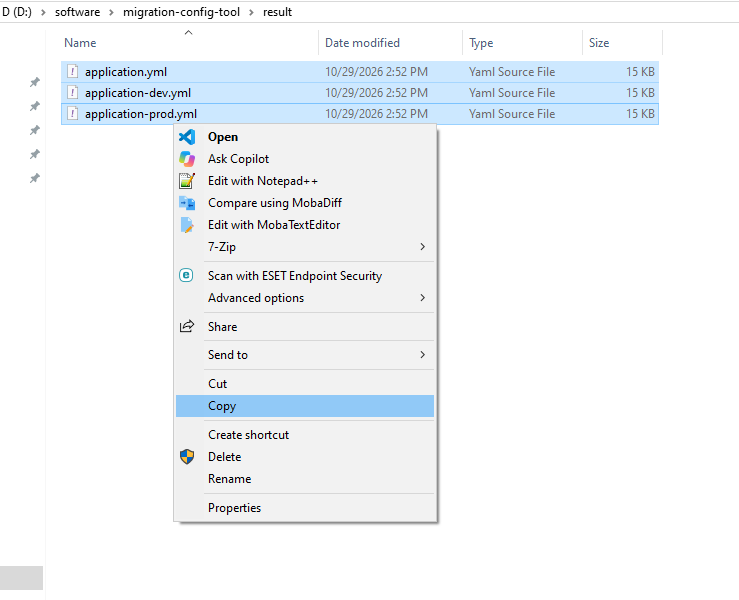
9. Center を起動する前の設定確認
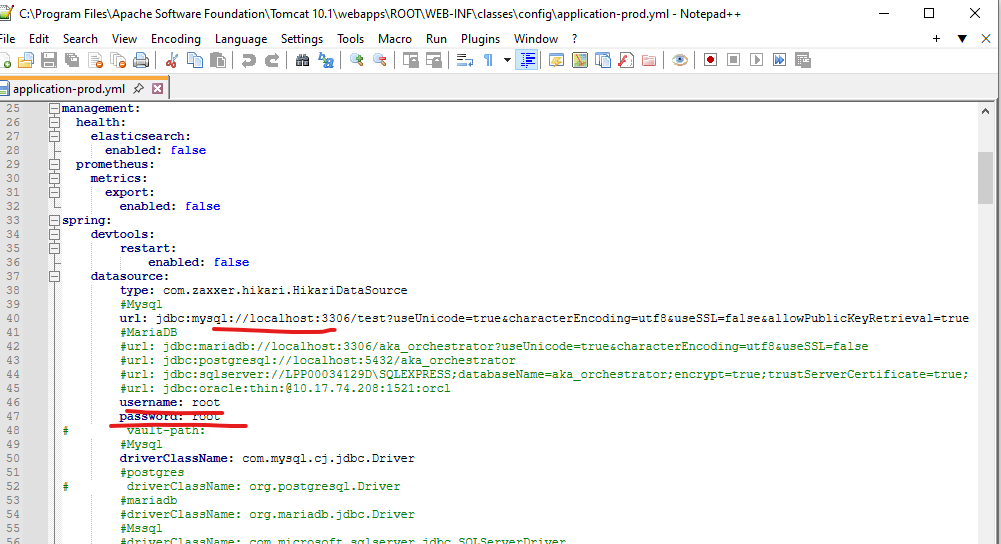
ツールは旧サーバーの接続情報をコピーするため、起動前に見直してください。application.yml または Tomcat の Java Options で spring.profiles.active を確認します。値が prod なら application-prod.yml、dev なら application-dev.yml を確認します。
datasourceに、セクション 6 で控えたデータベースのアドレス、ポート、名前、ユーザー名、パスワードを設定します。現在のデータベースを使い続ける場合は接続情報を維持し、新 Center サーバーから接続できることを確認します。- 新しい設定ファイルで、使用するデータベース用の JDBC ドライバーと JPA 設定を有効にします。これらは Center がデータベースに接続して使用するための設定です。接続に証明書を使う場合は、新 Center サーバーがその証明書を信頼していることも確認します。
ActiveMQ のブローカー URL と認証情報、ファイル保存先、Center の公開 URL も確認します。
10. 起動、ライセンス有効化、動作確認
ステップ 1: DB と ActiveMQ が稼働していることを確認し、新 Center の Tomcat サービスを開始します。旧 Center は停止したままにします。
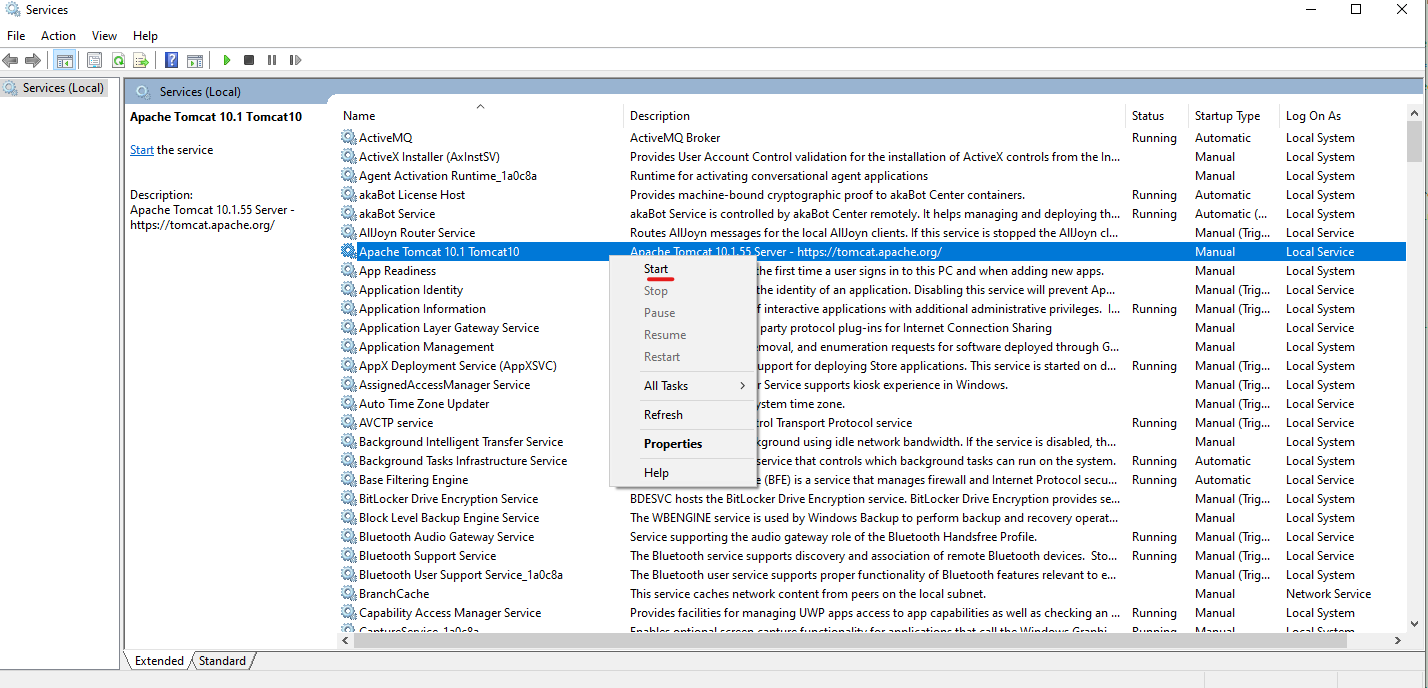
ステップ 2: Tomcat / Center のログでエラーを確認し、新 Center URL にアクセスしてログインします。
ステップ 3: セクション 4 で保存したライセンスキーを使い、License Activation の手順で有効化します。
ステップ 4: バージョンが 5.x でライセンスが有効であることを確認し、ユーザー、Agent、プロセス、スケジュール、キュー、ファイルのダウンロードを確認します。Agent や DNS を新サーバーに切り替える前にテストジョブを実行します。
注意: 検証が完了するまでバックアップを保管してください。Center 5.x が更新した DB に旧 Center を接続しないでください。