ライセンスのアクティベーション
1. akaBot センターをアクティブ化
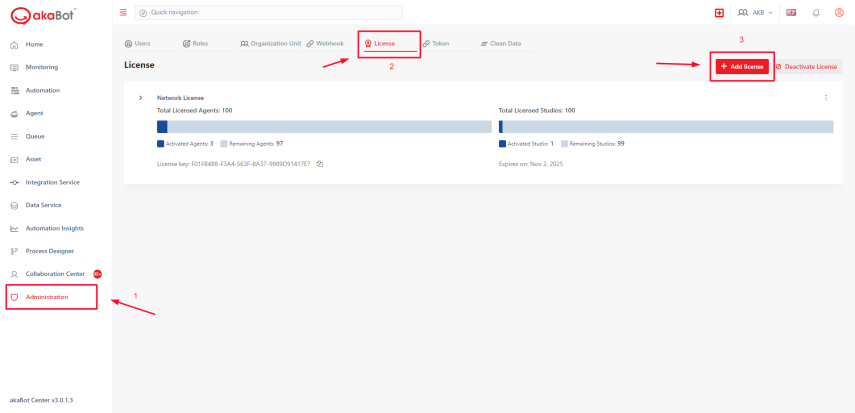
ステップ 1 - ブラウザを開きます。 センター URL または localhost:8080 を使用して、akaBot Center に移動します。ログインに成功したら、左側のメニュー バーで [管理] を選択し、[ライセンス] オプションを選択して、[ライセンスの追加] をクリックします。
ステップ 2:
- ライセンス電子メールから受け取ったライセンス キーを [ライセンス キー] フィールドに入力します。
- [生成] をクリックします。
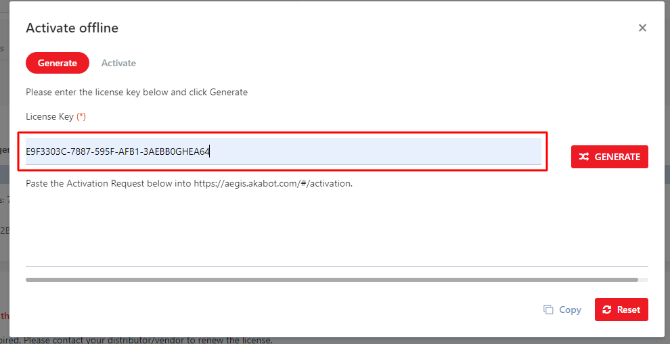
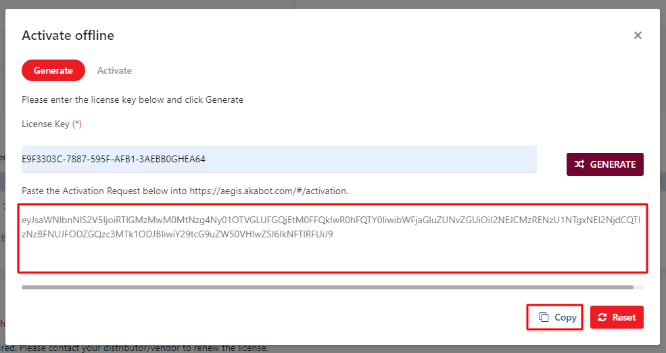
ステップ 3: 以下のアクティベーション リクエストをコピーし、リンクを開きます: https:aegis.akabot.com/#/activation
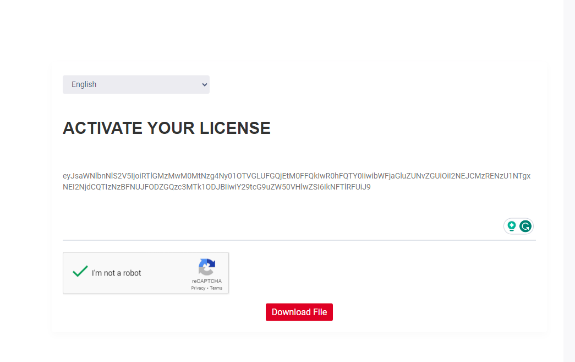
ステップ 4: ボックスに貼り付けます -> ファイルをダウンロード をクリックします
ステップ 5: センターの [アクティブ化] タブにダウンロードしたファイルをアップロードし、[アクティブ化] をクリックします。
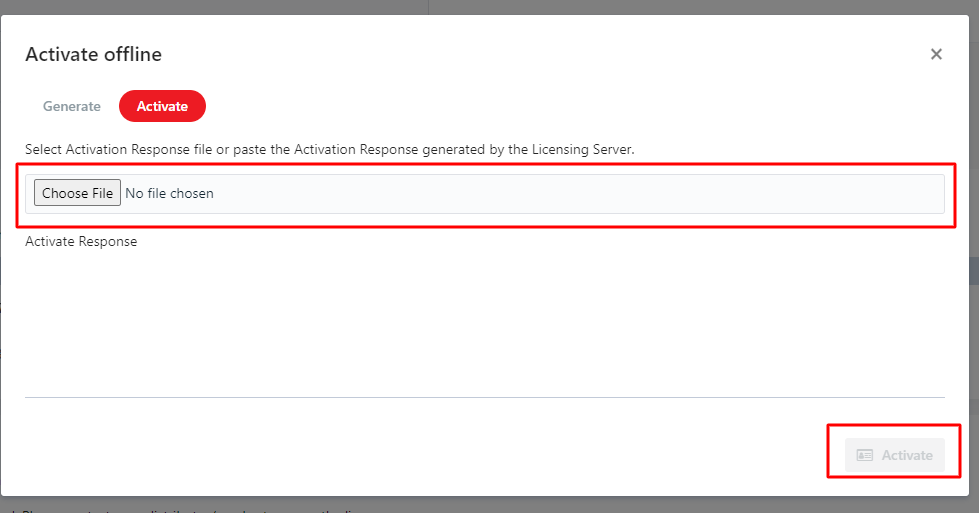
akaBot Center をアクティブ化するためのすべての手順が完了しました。
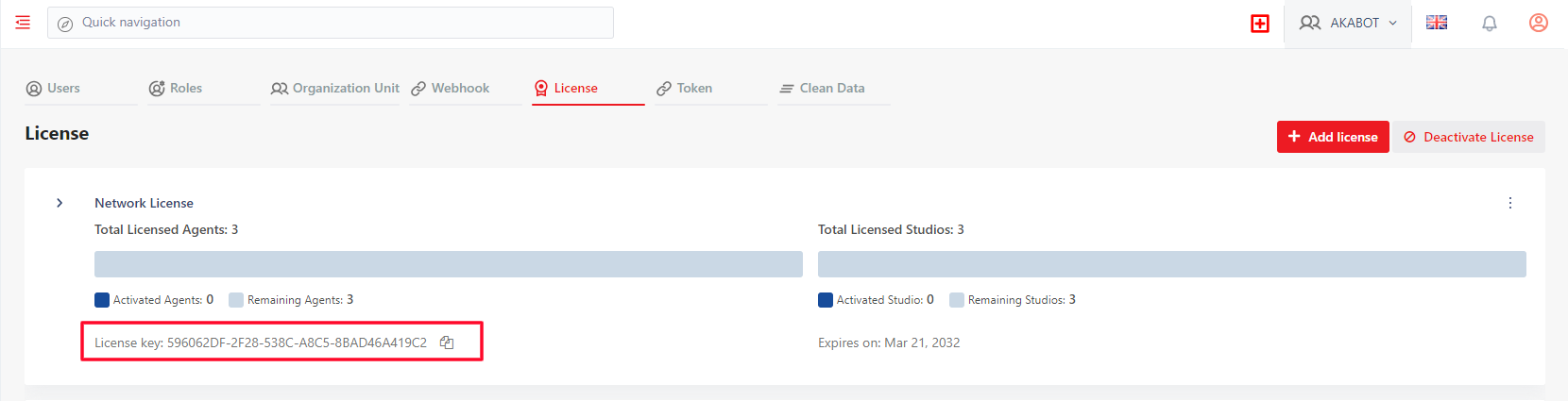
ステップ 6: akaBot Center が正常にアクティブ化されると、akaBot Center は Studio と Agent をアクティブ化するためのキーを自動的に生成します。 akaBot Studio と Agent をアクティブ化する前に、これをコピーしてください。
2. akaBot Studio をアクティブ化
独自の****akaBot センターをお持ちの場合は、akaBot Studio コンピュータが akaBot センターにアクティブに接続されていることを確認してください。 ネットワークでプロキシ サーバー経由でインターネットまたは akaBot Center に接続する必要がある場合は、アクティブ化する前にプロキシ情報があることを確認してください。
akaBot Center をアクティブ化した後、以下の手順に従って akaBot Studio をアクティブ化してください。
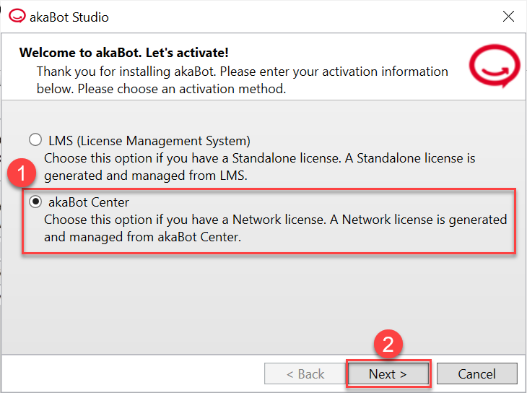
ステップ 1 - スタジオを開始します。 Windowsのインストールでは、オプション「akaBot Center」を選択し、「次へ」ボタンを押します。
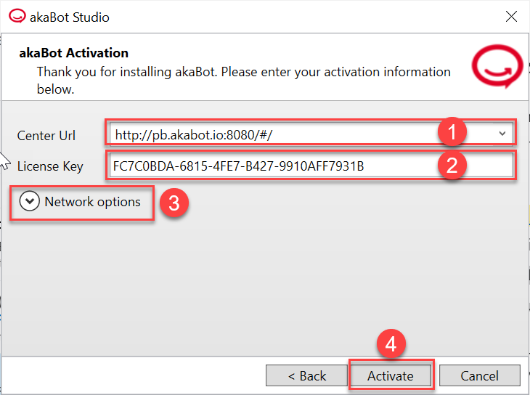
ステップ 2 – ライセンス情報を入力します。
- センター URL: akaBot センターの URL
- ライセンス キー: akaBot Center をアクティブ化した後に自動的に生成されるライセンス キーを入力してください。 (ステップ 6、パート 1 - akaBot Center をアクティブ化します)
- ネットワーク オプション (オプション): プロキシ サーバーを使用する場合は、ネットワーク オプション の下にプロキシ情報を入力してください。
- 「有効化」ボタンを押します
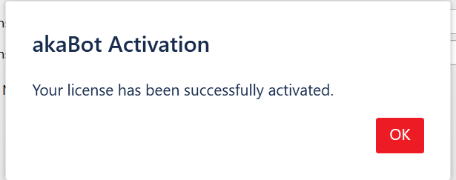
アクティベーションが成功すると、akaBot Studio に次のメッセージが表示されます。
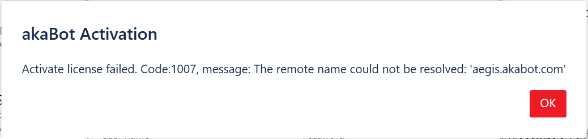
以下のエラーメッセージが表示された場合は、ネットワーク接続を確認してください。
3. akaBot エージェントをアクティブ化
独自の****akaBot センターをお持ちの場合は、akaBot Studio コンピュータが akaBot センターにアクティブに接続されていることを確認してください。 ネットワークでプロキシ サーバー経由でインターネットまたは akaBot Center に接続する必要がある場合は、アクティブ化する前にプロキシ情報があることを確認してください。
3.1. akaBot エージェントをアクティブ化
ステップ 1 - エージェントを起動します。 Windowsのインストールでは、オプション「akaBot Center」を選択し、「次へ」ボタンを押します。
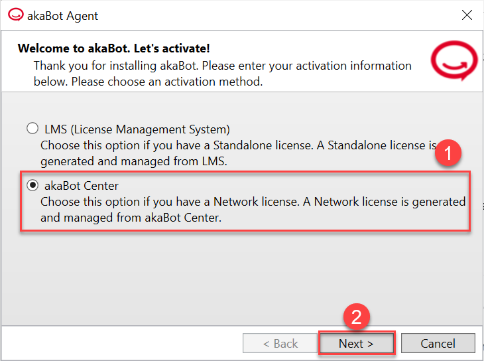
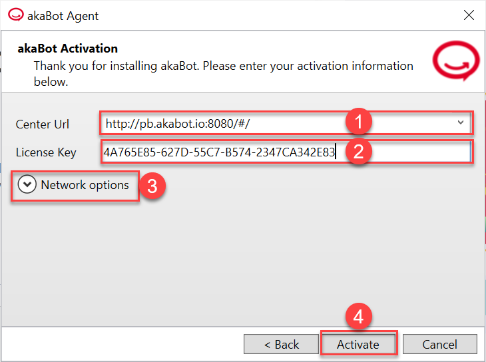
ステップ 2 – ライセンス情報を入力します。
- センター URL: akaBot センターの URL
- ライセンス キー: akaBot Center をアクティブ化した後に自動的に生成されるライセンス キーを入力してください。 (ステップ 6、パート 1 - akaBot Center をアクティブ化します)
- ネットワーク オプション (オプション): プロキシ サーバーを使用する場合は、ネットワーク オプション の下にプロキシ情報を入力してください。
- 「有効化」ボタンを押します
アクティベーションが成功すると、akaBot Agent に次のメッセージが表示されます。

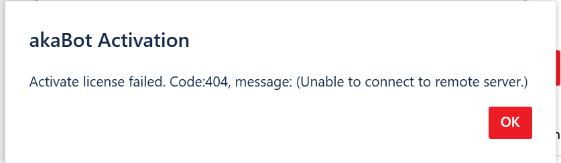
以下のエラーメッセージが表示された場合は、ネットワーク接続を確認してください。
3.2. akaBot Agent を akaBot Center に接続
アクティベーション後、akaBot Agent を akaBot Center に接続して、アクションを開始できるようにする必要があります。
akaBot Agent をアクティブ化した後、以下の手順に従って akaBot Center に接続してください。
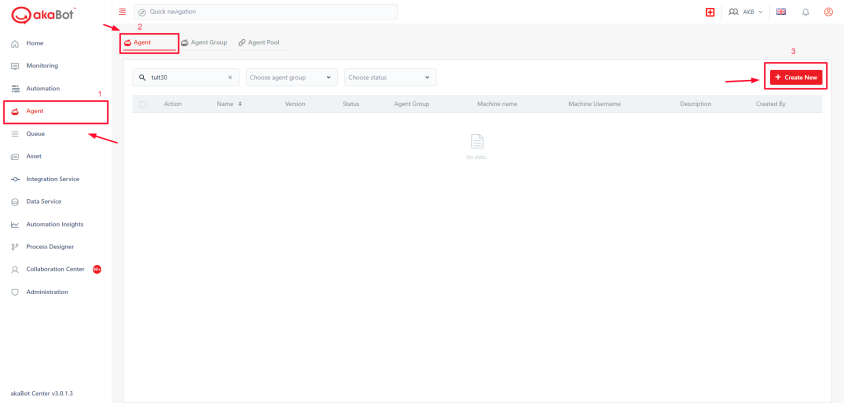
ステップ 1 - ブラウザを開きます。 センター URL または localhost:8080 を使用して、akaBot Center に移動します。ログインに成功したら、左側のメニュー バーで [エージェント] を選択し、[エージェント] オプションを選択して、[新規作成] をクリックします。
ステップ 2: クリックすると、新しいエージェントを作成/編集するためのプロパティを入力できるポップアップが表示されます。以下のフォームに必要な情報をすべて入力する必要があります。
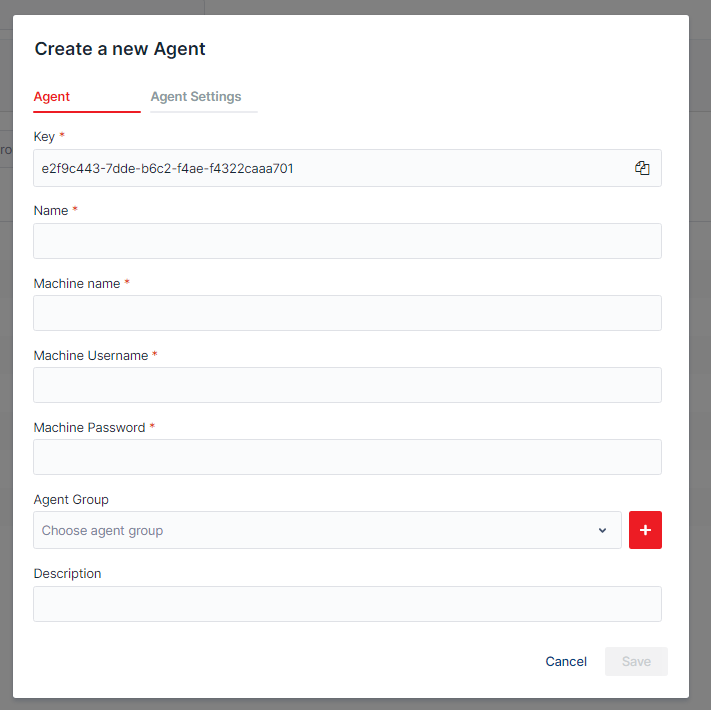
注: このフォームの上部フィールドにある自動生成キーをコピーしてください。このキーは、エージェントの作成直後に使用する必要があります。
「エージェント」タブ
| いいえ | 列/ラベル | 説明 | 種類 | 最大値 | 必須ですか? | 入力要件 |
|---|---|---|---|---|---|---|
| 1 | キー | これは 1 人のエージェントの識別です。このキーをローカル エージェントの [エージェント キー] フィールドに入力します。 | 文字列 | 50文字 | はい | このフィールドはシステムによって自動生成されます |
| 2 | 名前 | 作成/編集するエージェントの名前を入力します | 文字列 | 50文字 | はい | |
| 3 | マシン名 | エージェントが展開されているコンピュータの名前を入力します | 文字列 | 50文字 | はい | |
| 4 | マシンのユーザー名 | 上記のコンピュータにログインするために使用するユーザー名を入力します | 文字列 | 50文字 | いいえ | |
| 5 | マシンのパスワード | 上記のコンピュータにログインするためのパスワードを入力します | 文字列 | 255文字 | いいえ | |
| 6 | エージェントグループ | プルダウン リストをクリックして既存のエージェント グループを選択するか、「+」ボタンをクリックして新しいエージェント用の新しいグループを作成します。 | ドロップダウン リスト、単一選択 | はい | ||
| 7 | 説明 | 作成/編集するエージェントの説明を入力します | 文字列 | 500文字 | いいえ |
「エージェント設定」タブ (オプション)
| いいえ | 列/ラベル | 説明 | 種類 | 最大値 | 必須ですか? | 入力要件 |
|---|---|---|---|---|---|---|
| 1 | コンソール/RDP | akaBot は、対話型の Windows セッションでワークフローを実行します。ロボットが開始できる Windows セッションには次の 2 種類があります: コンソール セッション RDP セッション | 単一選択 | はい | ||
| 2 | コンソールにログイン | このオプションにより、エージェントは次のコンソール セッションに接続できるようになります。 RDP を選択した場合のみ利用可能 | チェックボックス | いいえ | ||
| 3 | フォントのスムージング | このオプションにより、テキスト認識が強化されます。 RDPを選択した場合のみ利用可能 | チェックボックス | 制限なし | オプション | |
| 4 | 解像度 幅 / 高さ / 奥行き | このオプションを使用すると、自動化プロセスが必要な場合にユーザーがカスタム解像度を設定できます。 rdp を選択した場合のみ利用可能 | Int32 (数値) | オプション | 0より大きい | |
| 5 | その他 | このエージェントのその他の特定のパラメータ | 文字列 | 制限なし | オプション |
フォームに記入したら、[保存] ボタンをクリックしてエージェントをシステムに記録します。
ステップ 3: akaBot Agent を再度開き、 ボタンを選択します
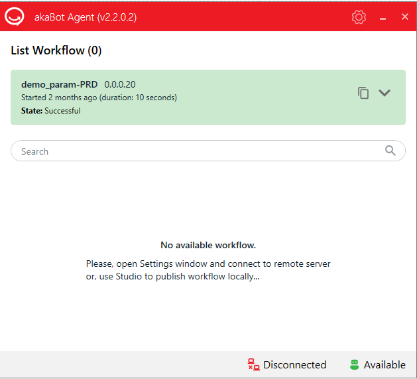
ステップ 4: クリックすると、プロパティを入力できるポップアップが表示されます。
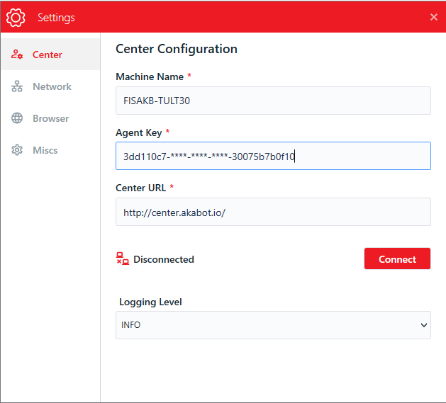
- マシン名: 現在のコンピューターのコンピューター名。マシン名は自動的に事前入力されます。
- エージェント キー: キーは、ステップ 2 でエージェントを作成したときに akaBot Center で自動生成されました (ステップ 2 でコピーしました。まだコピーしていない場合は、心配しないでください。akaBot Center でエージェントを開いて表示し、コピーしてください)。
- センター URL: akaBot センター URL。
ステップ 5: – [接続] をクリックして、akaBot Center への接続を実行します。
接続に成功すると、akaBot Center のステータスが「接続済み」に変わります。
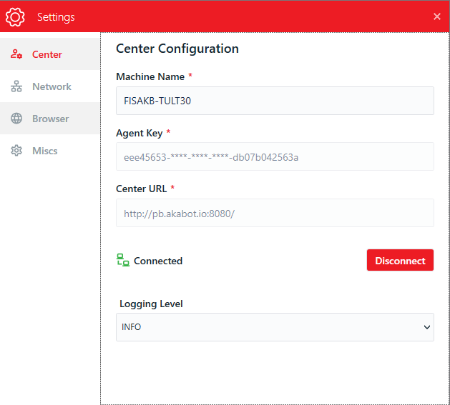
ボットが既に akaBot Center に接続されている場合は、[切断] ボタンをクリックしていつでも切断できます。