akaBot Center 用の ELK スタックをインストールする
1.インストール
1.1 Java
このプロセスの最初のステップは、Java をインストールし、Elasticsearch が Java を見つけられるように環境変数を設定することにより、サーバーを Elastic サービス用に準備することです。
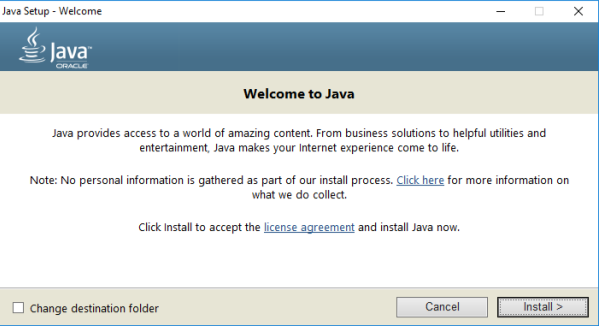
Java (https://www.java.com/en/) をダウンロードしてインストールします
インストール中にインストール パスをメモしてください。次の手順で知っておく必要があります。 C:\Program Files\Java\jre1.8_xxx のようなものになるはずです。
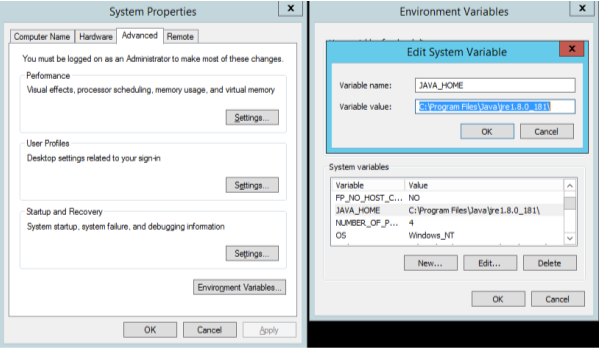
JAVA_HOME という名前のシステム変数を作成します。
[システム プロパティ] -> [環境変数] を開き、Java インストールからのパスの値を使用して JAVA_HOME という名前の新しいシステム変数を作成します。
1.2 エラスティックサーチ
Elasticsearch は ELK スタックの中核であり、すべてのデータが保存される場所です。
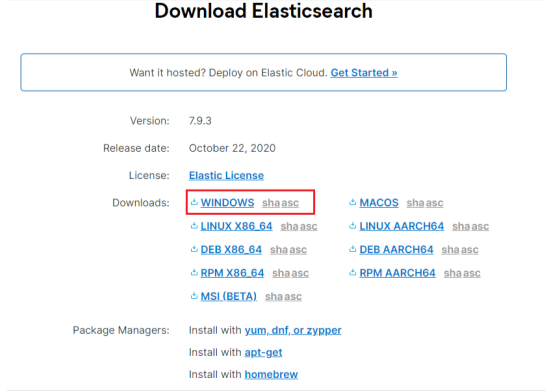
- ダウンロード パッケージ (https://www.elastic.co/downloads/elasticsearch) - バージョン 7.9.3
-
ダウンロードしたパッケージをファイル システム内の指定されたフォルダー (例: c:\elk) に抽出します。
-
Elasticsearch をインストールするには、Windows PowerShell プロンプト (管理者として実行) を開き、次のコマンドを入力します。
Invoke-Expression -command c:\ELK\elasticsearch\bin\elasticsearch-service install
- Elasticsearch をインストールしたら、以下のコマンドで Elasticsearch サービスのプロパティを開き、スタートアップの種類を自動に変更してサービスを開始します。
Invoke-Expression -command c:\ELK\elasticsearch\bin\elasticsearch-service manager
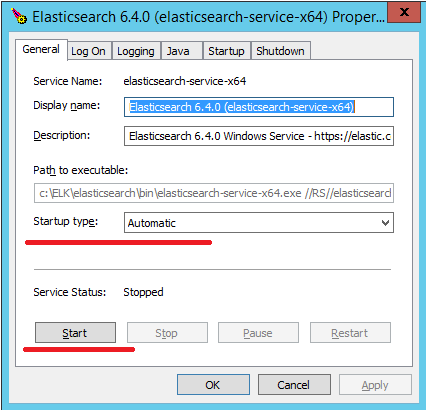
- http://localhost:9200への参照を実行します
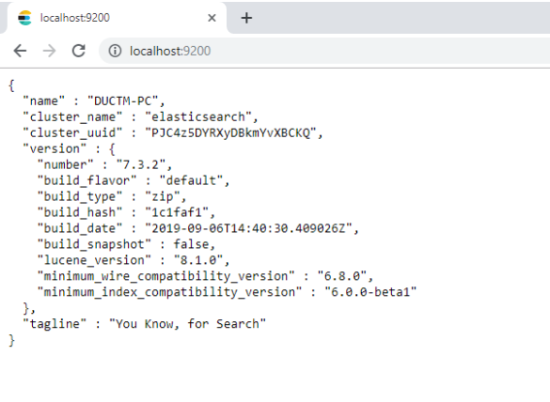
- ポート 9200 を開きます (デフォルトのポート elasticsearch)
1.3 ログスタッシュ
Logstash は、リモート クライアントからデータを受信し、そのデータを Elasticsearch にフィードする責任があります。
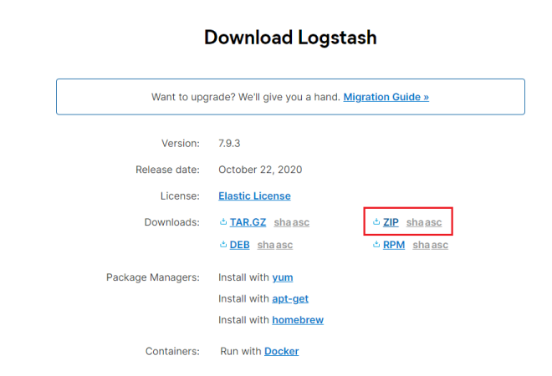
- Logstash パッケージを .zip 形式でダウンロードします。
(https://www.elastic.co/downloads/logstash)- バージョン 7.9.3
-
解凍された Logstash フォルダー (例: c:\elk)。
-
次に、構成ファイル (logstash.conf) を作成します。このファイルは Logstash\config ディレクトリに保存する必要があります。
input {

  beats {

    port => 5044

    type => "log"

  }

}

filter {

  json {

    source => "message"

    target => "doc"

  }

}

output {

  elasticsearch {

    hosts => "localhost:9200"

    manage_template => false

    index => "%{[@metadata][beat]}-%{+yyyy.ww}"

    document_type => "%{[@metadata][type]}"

  }

}
config ディレクトリには、logstash-sample.conf という名前のサンプル構成ファイルもあり、参照できます。
- NSSM は、Logstash のサービスを作成するために使用されます。ここから NSSM (Non-Sucking Service Manager) をダウンロードできます。
(https://nssm.cc/release/nssm-2.24.zip)
- Logstash をインストールするには、Windows PowerShell プロンプト (管理者として実行) を開き、次のコマンドを入力します。 NSSM (Non-Sucking Service Manager) を使用して Windows サービスとしてインストールします。
a。次のコマンドを実行します
Invoke-Expression -command c:\ELK\nssm\win64\nssm install Logstash
b. [アプリケーション] タブで、次の設定を行います。
- パス: C:\ELK\logstash\bin\logstash.bat
- 起動ディレクトリ: C:\ELK\logstash\bin
- 引数: -f C:\ELK\logstash\config\logstash.conf
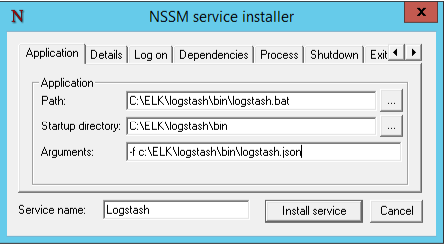
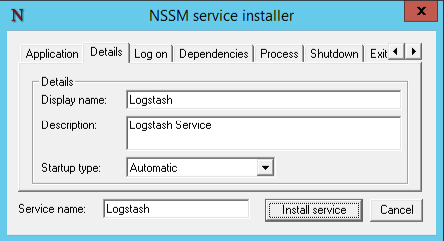
c. [詳細] タブで、以下を設定します。
- 表示名: Logstash
- 説明: Logstash サービス
- スタートアップの種類: 自動
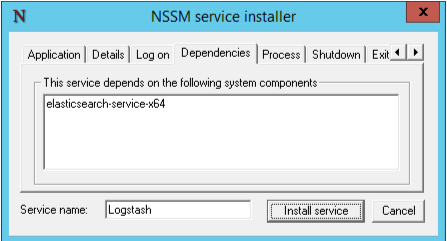
d. [依存関係] タブで、次のように設定します。
- このサービスは次のように依存します: elasticsearch-service-x64
- 「サービスのインストール」をクリックします
え。ポート5044を開く
1.4 キバナ
Kibana は、Elasticsearch に保存されているデータを検索するために使用される Web ベースのフロントエンドです。 Kibana のインストールは Logstash のインストールと非常に似ており、サービスの作成には NSSM が再度使用されます。
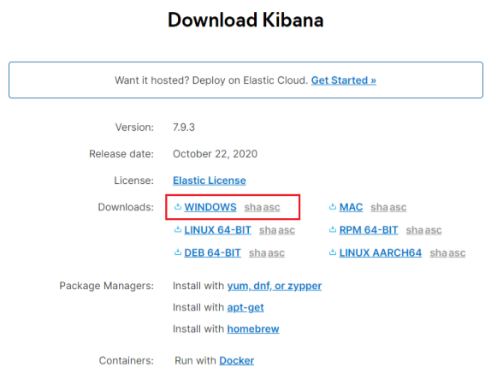
- Windows 用の Kibana パッケージを .zip 形式でダウンロードします。
(https://www.elastic.co/downloads/kibana) バージョン 7.9.3
-
解凍された Kibana フォルダー (例: c:\elk)。
-
Kibana をインストールするには、Windows PowerShell プロンプト (管理者として実行) を開き、次のコマンドを入力します。再度 NSSM (Non-Sucking Service Manager) を使用して、Windows サービスとしてインストールします。
a. 次のコマンドを実行します
Invoke-Expression -command c:\ELK\nssm\win64\nssm install Kibana
b. [アプリケーション] タブで、次の設定を行います。
- パス: C:\ELK\kibana\bin\kibana.bat
- 起動ディレクトリ: C:\ELK\kibana\bin

c. [詳細] タブで、以下を設定します。
- 表示名: キバナ
- 説明: KibanaService
- スタートアップの種類: 自動

d. [依存関係] タブで、次のように設定します。
- このサービスは次のように依存しています: elasticsearch-service-x64、Logstash
- 「サービスのインストール」をクリックします

- config ディレクトリにある Kibana 構成ファイルに移動します。この場合は C:\ELK\kibana\config\kibana.yml です。
メモ帳でファイルを開き、次の行のコメントを解除または編集します。

server.port を変更し (ポート 5601 を推奨)、ポート (5601) を開きます。
services.msc を開いて、Elasticsearch、Logstash、Kibana のサービスが開始されていることを確認します。
- Kibana がアクセス可能であることを確認します:http://localhost:5601

1.5 ファイルビート
Filebeat は、ログ ファイルを収集して logstash に送信するために使用されます。
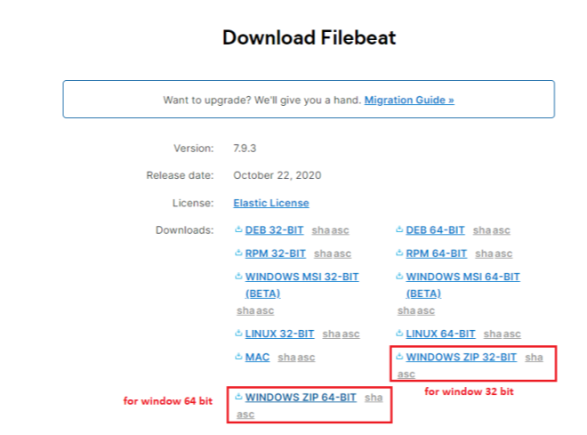
- Windows 用の Filebeat パッケージを .zip 形式でダウンロードします。
(https://www.elastic.co/fr/downloads/beats/filebeat) バージョン 7.9.3
-
解凍された Filebeat フォルダー (例: c:\elk\filebeat)。
-
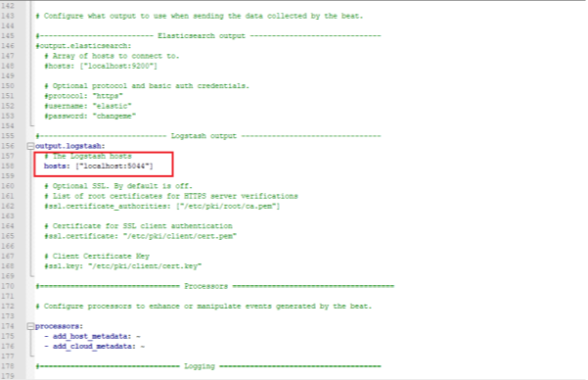
filebeat.yml 設定ファイルを編集して、Elasticsearch の出力をコメントアウトし、ホストを ELK サーバーの IP に設定する Logstash セクションのコメントを解除します: (例: localhost:5044)
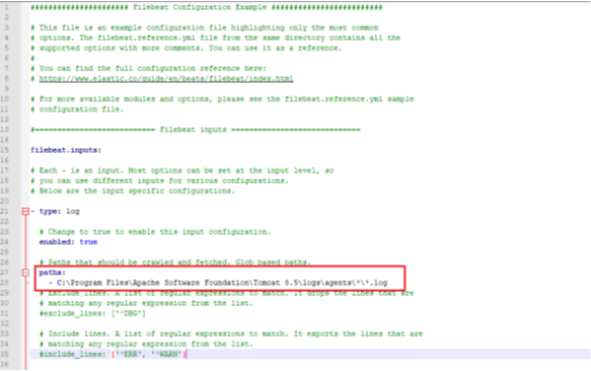
ログ ファイルを含むディレクトリを設定します: C:\Program Files\Apache Software Foundation\Tomcat 8.5\logs\agents\\.log
- Beats をインストールするには、Windows PowerShell プロンプト (管理者として実行) を開き、次のコマンドを入力します。
PowerShell.exe -ExecutionPolicy UnRestricted -File C:\ELK\filebeat.\install-service-filebeat.ps1
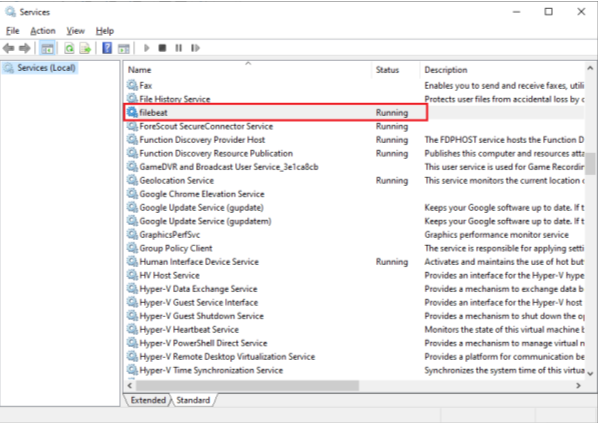
- services.msc を開いてサービスが開始していることを確認します: Filebeat
1.6 kibana でのインデックス パターンの作成
インデックス パターンは、どの Elasticsearch インデックスを検索するかを Kibana に指示します。そのため、Elasticsearch にファイル ログ データがあるので、Kibana 側でインデックス パターンを設定する必要があります。
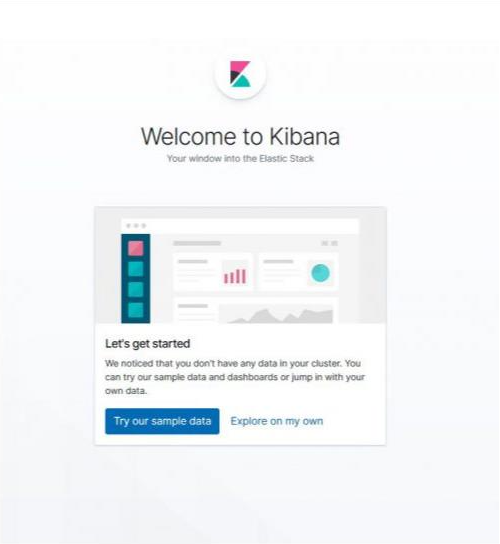
- http://localhost:5601 で Kibana にアクセスし、「Explore on my own」をクリックします。
- 左側のメニューの「管理」(歯車アイコン)をクリックします。
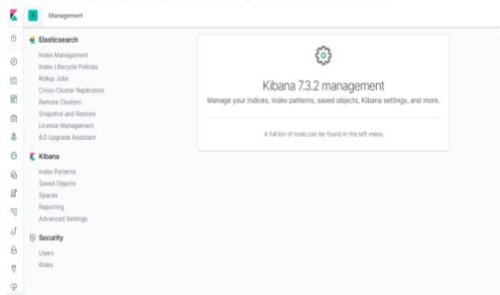
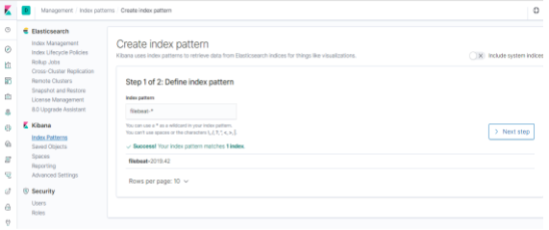
- [Kibana] > [インデックス パターン] をクリックし、パターンとして filebeat-* を使用してインデックス パターンを作成します。
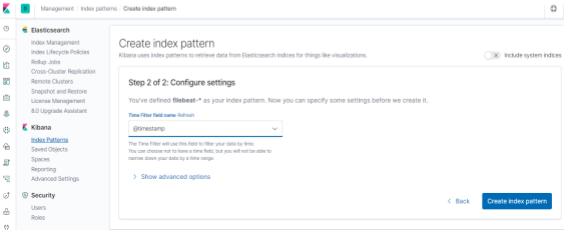
- [タイム フィルター] フィールド名に @timestamp を使用し、[インデックス パターンの作成] をクリックします。
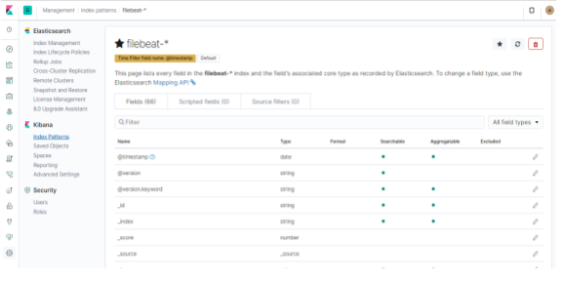
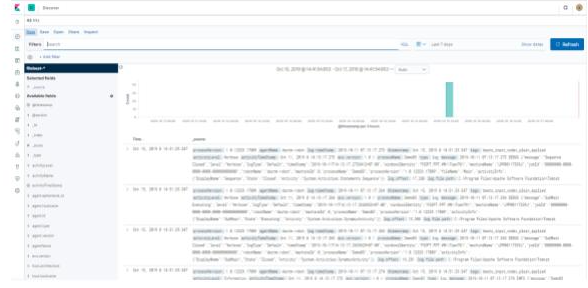
- ファイル ログは、ELK サーバー自体から ELK スタックに流れ込みます。
そして Discover の下にあります。
2.センターで設定
-
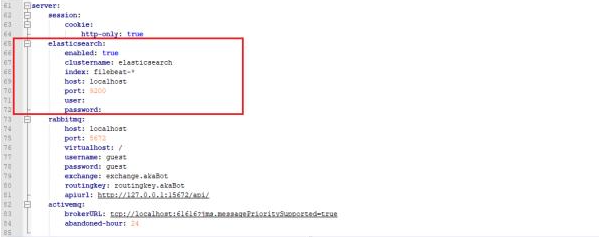
ファイル application.yml を編集 => ディレクトリ: C:\Program Files\Apache Software Foundation\Tomcat 8.5\webapps\ROOT\WEB-INF\classes\config\application.yml
-
elasticsearch プロパティを更新します:enabled=true,..
- Tomcatサービスを再起動します