高密度エージェントのセットアップ
高密度エージェント (HDA) により、Windows リモート デスクトップ サービス (RDS) または同様のセッション仮想化テクノロジを使用して、複数のロボット セッションを 1 台のマシン上で同時に実行できます。このセットアップでは、1 つのサーバー上で多数の akaBot Agent インスタンスを同時に実行することでハードウェアの使用率を最大化し、大規模な自動化展開のインフラストラクチャ コストを削減します。
前提条件
- リモート デスクトップ サービス (RDS) の役割がインストールされライセンスされている Windows Server 2019 または 2022
- すべての同時セッションに対するユーザーごとまたはデバイスごとの RDS CAL
- 高密度エージェントをサポートするライセンスを備えた akaBot Center 4.x
- 十分なハードウェア リソース: 同時エージェント セッションあたり少なくとも 4 GB RAM、および OS と RDS のオーバーヘッド
- 各エージェント セッションの専用サービス アカウント、またはセッション分離が構成された単一のサービス アカウント
- akaBot Agent 4.x インストール パッケージ
セットアップ手順
ステップ 1: ログイン センター
ステップ 2: [エージェント] タブを選択します
ステップ 3: 高密度モードで実行する必要があるエージェントを選択し、[編集] をクリックします。
ステップ 4: エージェント設定を選択して構成する
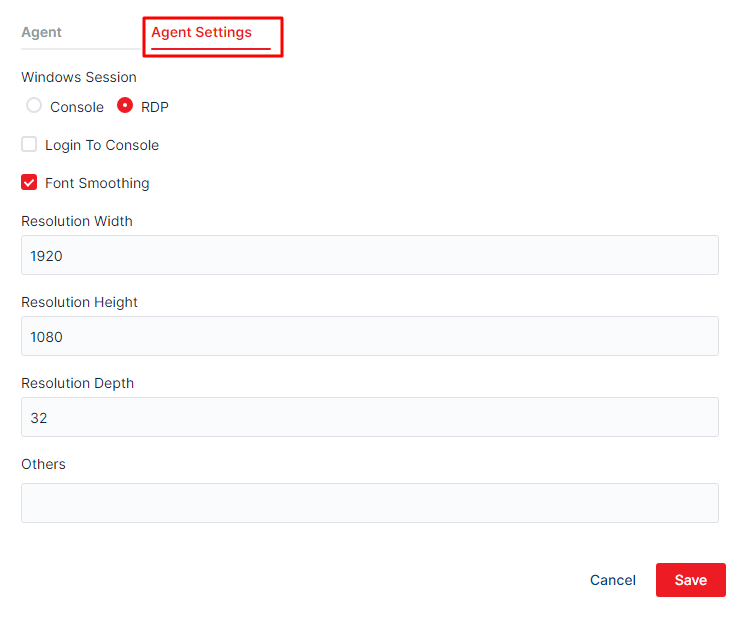
- Windows セッション
- コンソール
- 人間が使用する物理マシンのエージェントでボットを実行する場合は、コンソール オプションを選択します。
- コンソール モードでは、ターゲット ユーザーへのリモート デスクトップ セッションを作成する代わりに、エージェントはログインするために現在のロック画面のロックを解除します。
- ログイン後の画面解像度は現在のモニターと同じ解像度になります
- マシンにモニターがない場合、Windows はグラフィックをエクスポートしないため、画像や OCR を処理するアクティビティは失敗します。
- RDP
- 高密度エージェントを備えた Windows サーバーでボットを実行する場合は、RDP オプションを選択します。このモードでは、タスクを実行するたびに、エージェントは、解像度、色深度、およびフォント スムージングに関するパラメータを使用して、エージェント設定で定義されたユーザーへのリモート デスクトップ接続を作成します。
- コンソール
- コンソールへのログイン: ボットにマウスとキーボードの使用許可を与える場合は、このオプションを選択します。
- 注意: マウスとキーボードを使用する同じ要求で複数のタスクが同時に実行されている場合、1 つのタスクのみが正常に実行され、残りは失敗します。同時に、コンソールへのログイン権限を持つセッションは 1 つだけであるため、このオプションを選択しないことをお勧めします。
- フォント スムージング: テキストをより鮮明にします。このオプションを選択することをお勧めします。
- 解像度の幅/高さ: セッション画面の解像度の幅/高さを設定します。環境の均一性を確保するために、この解像度は開発者の画面解像度と同じである必要があります。基準値は幅 1920、高さ 1080 です。
- 解像度深度: 色の深度。基準値は 16 または 32 である必要があります。
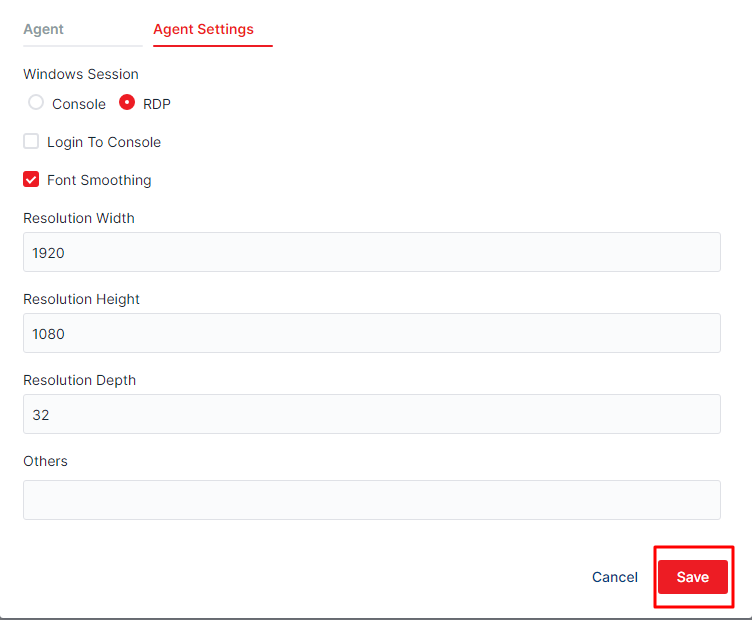
ステップ 5: [保存] ボタンをクリックします。
その他の設定パラメータ (オプション)
/ポート:3389
リモート デスクトップ ポート。デフォルト値は 3389 です。Windows マシンでリモート デスクトップ ポートが変更されている場合は、その値を指定する必要があります。
/clientType:[auto、aktsc、freerdp]
リモート デスクトップ セッションの接続に使用するクライアントの種類を指定します。
aktsc は mstsc のようなアプリケーションです (Microsoft のライブラリに基づいています)。
freerdp は、オープンソース コミュニティによって開発されたアプリケーションです。
/cert-ignore
リモート デスクトップ証明書の警告を無視します。
+自動再接続
接続が失われた場合や安定していない場合は、自動的に再接続します。
/auto-reconnect-max-retries:20
最大再試行回数。
/rdp-タイムアウト-秒:30
リモート デスクトップ接続のタイムアウト (秒単位)。
/ログレベル:[エラー、警告、情報、デバッグ]
aktsc、freerdp、AutoLogonTool アプリケーションのログ レベルを設定します。
値の例:
/ポート:5508 /cert-ignore +auto-reconnect /auto-reconnect-max-retries:20
注意事項と警告
注意: 高密度エージェントのセットアップには、RDS 対応の Windows Server ライセンスと適切な RDS クライアント アクセス ライセンス (CAL) が必要です。導入前に Microsoft ライセンス条項に準拠していることを確認してください。
警告: プロビジョニングが不十分なハードウェア上で同時にエージェント セッションを実行しすぎると、すべてのセッションのパフォーマンスが低下します。実稼働環境に移行する前に負荷テストを実施します。
注意: 各エージェント セッションには、akaBot Center に登録された一意のロボット名が必要です。名前が重複すると、登録の競合や接続の問題が発生します。