連絡先管理
連絡先は顧客のプロフィールです。連絡先は、名前、電話番号、電子メール、ラベル、ライフサイクル ステージ、会話履歴などの重要な顧客情報を 1 か所に保管します。
Inboxで返信したり、Ticketを処理したりする前に、チームに顧客が誰であるかを理解してもらいたい場合は、連絡先を使用します。
連絡先の使用目的
連絡先 エリアでは、次のことができます。
- すべての連絡先を 1 つのテーブルに表示
- 名前、電子メール、または電話番号で連絡先を検索する
- ラベル、リードソース、リードステージ、ライフサイクルステージ、リスト、優先度ごとに連絡先をフィルタリングします
- 新しい連絡先を手動で追加する
- CSV または XLSX から連絡先を一括インポート
- 1 つまたは複数の連絡先を CSV にエクスポート
- 連絡先の詳細ページを開き、連絡先のプロパティを更新します
- タグ(ラベル、リスト、リード/ライフサイクルタグ)を使用して連絡先を整理する
例: 顧客は今日は Zalo を通じて、来週は Facebook を通じてメッセージを送信します。連絡先情報は、両方の会話が同じ人物のものであることをチームが認識するのに役立ちます。
連絡先ワークスペースを開きます
- 左側のメニューで [連絡先] をクリックして、[連絡先] ページを開きます。
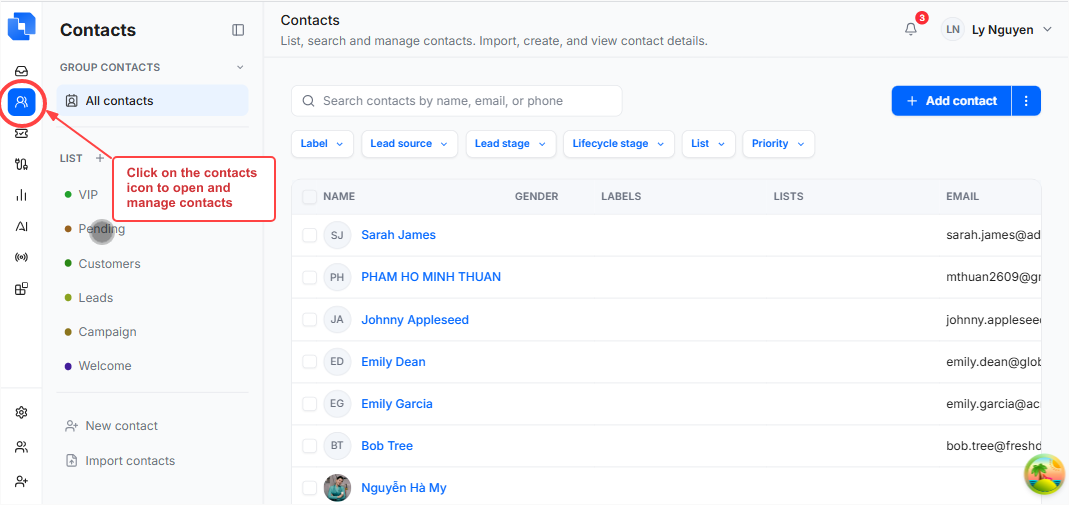 2. 以下が表示されます:
- すべての連絡先
- タグ
- 新しい連絡先 (あなたの役割が連絡先を管理できる場合)
- 連絡先をインポート (役割が連絡先を管理できる場合)
新しい連絡先、連絡先のインポート、またはタグの編集/削除アクションなどのボタンが表示されない場合は、管理者に連絡先管理権限を付与するよう依頼してください。
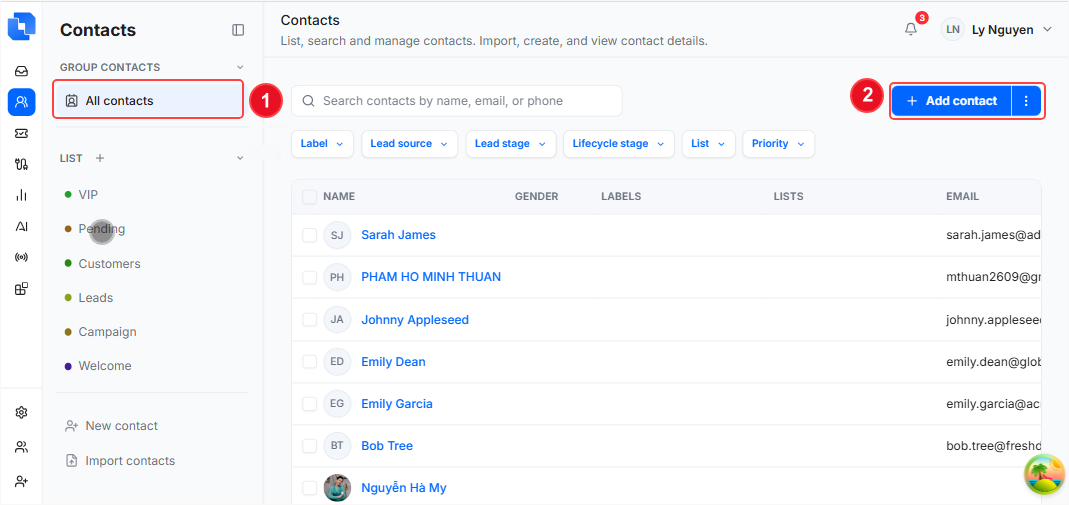
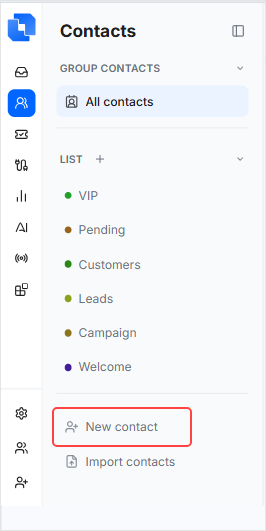
新しい連絡先 フォームは 2 つの方法で開くことができます。どちらのパスも同じ画面につながります。
オプション 1 — すべての連絡先から
- 連絡先 → すべての連絡先 に移動します。
- ページ ツールバー (連絡先テーブルの上) で [連絡先の追加] をクリックします。
オプション 2 — サイドバーから
- 左側のメニューの 連絡先 で、新しい連絡先 をクリックします。
フォームが開いたら:
- 連絡先情報を入力してください:
- 名/姓
- 電話番号
- 電子メール
- ラベル
- ライフサイクル段階
- 国
- 追加情報を入力します (オプション):
- 会社名
- 役職
- リードステージ
- 鉛源
- 優先順位
- 購読者 (オン/オフ)
- リスト
- [保存] をクリックします。
重要: 名 または 姓 の少なくとも 1 つを入力する必要があります。
VIP 顧客、パートナー、電話によるリードなど、一度に 1 人の顧客を追加する場合は、手動作成を使用します。
連絡先をすぐに見つける
すべての連絡先 ページで:
- 検索ボックスを使用して、名前、電子メール、または電話番号で検索します。

- フィルター チップを使用して結果を絞り込みます。
- ラベル
- 鉛源
- リードステージ
- ライフサイクル段階
- リスト
- 優先順位
- すべてのフィルタをクリアするには、リセット を使用します。
詳細ページから連絡先を更新する
- テーブルから連絡先を開きます。
- 連絡先プロパティで、編集するフィールドの鉛筆アイコンをクリックします。
- 値を変更して確認します。
現在の実装で編集可能なフィールドには次のものがあります。
- 名、姓
- メールアドレス、電話番号
- 役職名、会社名
- リードステージ、リードソース、ライフサイクルステージ
- 優先順位、国
- 最終チャネルおよび最終連絡先フィールド
次のこともできます。
- ラベルの追加/削除
- リストの追加/削除
- [メッセージを送信] をクリックして、受信トレイで関連する会話を開きます (可能な場合)
連絡先を一括インポート (CSV/XLSX)
スプレッドシートにすでに多くの連絡先がある場合は、インポートを使用します。
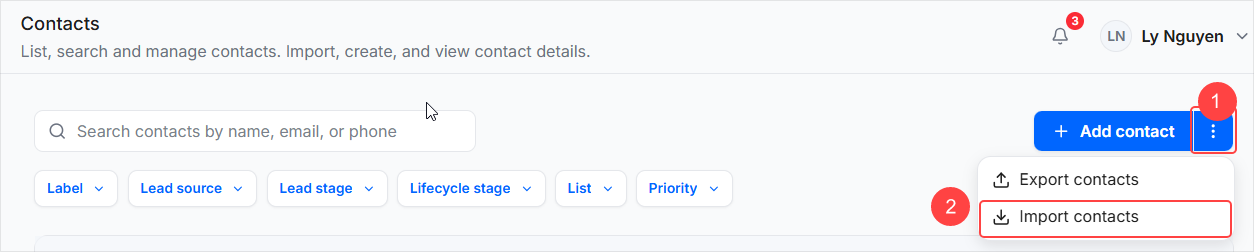
連絡先 -> 連絡先のインポート に移動し、4 つの手順に従います。
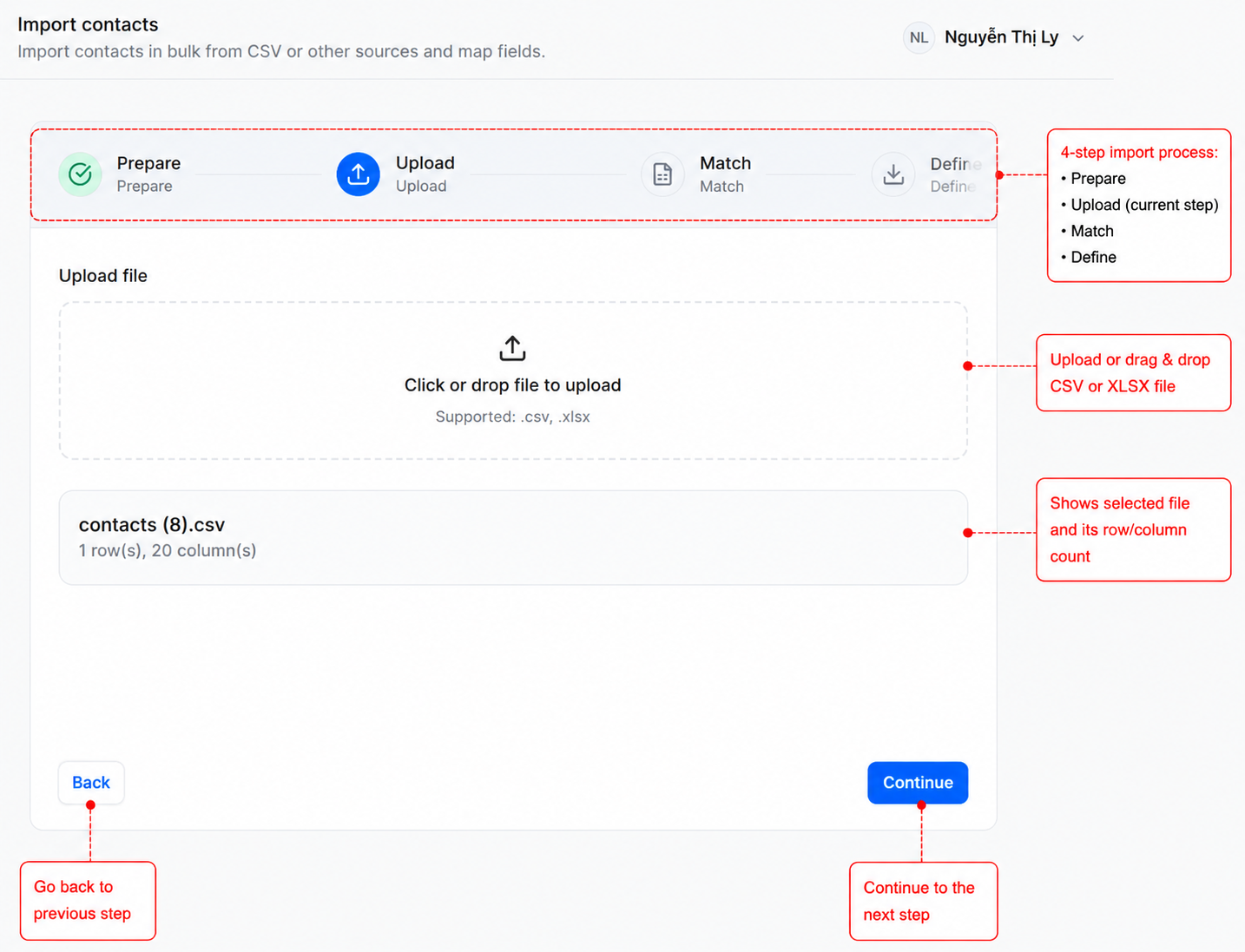
- 準備
- インポートチェックリストを読む
- 必要に応じて、サンプル CSV/XLSX をダウンロードします
- アップロード
.csvまたは.xlsxファイルをアップロードするか、ドラッグ アンド ドロップします。
- 一致
- ファイルの列を ScaleFlow フィールドと一致させる
- 列ごとにアクションを選択します。
- 上書き
- 空白のみを更新
- 付録を追加
- コンテンツ マッピング (既存の連絡先を検出するために使用)
- 定義
- 必要に応じて、インポートされたすべての連絡先を選択したリストに追加します
- 概要を確認し、[連絡先のインポート] をクリックします。
インポート後、ScaleFlow には、作成された連絡先の数と更新された連絡先の数が表示されます。
簡単な例: 営業チームには Excel で 500 人の見込み客がいます。ファイルをインポートし、名前、電話番号、電子メールなどの列を照合し、インポートされたすべての連絡先をMay Campaignというリストに配置します。
連絡先のエクスポート
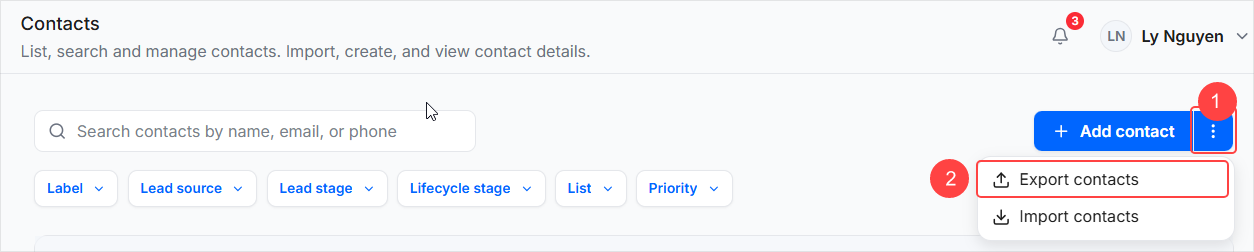
すべての連絡先から:
- 行アクションを使用して単一の連絡先をエクスポートする
- 上部のアクション メニューを使用して連絡先を CSV にエクスポートします
連絡先を削除する
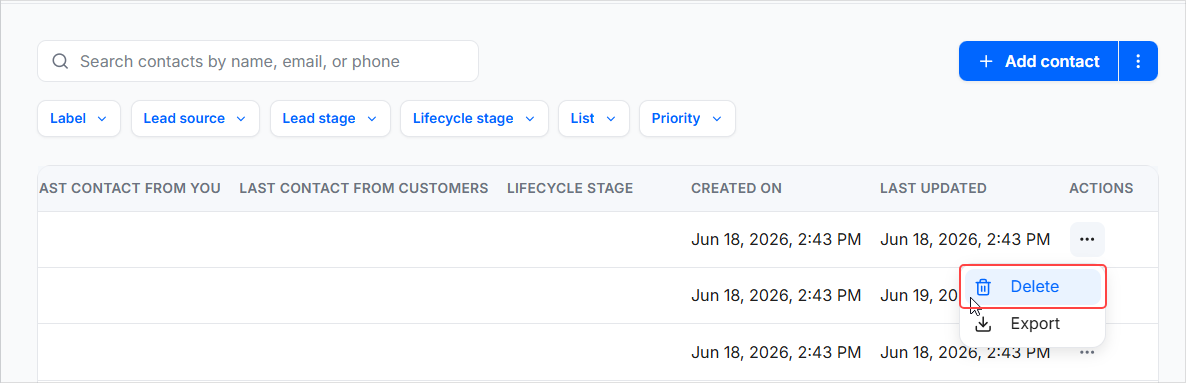
- 1 つ以上の連絡先を選択し、選択したものを削除 をクリックします
- 行アクションから削除することもできます
注: 一部の連絡先は、すでに会話がある場合はまだ削除できません。
タグの管理 (ラベル、リスト、リード/ライフサイクルタグ)
連絡先 -> タグ に移動して、次の操作を行います。
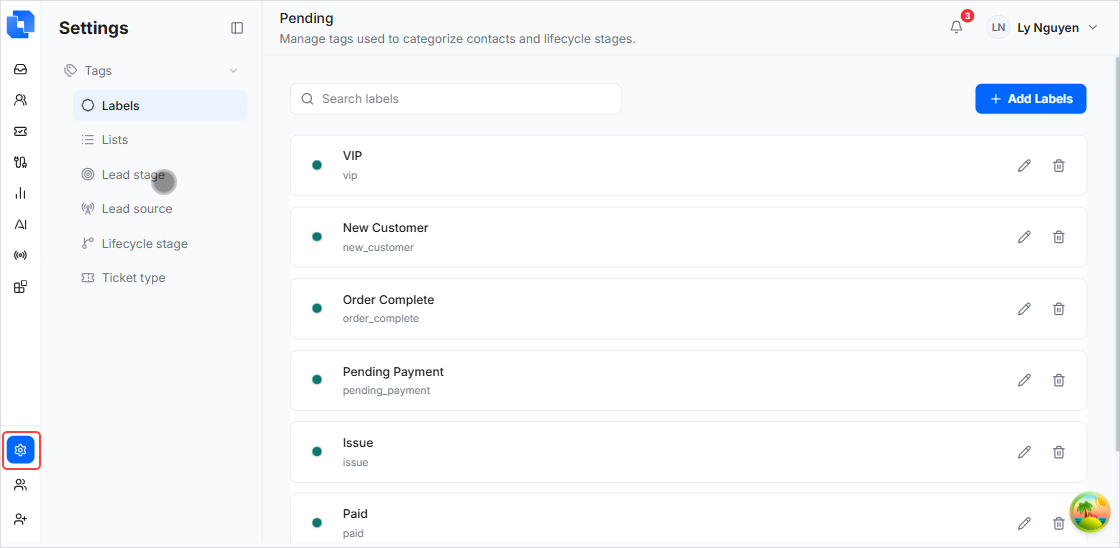
- タグを検索
- タグの種類でフィルタリングする
- 新しいタグを作成する
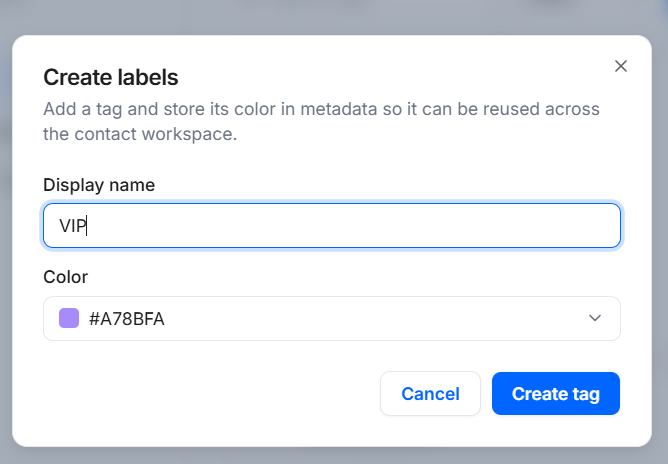
- タグ名/色の編集
- タグの削除
- ドラッグアンドドロップでタグを並べ替える
連絡先が他の機能に接続する方法
- Inbox: スタッフは返信中に連絡先情報を確認します。
- Tickets: チケットを顧客にリンクできます。
- Analytics: 連絡先アクティビティは、マネージャーが成長と顧客の動きを理解するのに役立ちます。
- AI Assistant: セットアップで許可されている場合、AI は会話コンテキストと連絡先の詳細を使用できます。
実践的なワークフロー
- 新しい顧客が Facebook からメッセージを送信します。
- ScaleFlow は連絡先を作成またはリンクします。
- スタッフは受信箱の連絡パネルを開きます。
- スタッフは
Interested in premium planなどのラベルを追加します。 - フォローアップが必要な場合は、スタッフがチケットを作成します。
- 次のチームメイトは、返信する前に連絡先履歴を確認できます。
現在のページの制限事項
連絡先の詳細では、これらの中央のタブは現在プレースホルダー セクションです。
- 協会
- 備考
- メディア
レイアウトは表示されていますが、これらのタブの完全なビジネス データはまだ完全には実装されていません。