役割と権限
ロールによって、各ユーザーが ScaleFlow で何を表示し、実行できるかが決まります。権限は、ロール内の個々のアクセス ルールです。
簡単な例: サポート スタッフ メンバーは受信箱とチケットを必要とする場合があります。マネージャーには分析とユーザー管理も必要な場合があります。所有者はすべてを必要とするかもしれません。
役割と権限の用途
組織 -> 役割と権限 では、次のことができます。
- すべての役割を表示
- 役割を名前で検索する
- 新しいロールを作成する
- 既存の役割から権限をコピーする
- 役割の説明を編集する
- 機能グループごとに役割権限を構成する
- 不要になったカスタムロールを削除する
始める前に
- このページが表示されない場合は、ロール表示アクセスを許可するように管理者に依頼してください。
- ページを開くことはできるが、保存または削除できない場合は、アカウントが表示専用になっている可能性があります。
- 個人の好みではなく、実際の職務責任に基づいて役割を計画します。
オープンな役割と権限
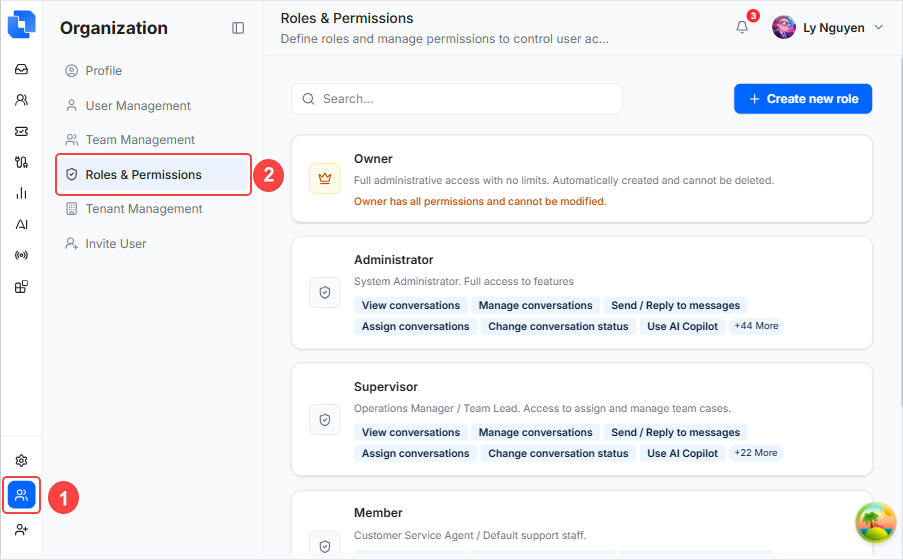
- 左側のサイドバーで、組織を開きます。
- [役割と権限] を選択します。
- 役割カード (所有者、管理者、スーパーバイザー、メンバー、ゲスト、カスタム役割など) が表示されます。
役割カードを理解する
各役割カードには次の内容が表示されます。
- 役割名
- 役割の説明 (可能な場合)
- 許可バッジ
- 最終変更時刻
現在の UI における重要な動作:
- 所有者 役割には完全な権限があり、編集または削除することはできません。
- システム バッジが付いた役割は保護されています。
- 削除できません
- 権限の更新は読み取り専用です
- カスタム ロールは、3 点メニュー (編集 / 削除) から管理できます。
新しいロールを作成する
ユーザーのグループが同じアクセス権を必要とする場合は、ロールを作成します。
-
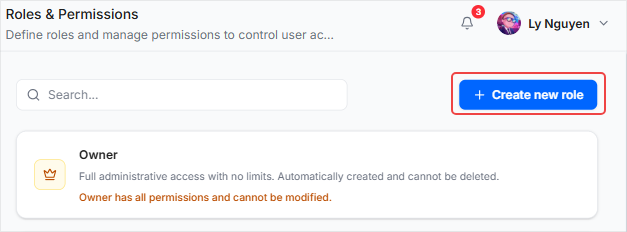
[新しいロールの作成] をクリックします。
-
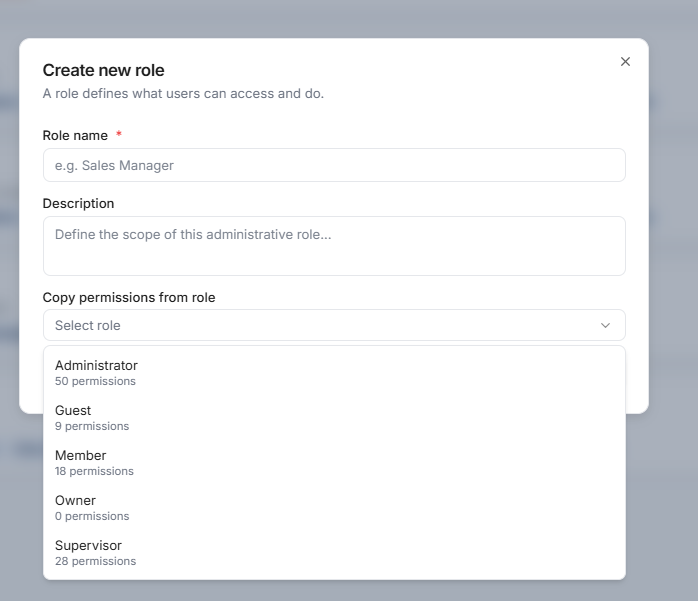
役割の詳細:
- ロール名を入力してください (必須)
- 説明を入力してください (オプション)
- オプション: [役割から権限をコピー] を選択して、別の役割から権限セットをコピーします。
-
[続行] をクリックします。
-
[権限の追加] で、必要な権限を選択します。
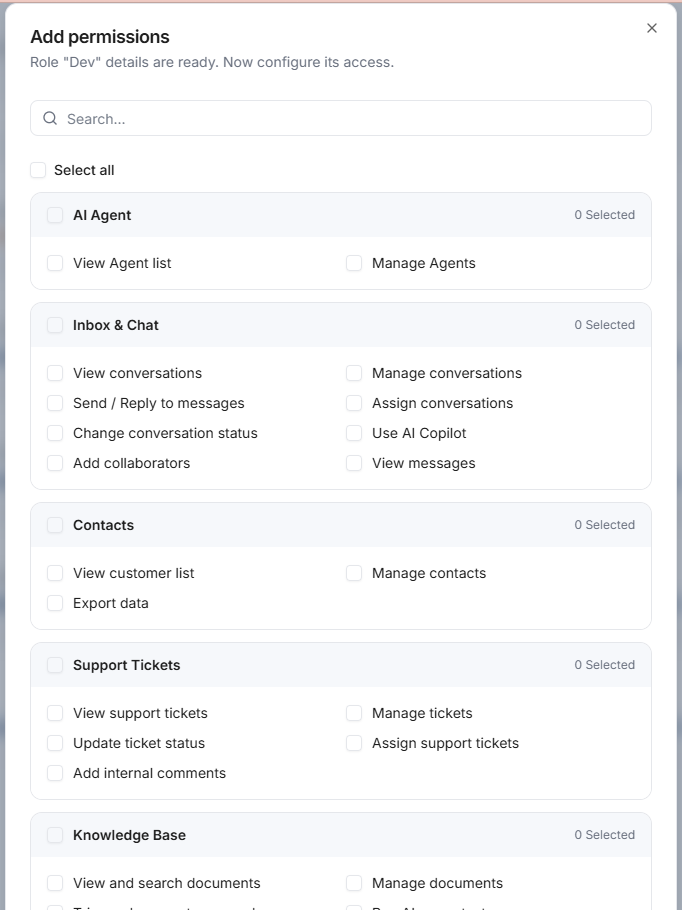
- [ロールの作成] をクリックして完了します。
注:
- ロール名は作成後に変更できません。
- 既存の役割から権限をコピーすると、セットアップを高速化できます。
役割の例:
Support Agent: 受信箱、連絡先、チケット。Support Lead: サポート エージェント アクセスと分析およびチーム割り当て。AI Manager: AI アシスタント、AI エージェント、ナレッジ、およびモデル。
既存の役割を編集する
カスタム ロール (所有者やシステムではありません) を編集できます。

- 役割カードをクリックするか、その他メニューを開いて [編集] を選択します。
- ロールの編集の説明を更新します。
- [続行] をクリックして権限に移動します。
- 権限を更新します。
- [変更を保存] をクリックします。
権限の構成 (簡易ビュー)
権限のステップでは、次のことができます。
- 検索ボックスを使用してすばやくフィルタリングします
- 現在表示されているすべての権限に対して「すべて選択」を使用します
- 機能グループ別に選択 (受信トレイ、連絡先、チケット、組織など)
- 個別の権限を選択する
自動追加/削除動作
一部の権限を選択または選択解除すると、ScaleFlow によって関連する権限が自動的に追加または削除される場合があります。
これは、不完全なアクセス設定や競合するアクセス設定を防ぐために予期される動作です。
ストレージ権限に関するメモ
ストレージ権限は、役割がコア機能グループ (受信トレイ、連絡先、チケット、AI、チャネル、統合、組織など) からの権限を少なくとも 1 つ持つまで無効のままです。
役割を削除する
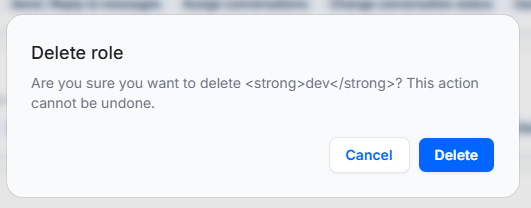
- 役割カードの 3 点メニューを開きます。
- 削除を選択します。
- ダイアログで確認します。
そのロールに割り当てられたユーザーがアクセスできなくなる可能性があるため、削除する前に慎重に確認してください。
ユーザーに役割を割り当てる
ロールの作成とロールの割り当ては、次の 2 つの別々の手順です。
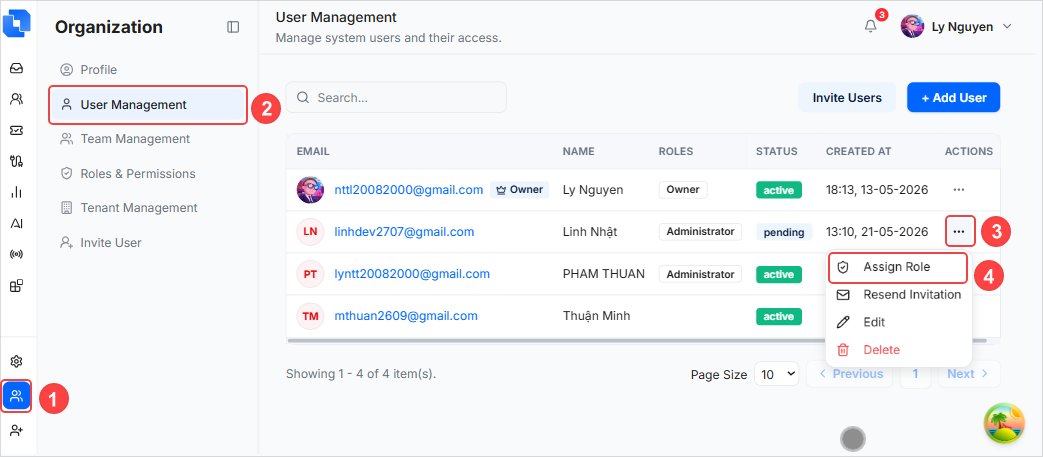
- 役割と権限で役割を作成または更新します。
- 組織 -> ユーザー管理 を開きます。
- ターゲット ユーザーの行で、役割の割り当て (盾のアイコン) をクリックします。
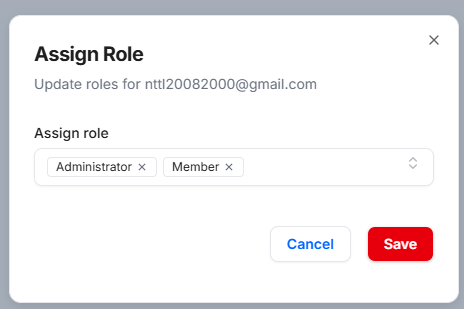
- 1 つ以上の役割を選択し、保存します。
注:
- 所有者ロールのユーザーをユーザー リストから再割り当てすることはできません。
- [役割の割り当て] が表示されない場合は、管理者に役割の割り当てへのアクセスを依頼してください。
技術者以外のチームに推奨されるセットアップ
- デフォルトのシステムロールを変更しないでください。
- 実際の職務責任に基づいてカスタム ロールを作成します (例: サポート エージェント、チーム リーダー、QA)。
- まず同様のロールをコピーし、不要な権限を削除します。
- チーム全体に適用する前に、1 人のユーザーでテストしてください。
実際のセットアップ例
- 管理者は
Support Agentロールを作成します。 - 管理者は、受信箱、連絡先、チケットへのアクセスを許可します。
- 管理者は、User Managementの 5 人のサポート スタッフにロールを割り当てます。
- 管理者は、AI Assistant、AI Agent、およびKnowledgeを管理する人に対して別の
AI Managerロールを作成します。 - スタッフは業務に必要なページのみを表示します。
トラブルシューティング
「役割と権限」ページが表示されません
- お使いのアカウントにはロール表示アクセス権がない可能性があります。
- 管理者に連絡してアクセスをリクエストしてください。
ページは開けますが、変更を保存できません
- 表示のみのアクセス権を持っている可能性があります。
- または、保護されたシステム ロール (読み取り専用) を編集している可能性があります。
- 更新が必要な場合は、管理者にロール管理アクセスを許可するよう依頼してください。
一部のストレージ権限を選択できません
- まず、コア機能グループから少なくとも 1 つの権限を選択します。
- 次に、[ストレージのアクセス許可] の選択に戻ります。
間違って役割を削除してしまいました
- 同じまたは同等の権限を持つロールを再作成します。
- ユーザー管理 に移動し、影響を受けるユーザーにロールを再割り当てします。