チケットの使用方法
チケットは、追跡可能な顧客の問題またはタスクです。会話のフォローアップ、所有権、期日、社内メモ、または明確な解決策が必要な場合は、チケットを使用します。
Inbox は顧客と会話するためのものです。チケットは重要な作業を忘れないようにするためのものです。
チケットを使用する場合
次のような、単一の返信を超えて問題を追跡する必要がある場合は、チケットを使用します。
- 継続的な顧客の問題
- チームの引き継ぎが必要なケース
- 担当者と期限が必要な仕事
- 社内メモや添付ファイルが必要な問題
- 返金、苦情、配達の問題、修理ケース、または口座確認
例: 顧客が「私の注文はどこですか?」と尋ねました。スタッフは受信箱で直接回答できます。ただし、注文が紛失しており、倉庫スタッフが調査する必要がある場合は、チケットを作成してください。
AI がチケットをどのように扱うか
AI Assistantは、いくつかの方法でチケット処理をサポートできます。
- 会話でスタッフのフォローアップが必要な場合を認識します。
- AI Agentで許可されている場合は、チケットを作成または提案します。
- スタッフが問題をすぐに理解できるように会話を要約します。
- チケットの処理中にスタッフが返信するのを手伝ってください。
企業がそのワークフローを明示的に承認していない限り、払い戻し、法的苦情、プライベート アカウントの問題などのデリケートなケースについて、AI が最終的な決定を下すべきではありません。
チケットを作成する場所
チケット管理ページを開くには、サイドバー (メイン ナビゲーション) の チケット をクリックします。
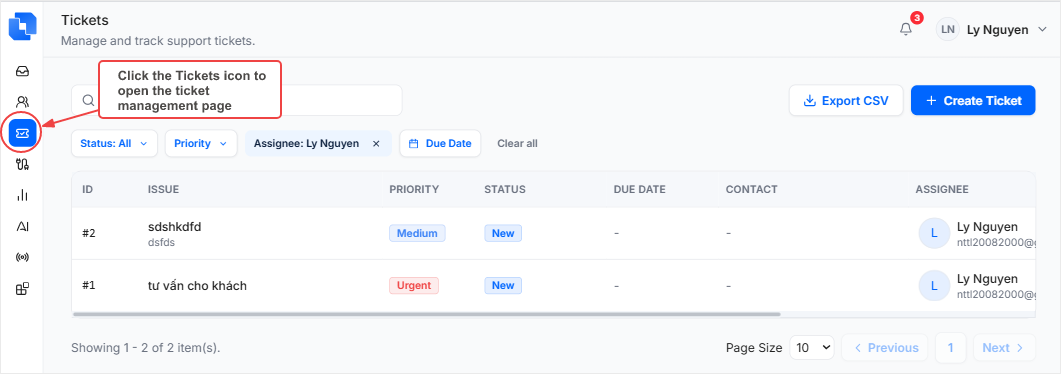
チケットは 2 つの場所から作成できます。
- チケットページ チケットに移動し、チケットの作成をクリックします。

- 会話ビュー (受信トレイ) 会話を開き、チケット セクションに移動して、[作成] をクリックします。
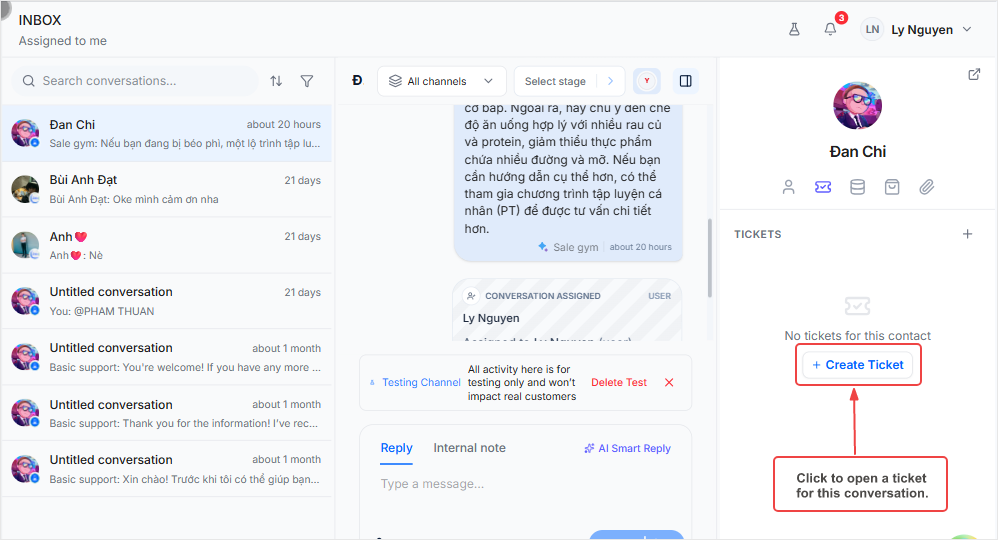
チケットを作成する
チケットを作成するときは、次のように入力します。
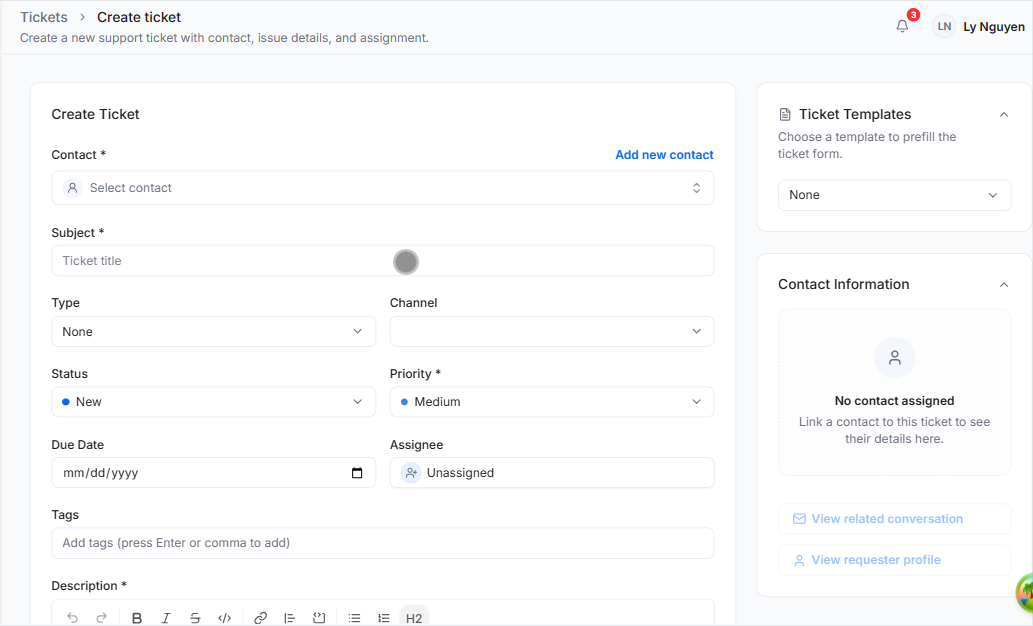
- タイトル (必須)
- 説明 (オプション)
- 優先度 (必須):
Low、Medium、High、Urgent - ステータス (オプション、デフォルトは
New) - タイプ (オプション)
- 期限 (オプション)
- 私に割り当てる (オプションの切り替え)
保存後、システムはチケット ID (例:#123) を作成し、詳細ビューを開きます。
初心者向けのヒント: 常に明確なタイトルを作成してください。適切なタイトルは、「お客様から荷物の紛失の報告がありました」や「注文 10245 の返金リクエスト」など、短くても具体的なものです。
ScaleFlowのチケットステータス
ScaleFlow は次のステータスをサポートします。
- 新規
- 進行中
- お客様をお待ちしています
- 内部待機中
- 保留中
- 解決済み
- 再開しました
- 閉店
簡単なステータスガイド:
- 問題が作成されたばかりの場合は、新規 を使用します。
- 誰かが積極的に作業している場合は、進行中 を使用します。
- 顧客に返信が必要な場合は、顧客を待っています を使用します。
- 別のチームが支援する必要がある場合は、内部待機中 を使用します。
- 問題が解決された場合は、「解決済み」を使用します。
- これ以上作業が必要ない場合は、Closed を使用します。
作成後のチケットを管理する
チケットの詳細では、ユーザーは次のことができます。
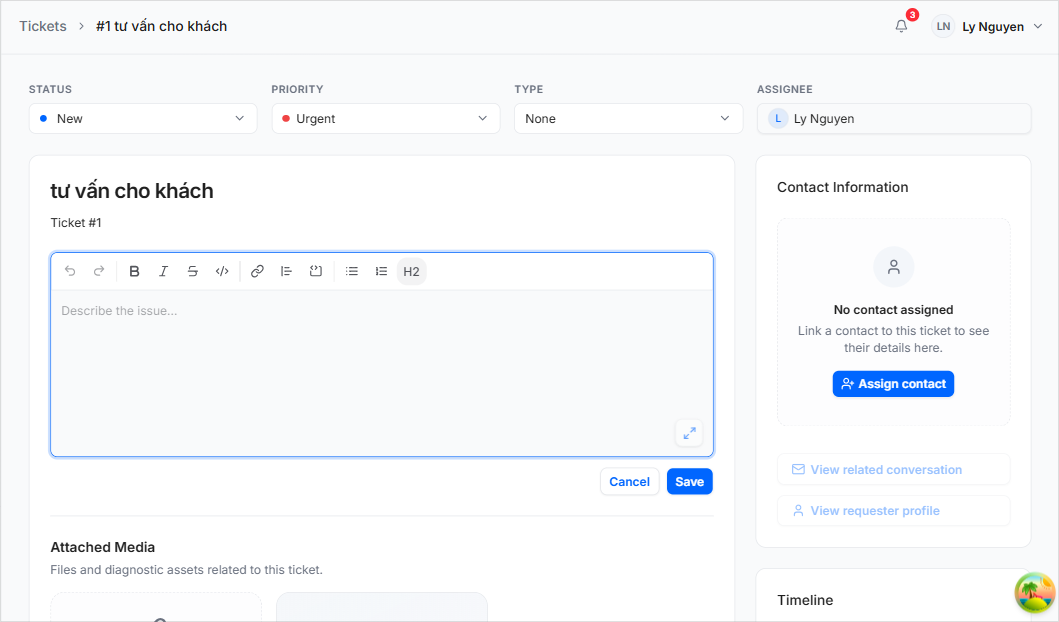
- タイトルと説明を更新
- ステータス、優先度、種類、期日を変更する
- チケットを ユーザー、チーム、または AI エージェントに割り当てる
- チームコラボレーションのための内部メモを追加
- 添付ファイルをアップロードして開く
- タイムラインと更新履歴を確認する
「倉庫が CCTV をチェック中」または「マネージャーが交換を承認しました」など、スタッフのみのコンテキストには内部メモを使用します。
チケットをすぐに見つける
チケットリストで、次を使用します。
- キーワードで探す
- フィルタ: ステータス、優先度、担当者、期日 (および利用可能な場合はタイプ)
- ID、問題、連絡先、担当者、最終更新のテーブル列
- CSV エクスポート (役割で許可されている場合)
チケットを削除する
管理権限を持つユーザーはリストからチケットを削除できます。 チケットが外部システムにリンクされている場合、チケットを削除すると、リンクされている外部レコードも削除されます。
チケットが誤って作成されたことが確実でない限り、チケットを削除しないでください。通常の作業の場合は、代わりにチケットを閉じます。
完全なワークフロー: チャットからチケット発行、解決まで
- 顧客は Zalo を通じて「注文した商品が破損して到着しました」というメッセージを送信しました。
- メッセージはInboxに表示されます。
- セットアップで許可されている場合、スマート アシスタントは注文番号と写真を要求します。
- AIまたはスタッフがチケットを作成します。
- チケットはサポート チームに割り当てられます。
- スタッフは社内メモを追加し、注文を確認します。
- スタッフが受信トレイで顧客に返信します。
- チケットのステータスは、新規、進行中、解決済みに移動します。
- お客様が問題が解決したことを確認すると、会話は終了します。
推奨されるチームワークフロー
- 問題の追跡が必要になったらすぐにチケットを作成します。
- 優先順位と期限を早めに設定してください。
- 明確な所有者 (ユーザー/チーム/AI) を割り当てます。
- 引き継ぎコンテキストについては内部メモを使用します。
- 解決済みまたは解決済みまでステータスを段階的に移動します。
- 解決された問題が戻ってきたら、再度開きます。
次に読むもの
- Inbox Usageで会話がどのように到着するかを学びます。
- AI がAI Assistantでチケットを作成またはサポートする方法を学びます。
- AI Agent Usageで AI ワーカーを構築する方法を学びます。