プロファイルの使用法
あなたのプロフィールは、ScaleFlow におけるあなたの個人アカウント情報です。常に最新の状態に保つと、会話、チケット、社内メモがあなたに割り当てられたときに、チームメイトがあなたを識別するのに役立ちます。
プロフィールでできること
プロフィール エリアでは、次のことができます。
- アカウント情報を表示する
- 姓名などの個人情報を更新します
- 連絡先の詳細を更新します (例: 電話番号)
- 現在の役割とアカウントのステータスを確認する
- 変更を保存してプロフィール情報を最新の状態に保ちます
例: あなたの表示名が明確であれば、チームメイトは顧客との会話やチケットをあなたに簡単に割り当てることができます。
プロフィールページを開く
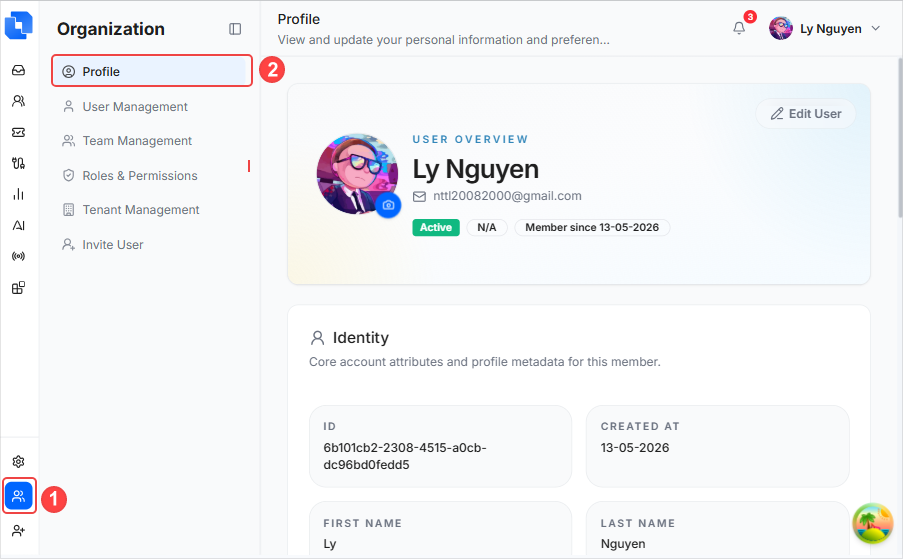
- 右上隅にあるアバターまたはアカウント メニューをクリックします。
- プロファイルを選択します。
- 次のようなプロフィール セクションを確認してください。
- 基本情報
- 連絡先情報
- アカウントの詳細
基本情報を更新する
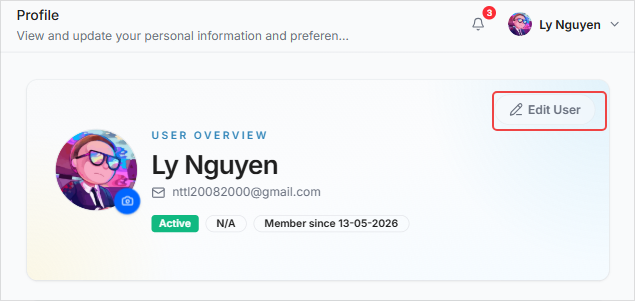
- [プロフィール] ページの基本情報セクションで [編集] (または鉛筆アイコン) をクリックします。
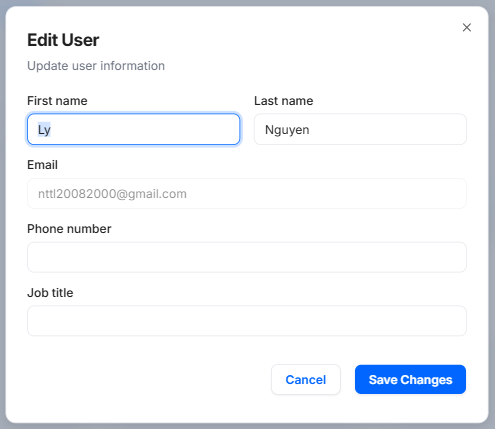
- 次のようなフィールドを更新します。
- 名
- 姓
- [変更を保存] をクリックします。
連絡先情報を更新する
- 連絡先セクションで、更新するフィールドを選択します。
- 新しい値を入力します (例: 電話番号)。
- [変更を保存] をクリックします。
プロフィール更新のヒント
- チームメイトがあなたを簡単に識別できるように、実名を使用してください。
- 迅速な調整のために、電話番号を最新の状態に保ってください。
- 変更が失われないように、編集後に各セクションを保存します。
- 最新の更新がすぐに表示されない場合は、ページを更新してください。
プロフィールが日々の仕事にどうつながるか
- あなたの名前はInbox割り当てに表示されることがあります。
- ユーザー アカウントはTeam Managementのチームに追加できます。
- あなたのロールは、Roles & Permissionsの管理者によって管理されます。
- チケットはTicket Usageで割り当てることができます。
トラブルシューティング
プロフィールページが開けません
- セッションがまだアクティブであるかどうかを確認してください。
- サインアウトして再度サインインします。
- 問題が解決しない場合は、管理者に問い合わせてください。
プロフィールは表示できますが、フィールドを編集できません
- あなたの役割は、特定のフィールドに対して表示専用である場合があります。
- 一部のフィールド (電子メールなど) は、ポリシーによって読み取り専用にできます。
- 編集アクセスが必要な場合は、管理者に問い合わせてください。
プロフィールの変更が反映されない
- 数秒待ってページを更新します。
- [変更の保存] が正常にクリックされたことを確認します。
- もう一度更新して、検証メッセージを確認してください。