受信箱の使用状況
受信トレイは、チームが顧客のメッセージを読んで返信する主な場所です。
メッセージは、Zalo OA、Facebook Messenger、WhatsApp、Telegram などの接続されたチャネルから到着します。AI Assistantが有効になっている場合、AI は会話に応答したり、要約したり、スタッフに引き継いだりすることができます。
受信トレイの用途
受信トレイを使用して次のことを行います。
- 顧客との会話をすべて 1 か所で確認できます。
- 顧客への返信。
- チームのみが閲覧できる内部メモを追加します。
- 会話をユーザー、チーム、または AI アシスタントに割り当てます。
- 顧客に関連するチケットを作成または表示します。
- チャット中に連絡先の詳細を確認します。
例: 顧客が配達について尋ねる Facebook メッセージを送信します。メッセージが受信トレイに表示されます。 AI アシスタントが答えを提案します。スタッフがそれをレビューして送信し、連絡段階を更新します。
受信箱を開く
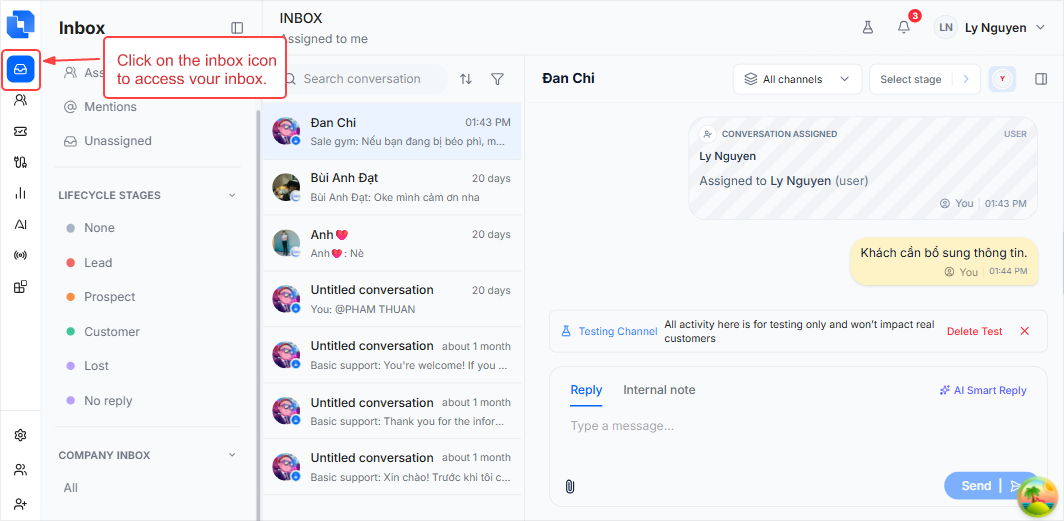
- 左側のサイドバーで、[受信トレイ] をクリックします。
- ページは 3 列レイアウトで開きます。
- 左: 受信トレイのカテゴリ
- 中段:会話リスト
- 右: アクティブな会話 + 連絡先パネル
受信トレイを開けない場合は、管理者に受信トレイへのアクセスを確認するよう依頼してください。
メッセージの出所
受信トレイは、ビジネスがChannel Integrationで接続しているチャネルからメッセージを受信します。
一般的な例:
- ベトナムのお客様からのZalo OAメッセージ。
- ビジネス ページからの Facebook メッセンジャー メッセージ。
- ビジネス番号を使用した顧客からの WhatsApp メッセージ。
- ビジネスボットに送信される電報メッセージ。
メッセージが受信トレイに表示されない場合は、まずチャネルをテストまたは再接続します。
左側のカテゴリを理解する
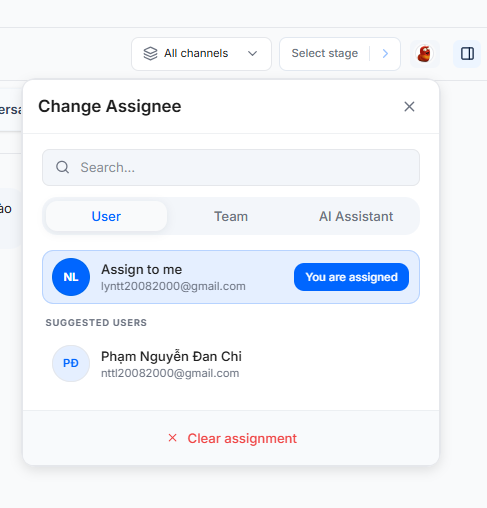
受信トレイのカテゴリが左側のパネルに表示されます。
- 私の受信箱
- 私に割り当てられました
- 私のチームに割り当てられました
- 言及
- 未割り当て
- ライフサイクル ステージ (ワークスペース タグからの動的リスト)
- 会社の受信箱
- すべて
あなたがスタッフメンバーの場合は、私に割り当てられましたから始めてください。新しい仕事を選択するときは、未割り当てを使用してください。
会話リストを操作する
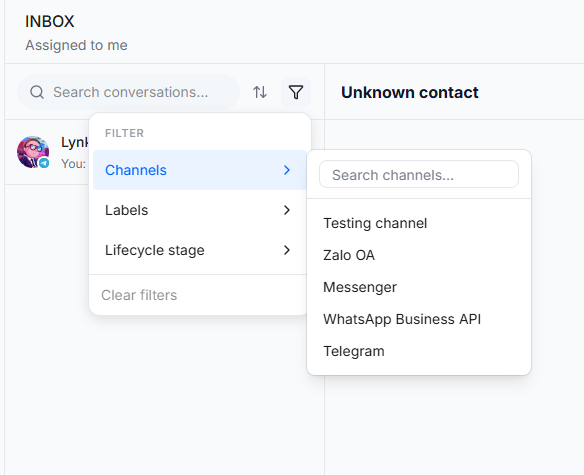
中央のパネルでは、次のことができます。
- 会話をキーワードで検索
- 新しい順または古い順に並べ替え
- フィルター:
- チャンネル
- 接点ラベル
- ライフサイクル段階
- スクロールしてさらに会話を自動的に読み込みます
会話の行をクリックして開きます。
会話を開いて理解する
各行には以下を表示できます。
- 連絡先のアバターとチャンネルバッジ
- 会話のタイトル/連絡先名
- 最新のメッセージのプレビュー
- 相対時間(例:「5分前」)
- 連絡先/ライフサイクルバッジ
会話ヘッダー (チャット領域の上部) を使用する
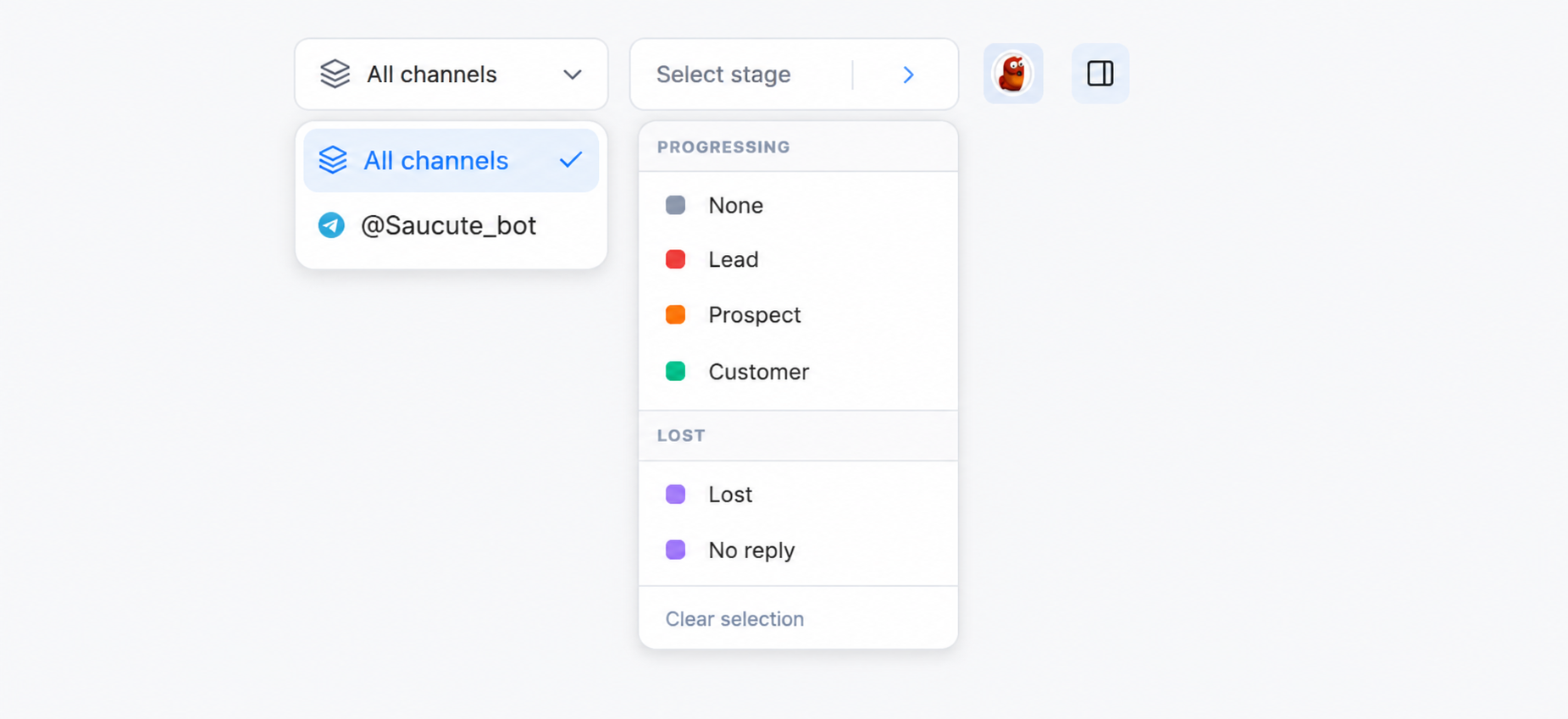
会話が開いているとき、ヘッダーを使用して次のことができます。
- 特定のチャンネルを選択するか、すべてのチャンネル を維持します
- 連絡先のライフサイクル ステージを変更する
- 次のライフサイクル段階に迅速に移行する
- 会話の割り当て/割り当て解除:
- ユーザー
- チーム
- AIアシスタント
- 右の連絡先情報パネルの表示/非表示を切り替える
アシスタントの設定に従って AI が会話を継続できるようにする場合は、AI アシスタント に割り当てます。人間が次のステップを担当する必要がある場合は、ユーザー または チーム に割り当てます。
顧客に返信するか、社内メモを追加する
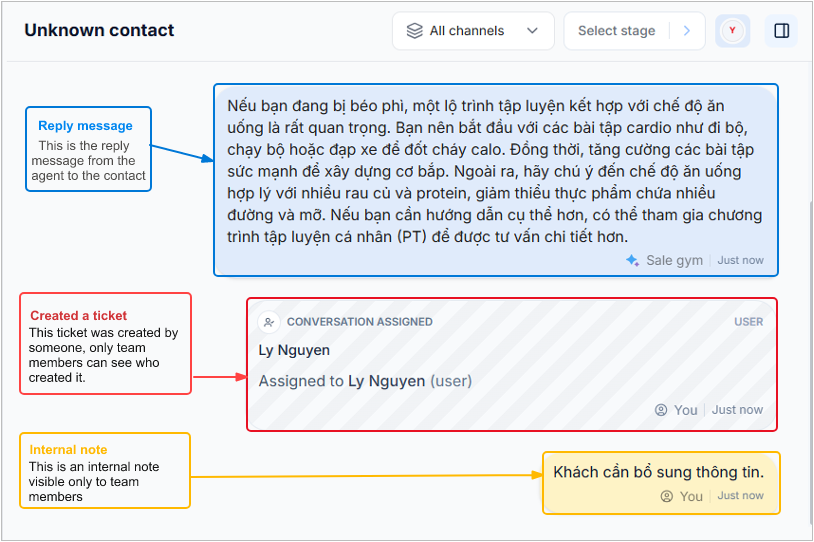
下部の入力領域:
- タブを選択してください:
- 返信: 顧客向けメッセージを送信します
- 内部メモ: 内部メモのみを追加します
- メッセージを入力します。
- (オプション) アップロード ボタンを使用してファイルを添付します。
- [送信] (または [内部メモ] タブの [メモを追加]) をクリックします。
会話を開くことはできるが、入力/送信できない場合は、その会話は読み取り専用モードになっています。
AI アシスタントが Inbox でどのように役立つか
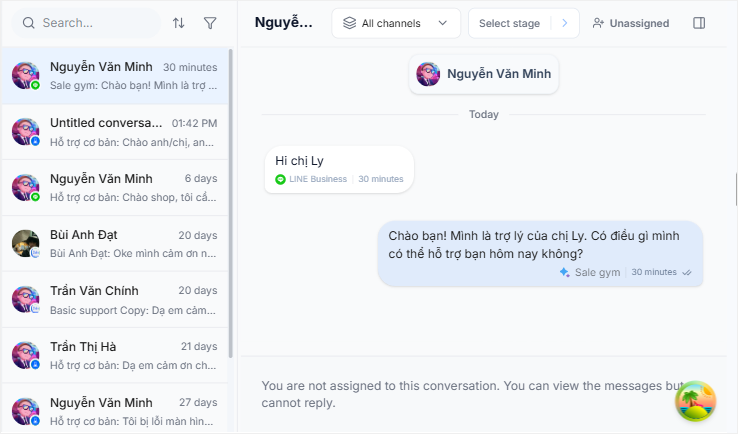
AI アシスタントが有効な場合:
- スマート アシスタント は、設定されている場合は自動的に応答できます。
- スマート サマリー は、スタッフ向けの会話を要約することができます。
- スマート ライティング は、すでに入力した下書きを改善することができます。
- フォローアップ アシスタント は、沈黙期間の後にフォローアップを送信できます。
スマート アシスタントが有効になっており、スケジュールで許可されており、会話がその指示に一致している場合、AI は自動的に応答することがあります。
AI は次の場合に人間に引き継ぐ必要があります。
- 顧客が怒っている、または苦情を言っている。
- 顧客は払い戻し、キャンセル、または例外を要求します。
- リクエストにはプライベートアカウントまたは注文の確認が必要です。
- 答えはナレッジでは入手できません。
- フォローにはチケットが必要です。
AI の動作を有効または無効にするには、AI Assistantに移動し、有効 スイッチまたはスケジュールを変更します。
特定のメッセージに返信する
各メッセージでアクション メニューを開いて次の操作を行います。
- メッセージをコピーする
- その特定のメッセージに対する返信 (引用形式の返信)
- メッセージリンクをコピーする
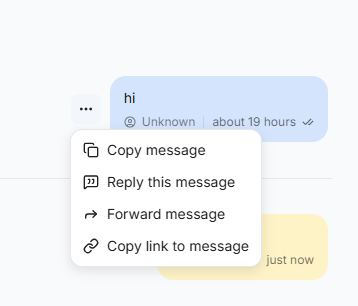
返信を選択すると、入力の上に返信のプレビューが表示されます。送信前に削除することも可能です。
接点パネル(右側)を使用します。
右側のパネルには、アクティブな会話の連絡先の詳細が表示されます。
メインタブ:
- 連絡先: 主要な連絡先プロフィール フィールド
- チケット: 関連するチケットを表示し、新しいチケットを作成します
- 添付ファイル: 連絡先に関連するファイル
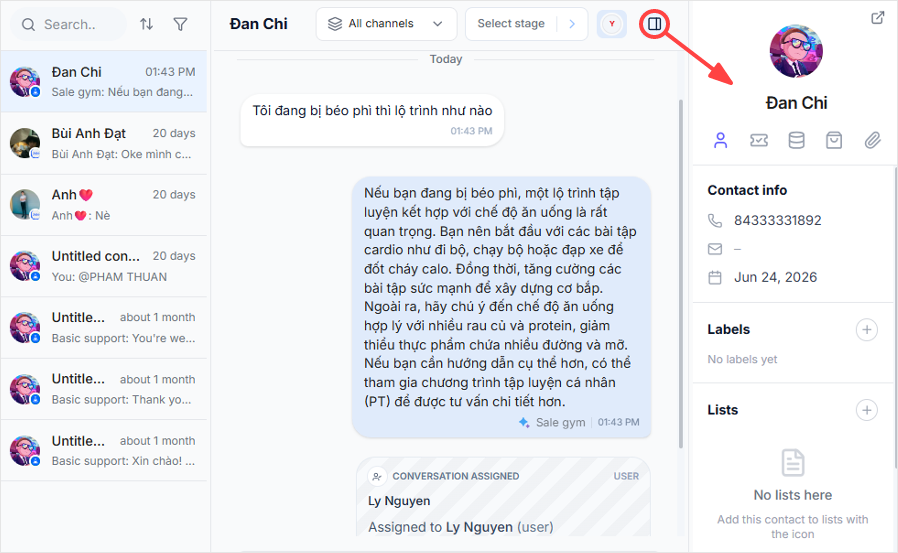
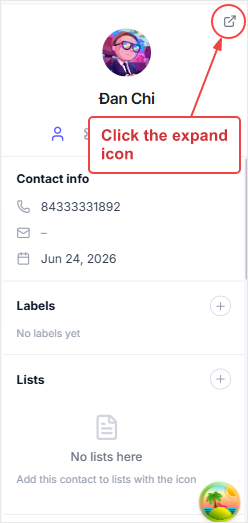
パネルヘッダーの外部リンクアイコンを使用して、完全な連絡先ページを開くこともできます。
テストチャット(安全なシミュレーション)
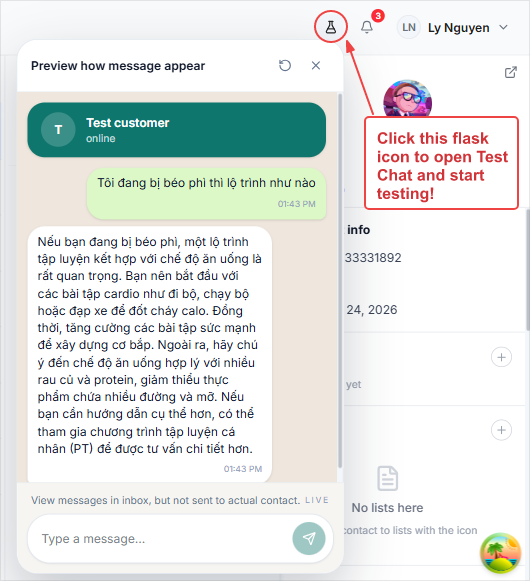
受信トレイのヘッダー アクションで、フラスコ アイコンが テスト チャット を開きます (ロールで許可されている場合)。
これを使用して、内部テスト用の顧客メッセージをシミュレートします。
- メッセージはテスト専用です
- 実際の顧客には影響を与えません
- 最初のテスト メッセージは、受信トレイにテスト会話を自動的に作成できます
実際の顧客に対してスマート アシスタントを有効にする前に、テスト チャットを使用してください。
チャットからチケットへのワークフロー
会話に単純な返信以上のフォローアップが必要な場合は、チケットを使用します。
チケットの自動作成を期待する前に、AI エージェント構成でチケット アクションが有効になっていることを確認してください。
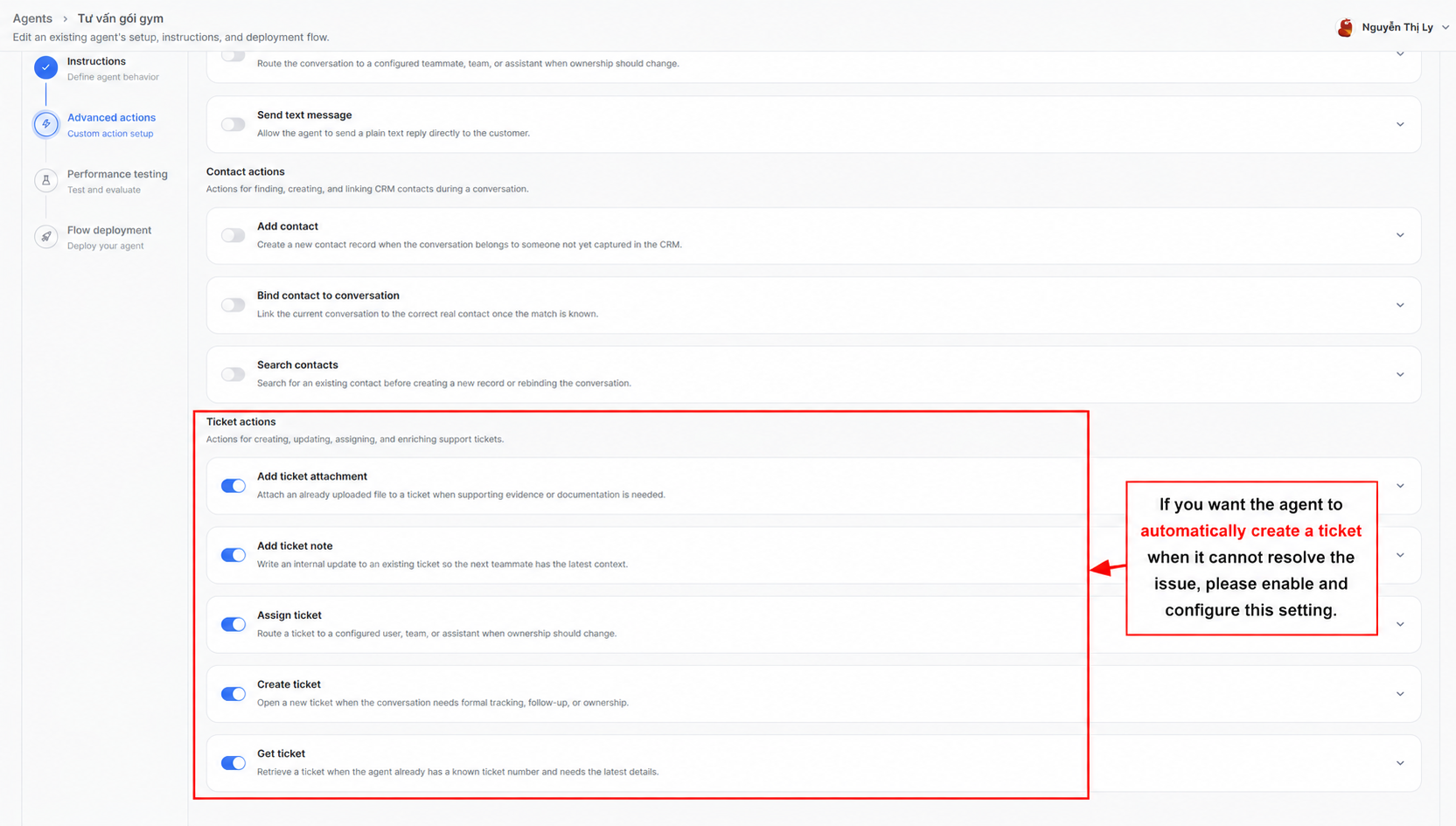
自動チケット作成のための重要な設定チェックリスト:
- AI Agentで、高度なアクション を開き、チケット アクション (チケットの作成/更新) を有効にします。
- エージェントの指示には、苦情/返金/補償/支払いの問題 -> チケットを作成してスタッフに引き渡すなどの明確なルールを追加します。
- アクション/指示を変更した後、エージェントのバージョンを公開します。
- AI Assistantで、スマート アシスタント が有効になっていて、公開されたバージョンを使用していることを確認します。
例:
- 顧客は Zalo を通じて「荷物が行方不明です」と尋ねます。
- スマート アシスタントは注文番号を尋ねます。
- 顧客は注文番号を提供します。
- AI はTicketを作成または提案します。
- スタッフが調査に割り当てられます。
- 問題が解決されるまで、スタッフがチケットのステータスを更新します。
- スタッフは受信トレイで顧客に返信し、会話を終了します。
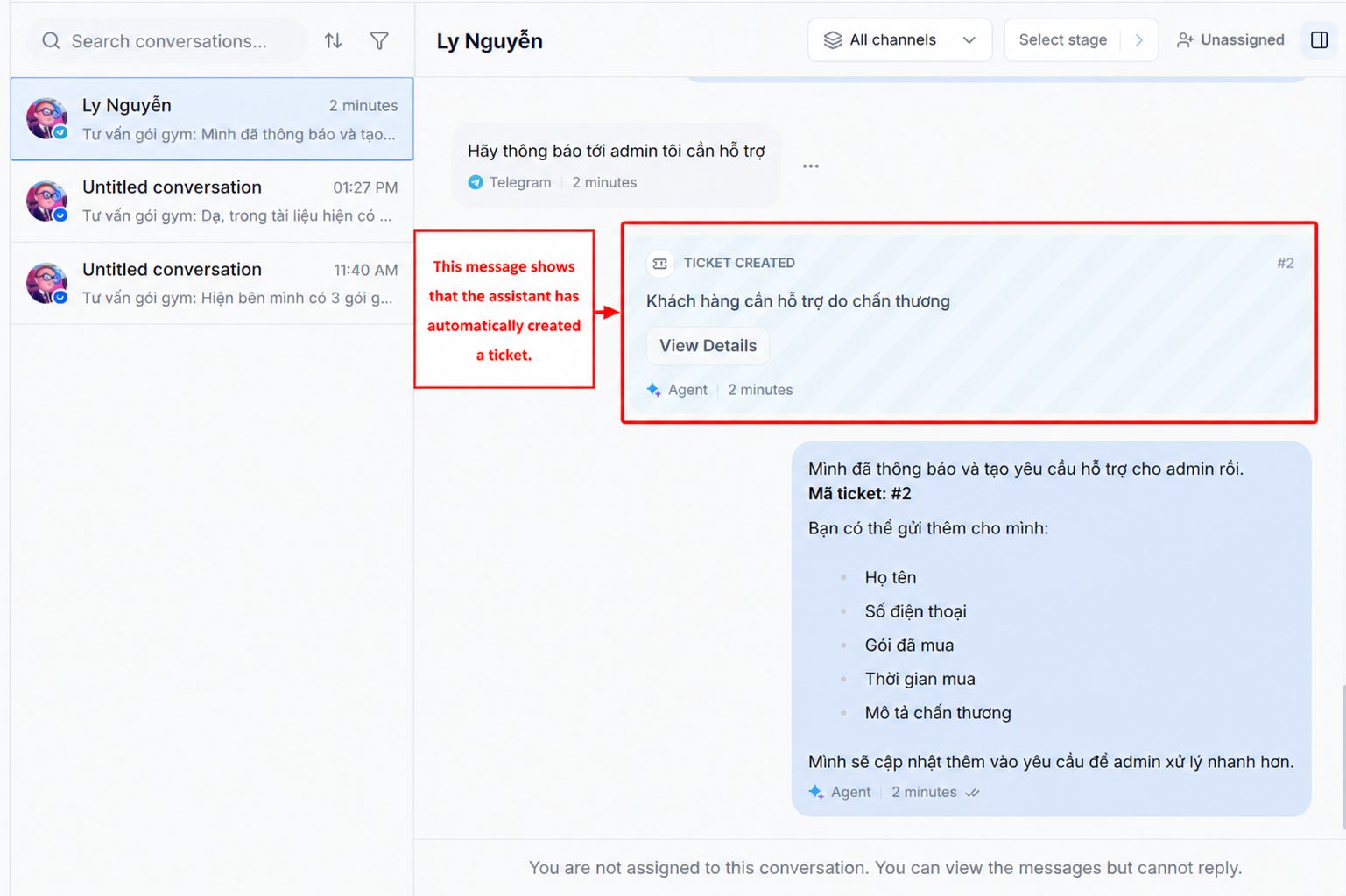
AI が人間のサポートが必要であると判断してもチケットが作成されない場合は、まず上記のセットアップ チェックリストを確認してください。ほとんどの場合、チケット アクションが無効になっているか、スマート アシスタントのエージェント バージョンが変更後に再公開されていません。
推奨される毎日のワークフロー
- 私に割り当てられたから開始します。
- 会話を 1 つ開き、まず連絡先情報を確認します。
- 顧客メッセージには 返信 を使用し、チームのコンテキストには 社内メモ を使用します。
- 次の会話に進む前に、ライフサイクルのステージと割り当てを設定します。
- キューが大きい場合はフィルターを使用します (通常はチャネル + ライフサイクル ステージで十分です)。
次に読むもの
- メッセージソースを接続する必要がありますか?Channel Integrationを参照してください。
- AI が自動的に応答する必要がありますか?AI Assistantを参照してください。
- 顧客の問題を追跡する必要がありますか?Ticket Usageを参照してください。