知識の活用
知識は、AI が顧客に答えるために使用する信頼できる情報です。これには、よくある質問、製品の詳細、配送ルール、返金ポリシー、保証ポリシー、価格表、ヘルプ文書、Web サイトのページなどが含まれます。
十分な知識がなければ、AI はあなたのビジネスを理解できない可能性があります。十分な知識があれば、AI Agentはより正確に応答でき、AI Assistantは受信トレイで顧客をサポートできます。
ナレッジをいつ使用するか
次の場合に知識を使用します。
- 顧客は、すでに標準的な回答が用意されている質問をすることがよくあります。
- あなたのチームは、承認された企業情報から AI に回答してもらいたいと考えています。
- 返品期間や配送スケジュールなどのビジネス ルールに従うには AI が必要です。
- スタッフがより早く答えを見つけられるようにしたいと考えています。
例: ストアは、返品ポリシー PDF、配送に関する FAQ、および製品カタログをアップロードします。顧客から「10 日後に返品できますか?」と尋ねられた場合。 AI は回答する前に返品ポリシーを確認します。
メニューから「ナレッジ」を開く
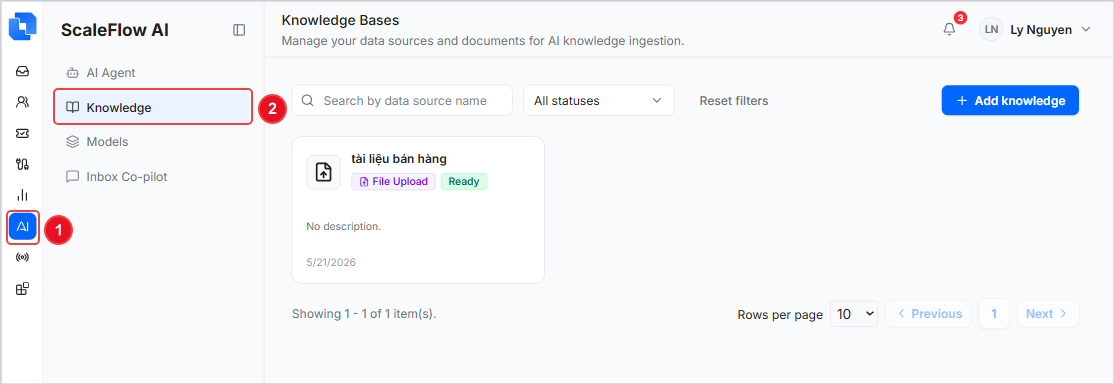
- 左側のサイドバーで AI を開きます。
- ナレッジを選択します。
- ナレッジベースのリストページが表示されます。
ナレッジの追加、アップロード、同期、クロール Web、ナレッジのテスト などのアクション ボタンがない場合は、管理者にナレッジ アクセスを確認するよう依頼してください。
ナレッジ一覧ページ
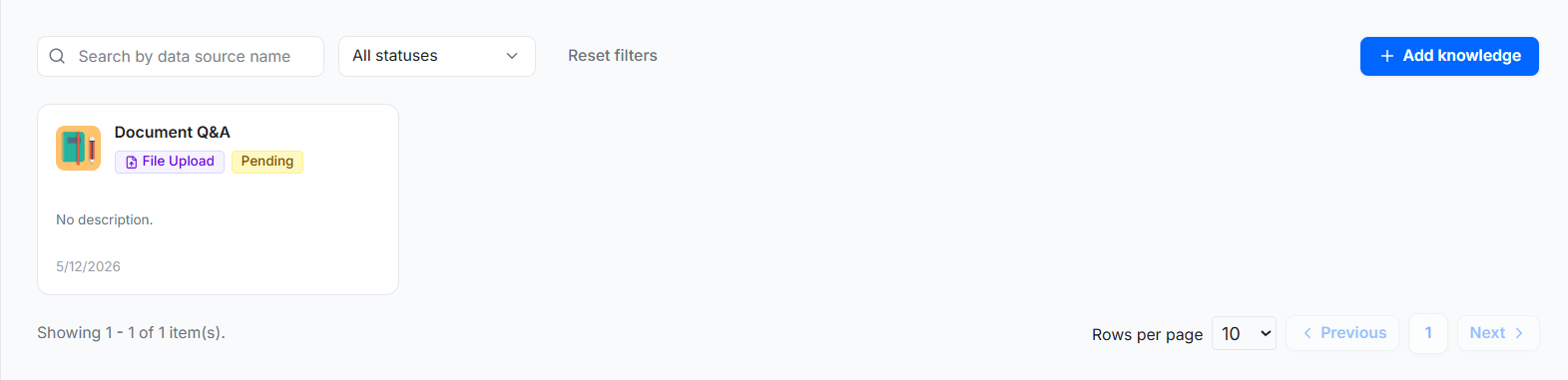
ナレッジ ページでは、次のことができます。
- データ ソース名で検索 を使用してソース名で検索します
- すべてのステータスを使用してステータスでフィルタリングします
- フィルターのリセットを使用して、検索フィルターとステータス フィルターをクリアします
- カードをクリックしてナレッジ ベースを 1 つ開きます
- 知識の追加 を使用して新しいナレッジ ベースを作成します (許可されている場合)
各カードには、名前、ソースの種類、現在のステータス、および最終更新時間が表示されます。
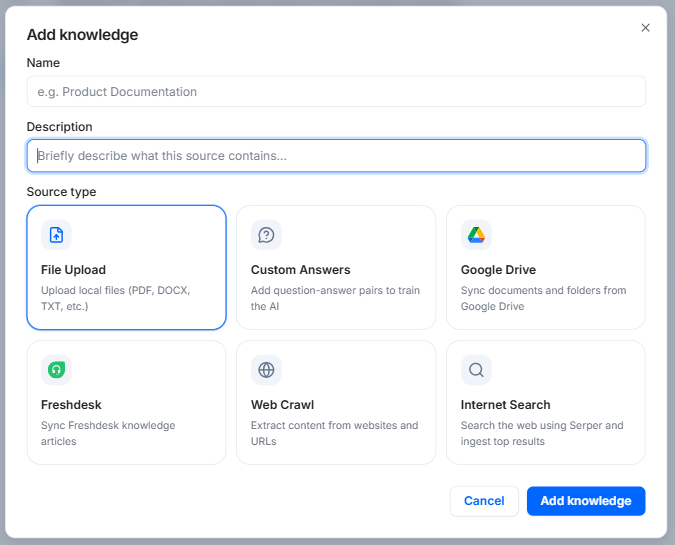
ナレッジベースを作成する
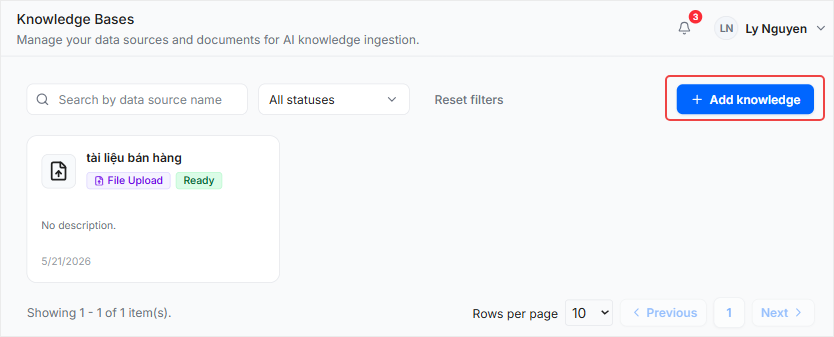
- [ナレッジの追加] をクリックします。
- 次のように入力します。
- 名前 (必須)
- 説明 (オプション)
- ソース タイプを選択します:
- ファイルのアップロード
- Google ドライブ
- ウェブをクロール
- ソース固有のフィールドに入力します。
- [ナレッジの追加] をクリックします。
作成後、UI によりナレッジ詳細ページが自動的に開きます。
適切なソースタイプを選択してください
ファイルのアップロード
情報がコンピュータ上のドキュメントに含まれている場合は、ファイル アップロード を使用します。
良い例:
- よくある質問PDF
- 製品カタログ
- 価格表スプレッドシート
- 保証書
- ストアポリシー文書
ナレッジ ベースを作成した後、[アップロード] をクリックしてファイルを追加します。サポートされているファイルの種類には、PDF、Word、テキスト、CSV、JSON、Excel ファイルが含まれます。
ファイルがドキュメント リストに表示されたら、ナレッジの同期 (またはアクション メニューから 同期) を実行して、ScaleFlow がファイルを取り込みます。同期が正常に完了するまで、AI は新しいコンテンツを使用できない場合があります。段階的なフローと同期コントロールのスクリーンショットについては、Upload documentsを参照してください。
Googleドライブ
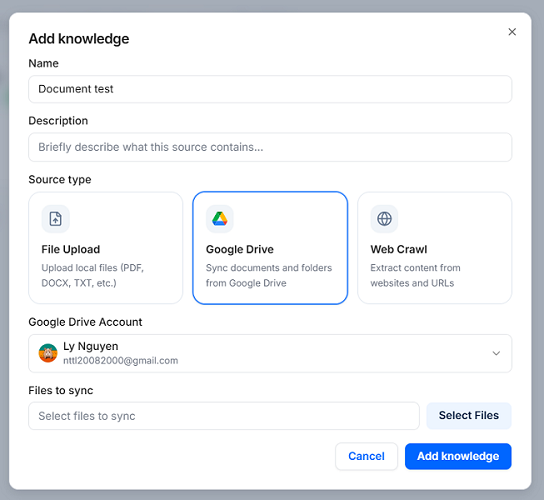
チームがすでにビジネス ドキュメントを Google ドライブに保存している場合は、Google ドライブを使用してください。
使用する前に、Integration Usageで Google ドライブを接続します。次に、ScaleFlow に読み取らせたいファイルを選択します。
クロールウェブ
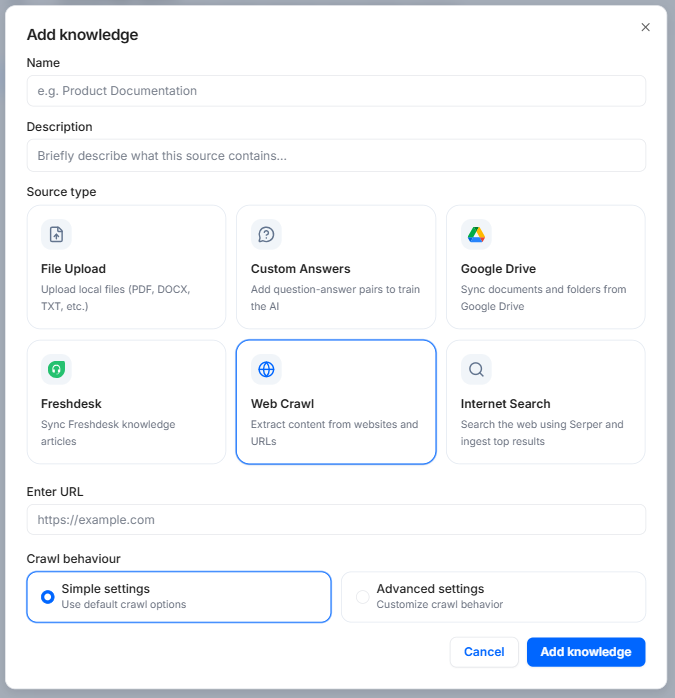
情報がヘルプ センターやポリシー ページなどの Web サイトですでに公開されている場合は、クロール Web を使用します。
ページ アドレスを入力し、ScaleFlow に選択した Web サイトのページを読み取らせます。結果を簡単に確認できるように、最初は小さなページのセットから始めてください。
ナレッジ詳細ページ
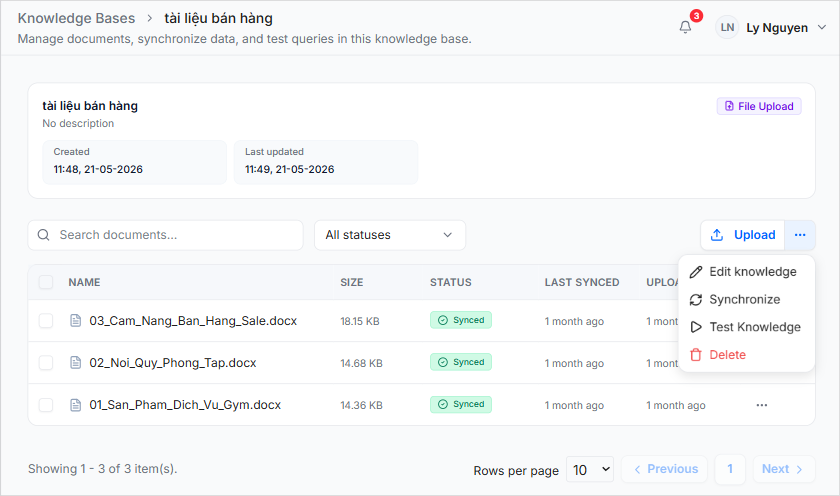
1 つのナレッジ ベース内で次のことができます。
- ドキュメントを検索... でドキュメントを検索します
- ドキュメントをステータスでフィルタリングする
- ドキュメントテーブル内の 1 つまたは複数の行を選択します
- ドキュメントファイルをダウンロードする
- ドキュメントの削除 (許可されている場合)
- 編集/テスト/削除オプションのアクション メニューを開く
ScaleFlow がドキュメントを読み取りまたは更新しているときに、進行状況の通知が表示される場合があります。作業が完了するまで待ってからテストしてください。
アップロード、同期、またはクロール
ソースの種類に応じて、次の主なアクションのいずれかが表示されます。
- アップロード: コンピュータからファイルを追加します。
- ナレッジの同期 または 同期: 選択したソースから情報を更新します。
- Web をクロール: Web サイトのページを読み取るか更新します。
ビジネス情報が変更されるたびに、これらのアクションを使用してください。
書類のアップロード
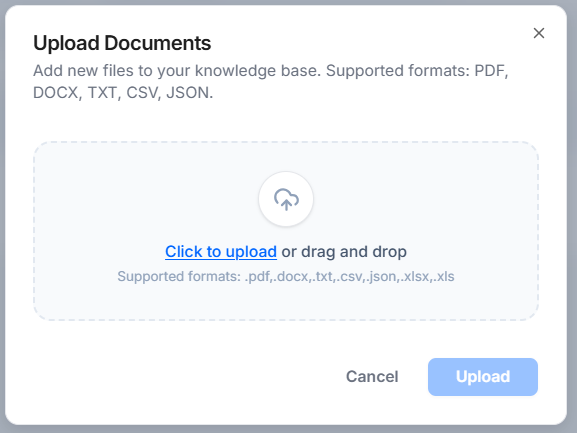
- ファイル アップロード ナレッジ ベースを開きます。
- [アップロード] をクリックします。
- 1 つ以上のファイルを選択します。
- ダイアログで [アップロード] をクリックします。
- アップロードが完了するまで待ち、ドキュメント テーブルの行を確認します。
- ナレッジの詳細ページで [ナレッジの同期] をクリックする (または、アクション メニューを開いて [同期] を選択する) と、アップロードされたファイルが処理され、AI で使用できるようになります。処理が成功すると、ドキュメントが 保留中 / 同期中 から 準備完了 に移行するまで、ステータス列を監視します。
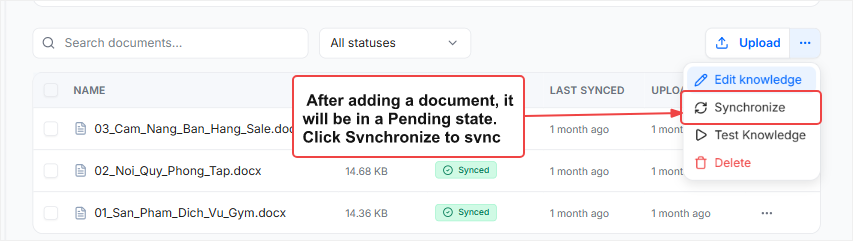
ファイルが失敗した場合は、ファイルの種類を確認して再試行してください。
AI で使用する前に知識をテストする
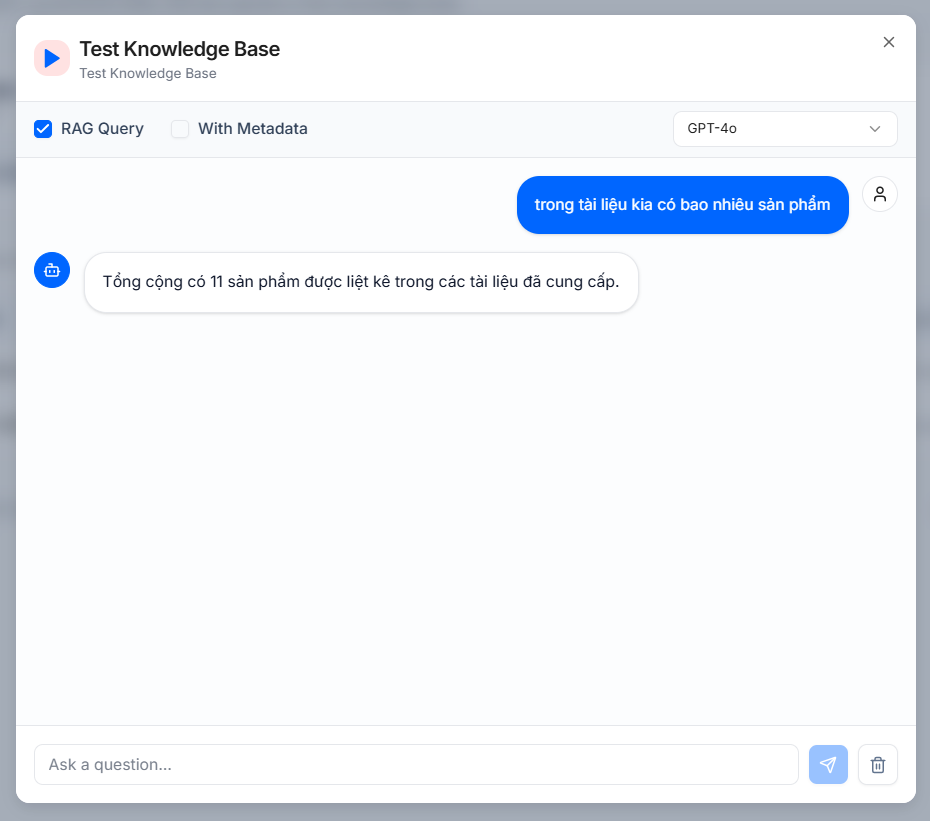
ナレッジを AI エージェントに接続する前に、テスト ナレッジ を使用してサンプルの質問をしてください。
実践的なテストの問題:
- 「返金ポリシーは何ですか?」
- 「納期はどれくらいかかりますか?」
- 「登記に必要な書類は何ですか?」
- 「どのような保証を提供していますか?」
回答が不足しているか不明瞭な場合は、ドキュメントを更新するか、より適切なファイルをアップロードするか、Web サイトのページを改善してから、再度同期してください。
書類のステータスを理解する
次のようなステータスが表示される場合があります。
- 準備完了: AI はこの情報を使用できます。
- 保留中: 処理を待っています。
- 同期中: ScaleFlow はコンテンツを読み取りまたは更新しています。
- 失敗: 何か問題が発生したため、注意が必要です。
最良の結果を得るには、準備ができていて正確なナレッジのみを接続してください。
ナレッジベースを削除する
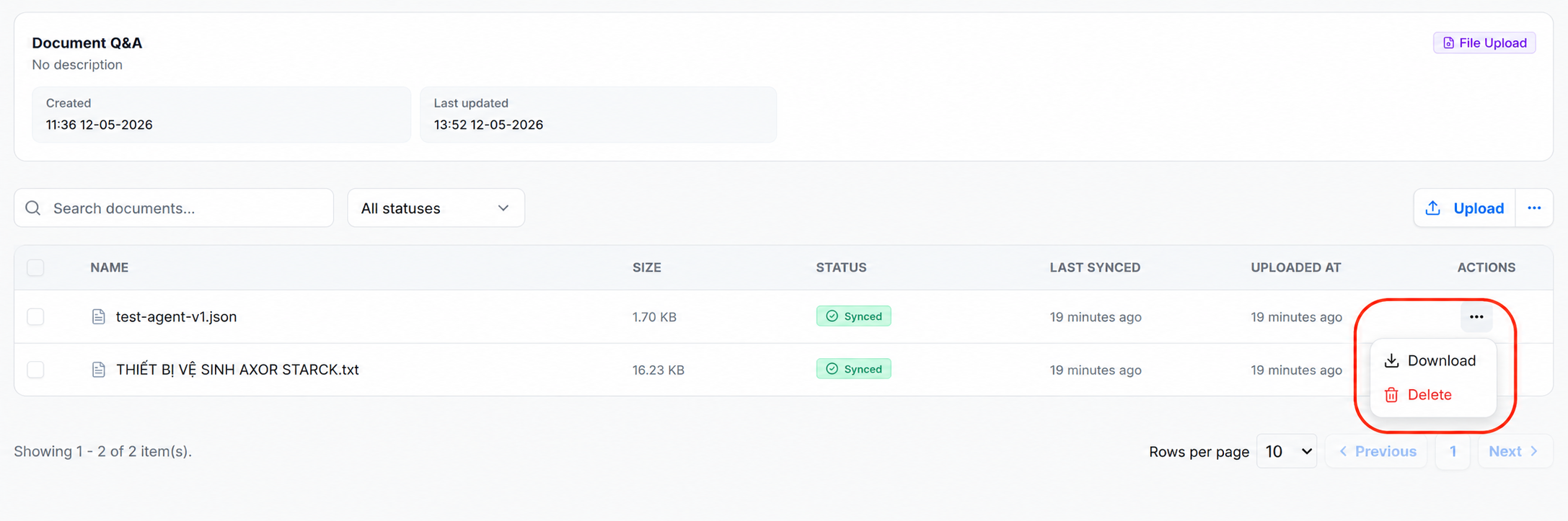
- ナレッジの詳細ページを開きます。
- アクションメニューを開きます。
- [削除] をクリックします。
- ダイアログで確認します。
これにより、ライブラリから知識源が削除されます。削除する前によく確認してください。
知識を AI に接続する
ナレッジの準備ができたら:
- AI Agent Usageを開きます。
- エージェントを作成または開きます。
- このナレッジをエージェントの ナレッジ セクションに追加します。
- エージェントをテストします。
- エージェントを公開します。
- AI AssistantでONにします。
現実世界のワークフロー
- クリニックは予約に関するよくある質問と価格文書をアップロードします。
- マネージャーは「どうやって約束を予約すればいいですか?」とテストします。
- 答えは明らかなので、マネージャーはナレッジを AI エージェントに接続します。
- スマート アシスタントが受信トレイの予約の質問に回答し始めます。
- 顧客が医師の推薦を求めると、AI がスタッフ向けのチケットを作成します。
初心者向け推奨チェックリスト
- 1 つのナレッジ ベースから始めます。
- 最初に最も重要なドキュメントのみを追加します。
- 実際の顧客の質問でテストします。
- AI を公開する前に、不明瞭なドキュメントを修正します。
- ナレッジを毎月、またはポリシーが変更されるたびに確認します。
素早いトラブルシューティング
ナレッジページが表示されない
- 管理者にナレッジ ビューへのアクセスを依頼してください。
表示はできますが、作成/編集/アップロード/削除はできません
- 管理者にナレッジ管理へのアクセスを依頼してください。
同期、クロール、またはテストを実行できません
- ナレッジの更新を許可するように管理者に依頼してください。
同期の進行時間が長すぎます
- 詳細ページの上部にある取り込みアラートを確認してください。
- 必要に応じて、キャンセルを使用してください。
- 再度同期を開始します。
知識をテストしても有用な答えは返されません
- ドキュメントが正常にアップロード/同期されたことを確認します。
- テーブルでドキュメントのステータスと同期エラーを確認します。
- データ ソースの問題を修正した後、同期またはクロールを再実行します。