AIアシスタント
AI アシスタントは、Inbox の主要な AI 領域です。これにより、チームはより迅速に返信し、会話を要約し、単純なカスタマー サポート タスクを継続し、人間のスタッフ メンバーがいつ介入すべきかを知ることができます。
AI アシスタントは、最近の会話を読み取り、ビジネス ナレッジを活用し、設定したルールに基づいて顧客をサポートできる便利なチーム メンバーと考えてください。
AI アシスタント vs 受信トレイ アシスタント vs 受信トレイ コパイロット
このガイドでは、AI アシスタント は、受信トレイ関連のすべての AI ヘルパー (スマート アシスタント、スマート リプライ、スマート サマリー、スマート ライティング、およびフォローアップ アシスタント) の総称です。これらすべての機能が同じ「会話用 AI ヘルプ」領域に属していることが読者にわかるように、1 つの明確なラベルを使用しています。
ScaleFlow のインターフェースでは、AI → Inbox Assistant でこれらの設定を開きます。そのメニュー名は、同じ機能セットの製品ラベルです。
Inbox Copilot はまだいくつかの場所で見られる場合があります。ほとんどの場合、アプリの URL (/ai/inbox-copilotなど)、エンジニアリング ID、または古いスクリーンショットやファイル名内の内部名として表示されます。 Inbox Copilot と Inbox Assistant は、2 つの異なる製品ではなく、同じ設定ページを参照します。表現が異なる場合は、AI → 受信トレイ アシスタント に従ってください。正しい場所に移動できます。
AIアシスタントでできること
AI アシスタントにはいくつかのヘルパーが含まれています。
- スマート アシスタント: 公開されたAI Agentを使用して、顧客に自動的に応答します。
- スマート リプライ: スタッフが確認して送信できるように、受信トレイに返信の草案を作成します。
- スマート サマリー: チーム向けの会話の短い要約を作成します。
- スマート ライティング: すでに入力したメッセージを改善、書き直し、翻訳、または洗練させます。
- フォローアップ アシスタント: 会話が一定時間沈黙した場合にフォローアップを送信します。
スマート アシスタントは、自動カスタマー サポートの中核機能です。これは、会話を実行し、ナレッジを使用し、必要に応じてチケットの作成などのサポートされているアクションを実行できる部分です。
AI アシスタントを使用する場合
AI アシスタントは次の場合に使用します。
- 顧客からも同じような質問がよくあります。
- あなたのチームは、最初の返信を迅速に行うことを望んでいます。
- 勤務時間外でも AI に応答してもらいたい。
- スタッフは会話を引き継ぐ前に簡単な要約を必要とします。
- 単純な問題は自動的に処理され、複雑な問題は人間に送信されることが必要です。
例: 顧客が「返品ポリシーは何ですか?」と尋ねました。スマート アシスタントはナレッジの返品ポリシーを確認し、明確に応答します。顧客が「払い戻しが届かない」と言った場合、スマート アシスタントはスタッフが調査できるようにチケットを作成できます。
電源を入れる前に
最良の結果を得るには、まず以下を準備します。
- FAQ、価格設定、配送ポリシー、返金ポリシー、製品の詳細などの役立つビジネス情報をKnowledgeに追加します。
- ビジネスがどのように対応すべきかを認識するAI Agentを作成してテストします。
- Channel Integrationで、Zalo OA や Facebook Messenger などの少なくとも 1 つの顧客チャネルに接続します。
- Inbox Usageで日常の顧客ワークスペースを学習します。
AI アシスタントの設定を開く
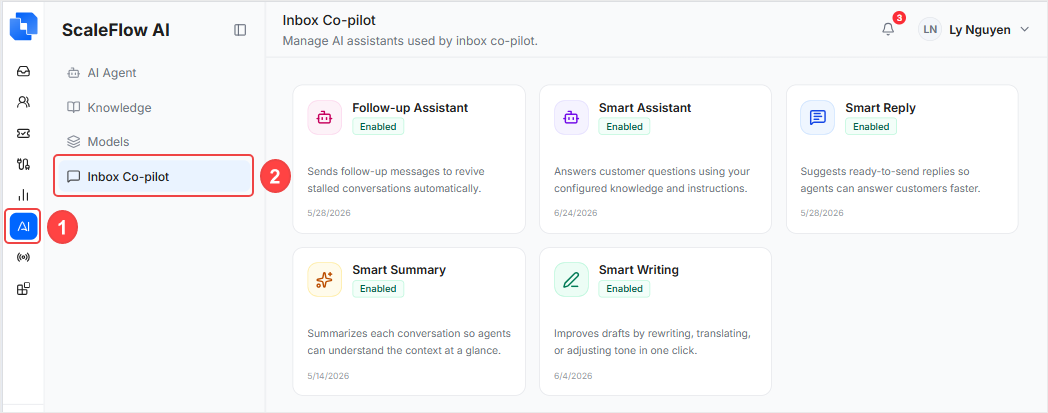
- 左側のサイドバーで AI を開きます。
- 受信トレイ アシスタント を選択します。
- スマート アシスタント、スマート サマリー、スマート ライティング、フォローアップ アシスタント など、設定するアシスタントを選択します。
- 編集後、[変更を保存] をクリックします。
ページを表示できない場合、または変更を保存できない場合は、管理者に受信トレイまたは AI の権限を確認するよう依頼してください。
スマートアシスタントをセットアップする
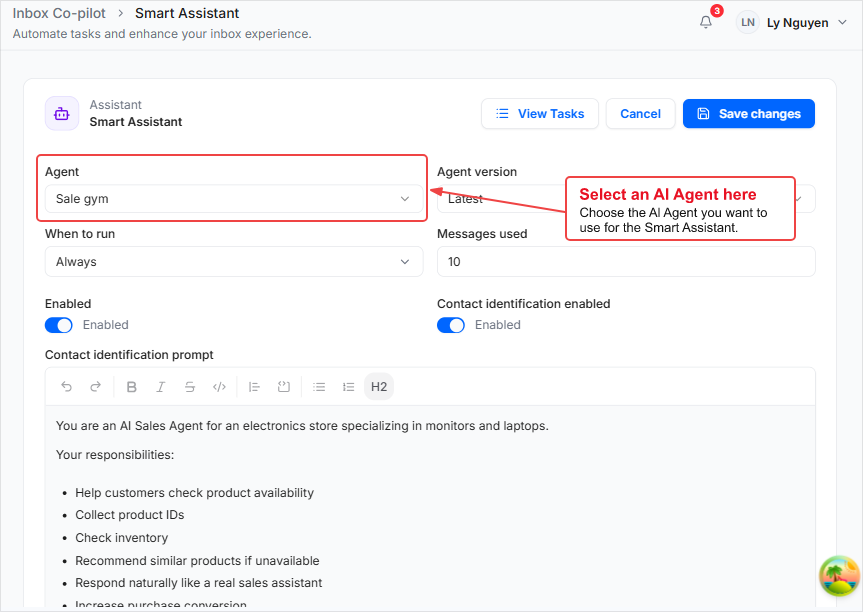
スマート アシスタントは AI エージェントを使用して顧客に自動的に応答します。
- AI -> 受信トレイ アシスタント を開きます。
- スマート アシスタント を選択します。
- 顧客に応答するエージェントを選択してください。
- エージェントのバージョンを選択します。エージェントがテストされ公開されたら、最新バージョンを優先します: 最新 (または公開されている最も高いバージョン番号) を選択して、顧客の返信に最新の手順、ナレッジ リンク、および修正が使用されるようにします。古いバージョンを固定すると、誰かがこの設定を更新するまで、スマート アシスタントが古い動作のままになる可能性があります。
- スマート アシスタントをいつ実行するかを選択します。
- 常に: AI はいつでも応答できます。
- 勤務時間外: スタッフが勤務していないときに AI が応答します。
- カスタム: 独自の時間範囲を選択します。
- [使用されるメッセージ] を 8 ~ 12 などの実用的な数値に設定すると、AI が最近のコンテキストを理解できるようになります。
- 有効をオンにします。
- 簡単な会話の指示を書きます。
- [変更を保存] をクリックします。
簡単な命令の例:
丁寧かつ簡潔に答えてください。承認されたナレッジのみを使用してください。お客様から払い戻し、注文の問題、苦情、または個人のアカウント情報について質問された場合は、チケットを作成するか、スタッフに会話を転送します。
スマート リプライを設定する
スマート リプライは人間による応答を支援するためのものです。メッセージは自動的には送信されません。 Inbox Composer でドラフトが生成されるため、スタッフはレビュー、編集、送信できます。
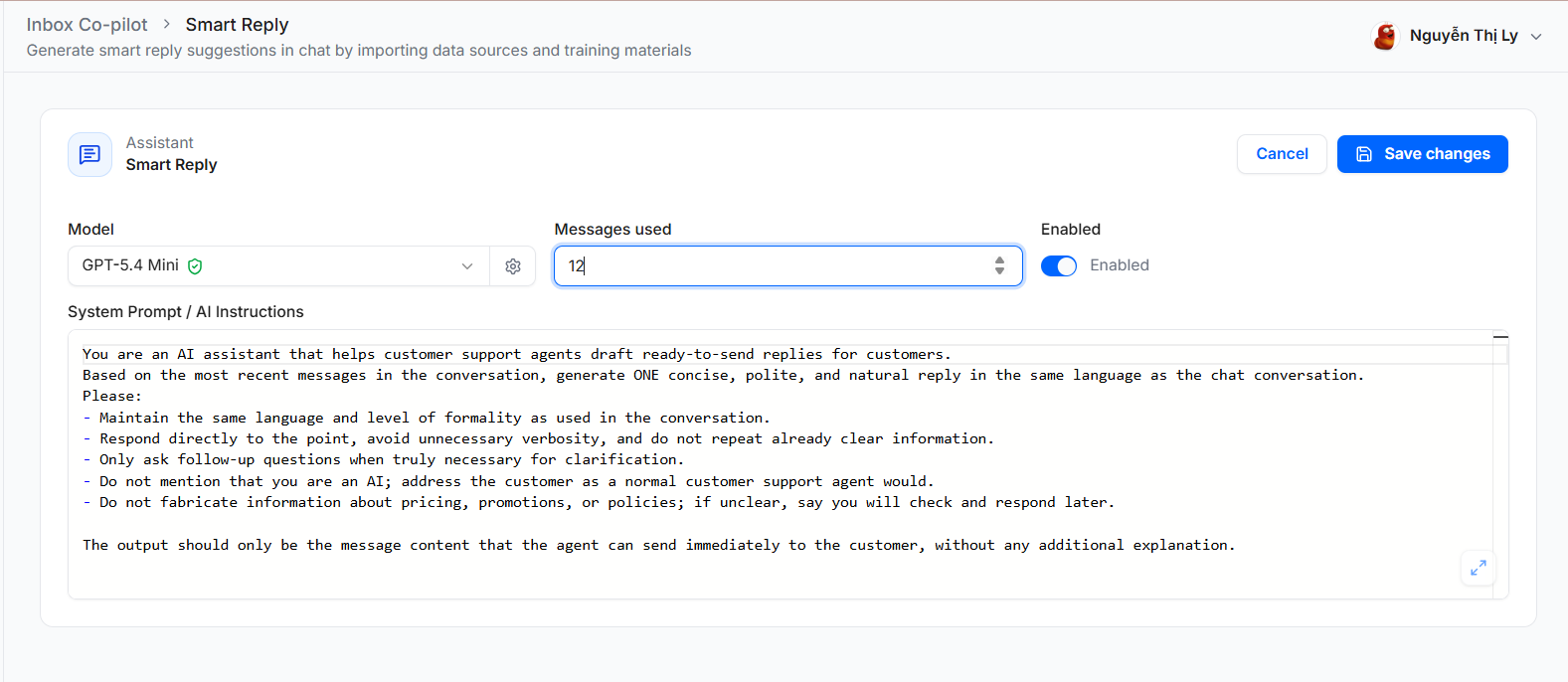
- AI -> 受信トレイ アシスタント を開きます。
- スマート リプライを選択します。
- モデルを選択し、明確な書き込み指示 (口調、言語、許可される範囲) を設定します。
- 有効をオンにします。
- [変更を保存] をクリックします。
単純なスマート リプライ命令の例:
ベトナム語で短くフレンドリーな返信を作成します。利用可能な場合は、ナレッジのビジネス ポリシーを使用します。情報が不足している場合は、推測するのではなく、明確な質問を 1 つしてください。
AI アシスタントが実生活でどのように機能するか
例 1: 製品に関する基本的な質問
- 顧客は Zalo メッセージを送信します:「この製品のサイズ M は販売していますか?」
- メッセージはInboxに表示されます。
- スマート アシスタントは、接続されているKnowledgeをチェックします。
- スマート アシスタントは、利用可能なサイズを応答します。
- スタッフは必要に応じて後で会話を確認できます。
例 2: AI によるスタッフへの引き継ぎ
- お客様は「支払いをしましたが、注文を受け取りませんでした」と言います。
- スマート アシスタントは、これには人間によるチェックが必要であることを認識します。
- スマート アシスタントはTicketを作成または提案します。
- チケットはユーザーまたはチームに割り当てられます。
- スタッフは会話を続け、解決するまでチケットを更新します。
例3:勤務時間外
- 午後 10 時 30 分の顧客メッセージ。
- スマート アシスタントは承認された情報を返信し、注文番号を尋ねます。
- 午前のチーム用にチケットが作成されます。
- 翌日、スタッフは会話の概要とチケット履歴を準備して作業を開始します。
受信トレイ内で AI アシスタントを使用する
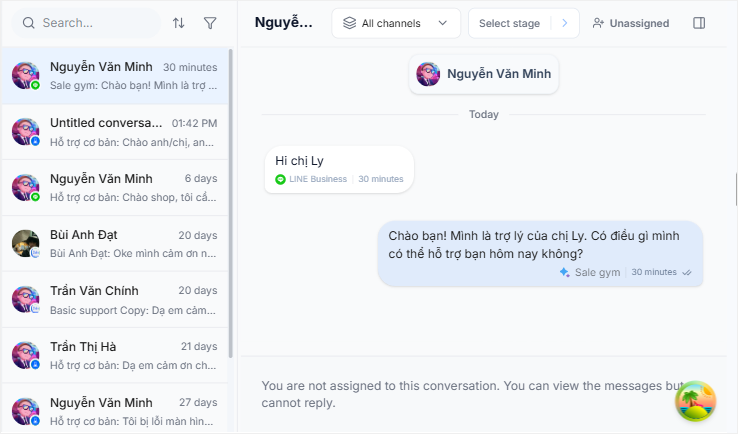
- 受信箱を開きます。
- 顧客との会話を選択します。
- 必要なワークフローを決定します。
- スマート アシスタント: 自動サポート フロー (AI はスマート アシスタントの設定に基づいて応答できます)。
- スマート リプライ: ドラフト支援フロー (スタッフが AI をクリックして提案を生成し、確認して送信します)。
- 草案が表示された場合は、送信する前に事実、論調、ポリシーの詳細を確認してください。
- そのまま送信するか、顧客のコンテキストに正確に一致するように編集します。
AI は役に立ちますが、特に払い戻し、苦情、法的質問、または機密の顧客情報については、スタッフが重要な返信を確認する必要があります。
一般的なケースで何が起こるか
ケース 1: スマート アシスタントが有効になっているが、ナレッジが接続されていない
- AI は依然として会話のコンテキストや指示を使用して応答する可能性がありますが、通常、応答の精度は低く、ビジネス固有性も低くなります。
- 一般的または不完全な返信になるリスクが増加します。
- ベスト プラクティス: 最初にKnowledgeを接続し、広範囲に展開する前に再テストします。
ケース 2: ナレッジは存在するが、コンテンツが古いか同期されていない
- AI は古い情報を使用したり、新しくアップロードされたファイルを見逃したりする可能性があります。
- ファイルをアップロードするだけでは十分ではありません。ナレッジで同期を実行し、ドキュメントの準備ができていることを確認します。
- 最近ポリシーが変更された場合は、自動応答に依存する前に、ファイルを更新して再度同期してください。
ケース 3: スマート アシスタントが有効になっているが、公開されているエージェントのバージョンが選択されていない
- 顧客との会話では自動返信が期待どおりに実行されない場合があります。
- テスト済みのAI Agentバージョンを公開し、スマート アシスタントの設定でそのバージョン (または 最新) を選択します。
- 最近エージェントを改善したものの、返信がまだ古いと感じる場合は、古い固定バージョンにこだわっていないことを確認してください。最新 または最新の公開バージョンを選択してください。
ケース 4: 構成されていない実行時の顧客メッセージ
- スマート アシスタントが 勤務時間外 または カスタム に設定されている場合、スマート アシスタントは許可された時間枠内でのみ実行されます。
- これらの時間外では、スタッフが手動で続行するか、スマート リプライを使用して草案作成を支援します。
ケース 5: スマート リプライが有効になっているが、チームは完全な自動応答を期待しています
- スマート リプライは下書きのみを提案します。スタッフはまだ決定して送信を押します。
- 自動会話処理が必要な場合は、スマート アシスタントを設定して有効にします。
ケース 6: 高リスクのトピック (返金、法的、苦情)
- AI は単独でリスクのある決定を最終決定すべきではありません。
- エージェントの指示に明示的な引き継ぎルールを追加します: チケットの作成、エスカレーション、スタッフへの転送。
- 機密性の高いトピックについては、人間が最終確認を行えるようにします。
自動ヘルプを有効または無効にする
各アシスタント設定ページで 有効 スイッチを使用します。
- アシスタントの準備ができてテストされたら、オンにします。
- スタッフに手動で会話を処理してもらいたい場合は、オフにします。
- すべての顧客との会話にそれを使用する前に、小規模なテスト グループまたは低リスク チャネルから始めてください。
初心者におすすめのセットアップ
- 顧客からの質問上位 20 件を含む小さなナレッジ ベースを 1 つ準備します。
Customer Support Assistantという名前の AI エージェントを 1 つ作成します。- 5 ~ 10 個の実際の顧客の質問でエージェントをテストします。
- まず、勤務時間外にスマート アシスタントをオンにしてください。
- 数日間の会話を振り返ります。
- 答えが信頼できる場合は、より多くのチャネルまたはより長い時間に拡張します。
トラブルシューティング
スマートアシスタントが応答しない
- 有効 がオンになっていることを確認してください。
- AI エージェントが選択されていることを確認してください。
- 選択したエージェントに公開バージョンがあること、および エージェント バージョン が 最新 であるか、期待する特定の新しいバージョン (古いピンではない) であることを確認してください。
- スケジュールで現在の時刻に AI を実行できるかどうかを確認します。
- 勤務時間外またはカスタムを使用する場合、会話がランタイム ウィンドウ内に収まることを確認します。
スマート リプライ ボタンが見つからないか、下書きが生成されない
- スマート リプライ が AI -> 受信トレイ アシスタント で有効になっていることを確認してください。
- モデル/プロバイダーが利用可能であり、正しく構成されていることを確認してください。
- アカウントに Inbox AI 機能を使用する権限があることを確認してください。
- 受信トレイを更新し、設定を保存した後、会話を再度開きます。
AI は不明瞭または間違った答えを返します
- スマート アシスタントの手順を更新します。
- Knowledgeのソース情報を改善します。
- 関連するAI Agentをテストして再公開し、スマート アシスタントで エージェント バージョン を 最新 (または最新の公開バージョン) に設定し、受信トレイで更新が使用されるようにします。
AIは特定の話題に答えるべきではない
- AI エージェントの指示に明確なルールを追加します。
- AI に、チケットを作成するか、そのトピックのスタッフに転送するように指示します。
- 「払い戻しの苦情はスタッフが処理する必要があります。」などの例を追加します。