チャネルの統合
チャネルとは、Zalo OA、Facebook Messenger、WhatsApp、Telegram など、顧客があなたのビジネスにメッセージを送信する場所です。
チャネルを接続すると、ScaleFlow がこれらのメッセージを 1 つの共有Inboxに収集できるようになります。その後、スタッフとAI Assistantが 1 か所から顧客に応答できるようになります。
始める前に知っておくべきこと
- 接続したいチャネルのビジネス アカウントにアクセスする必要があります。
- チャネルを管理するには、ScaleFlow での権限が必要です。
- 自動 AI サポートをオンにする前に、チャネルを接続する必要があります。
- 接続後、テスト メッセージを送信して、メッセージが受信トレイに表示されることを確認します。
サポートされているチャンネル
- ザロOA
- メッセンジャー (Facebook)
- WhatsApp ビジネス API
- 電報
他のチャンネルがリストに表示される場合もありますが、近日公開と表示されます。
チャンネルページを開く
このガイドのほとんどの手順は チャンネル から始まります。 ScaleFlow で、メイン ナビゲーションから チャネル を開き、リストからチャネル (Zalo、Messenger、WhatsApp、または Telegram) を選択します。
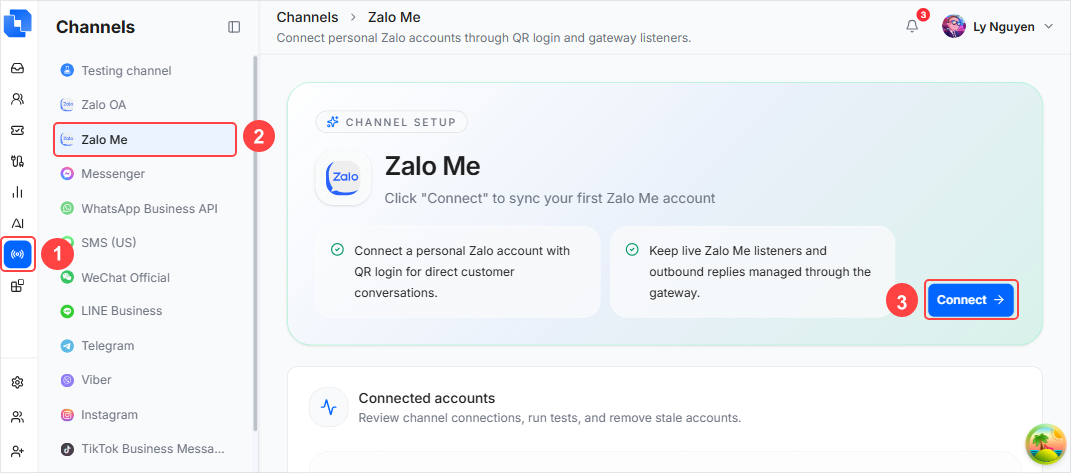
Zalo OAとは何ですか?
Zalo OA とは Zalo 公式アカウント を意味します。これは、企業が顧客とメッセージを送受信できるようにする Zalo のビジネス アカウントです。
顧客が通常 Zalo を通じて連絡する場合は、Zalo OA を使用します。たとえば、診療所、学校、e コマース ショップ、または地元のサービス企業は、Zalo OA を使用して質問に答え、最新情報を送信し、顧客をサポートできます。
Zalo OAアカウントの作成方法
あなたのビジネスにまだ Zalo OA がない場合:
- Zalo公式アカウントのWebサイトにアクセスします。
- ビジネスアカウントを管理する必要がある Zalo アカウントでサインインします。
- 新しい公式アカウントを作成します。
- ビジネスに合ったアカウントの種類を選択してください。
- 事業所名、連絡先、必要事項をご記入ください。
- Zalo が検証を求めた場合は、レビューのために送信します。
- アカウントの準備ができたら、ScaleFlow に戻って接続します。
Zalo OA の所有者が不明な場合は、接続する前にマーケティング、カスタマー サービス、またはビジネス管理チームに問い合わせてください。
Zalo OA を段階的に接続する
Zalo 公式アカウントからの顧客メッセージを ScaleFlow 受信箱に表示する場合は、このセクションを使用します。
接続する前に、次のことを確認してください。
- Zalo OA を管理する Zalo アカウントにサインインできます。
- ビジネスがどの Zalo OA に接続したいかはわかっています。
- Zalo OA はビジネス メッセージングに使用する準備ができています。一部の Zalo 権限には、検証済みまたはアップグレードされた OA が必要な場合があります。
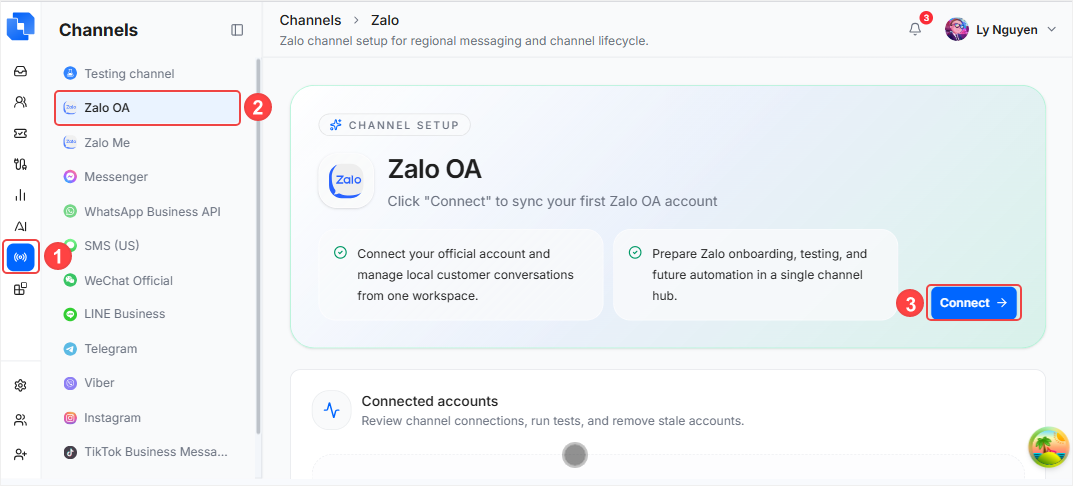
ステップ 1: Zalo チャンネルページを開く
- ScaleFlow で、チャネルを開きます。
- チャンネルリストから Zalo を選択します。
- [接続されているアカウント] 領域を確認します。
- アカウントがまだ接続されていない場合は、[接続] をクリックします。
ステップ 2: Zalo にサインインする
[接続] をクリックすると、Zalo はサインイン ウィンドウを開きます。
- ビジネス Zalo OA を管理する Zalo アカウントでサインインします。
- Zalo に QR コードが表示された場合は、携帯電話で Zalo アプリを開いて QR コードをスキャンします。
- Zalo に許可画面が表示されるまで続行します。
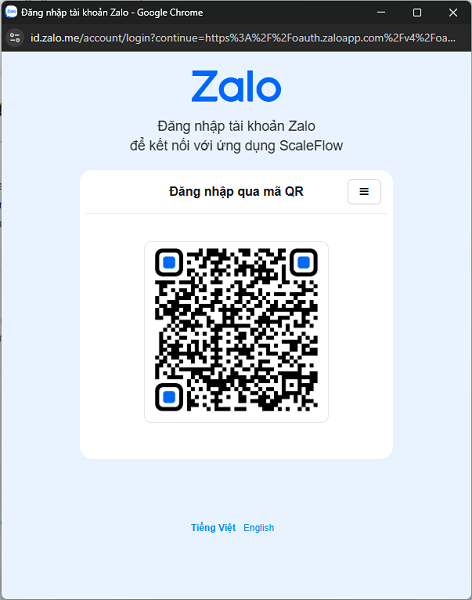
ヒント: 間違った Zalo アカウントが表示された場合は、ウィンドウを閉じて、正しいアカウントで再度サインインしてください。
ステップ 3: 正しい Zalo OA を選択し、アクセスを承認する
Zalo は、ScaleFlow が公式アカウントに接続できるようにするよう求めます。
- 選択した Zalo OA 名を注意深く確認してください。
- ScaleFlow で使用したいビジネス OA であることを確認してください。
- 要求された権限を確認します。
- 続行するにはリクエストを承認してください。
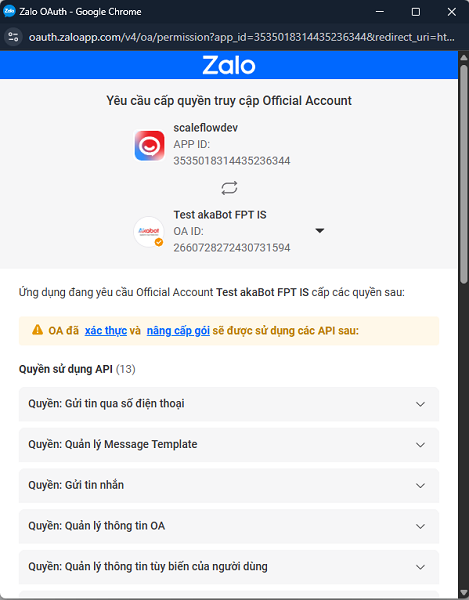
簡単に言えば、この権限により、ScaleFlow が Zalo OA から顧客との会話を受信して管理できるようになります。選択した OA がビジネス アカウントではない場合は、接続を承認しないでください。
ステップ 4: 成功メッセージを待ちます
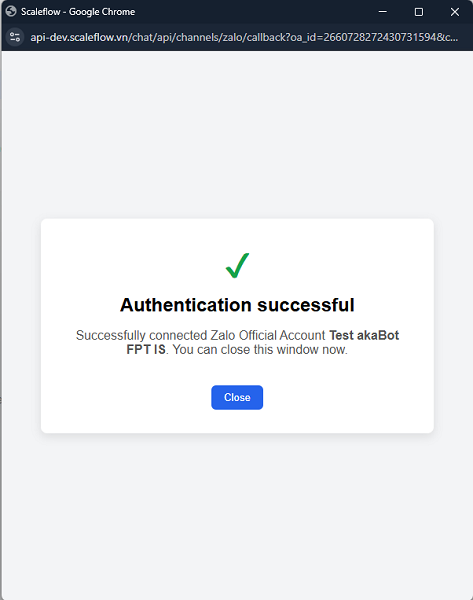
承認後、ScaleFlow は接続ウィンドウに成功メッセージを表示します。
- Zalo 公式アカウントが正常に接続されたことを示すメッセージが表示されることを確認します。
- [閉じる] をクリックするか、ウィンドウを閉じます。
- ScaleFlow チャネルのページに戻ります。
ステップ 5: アカウントが ScaleFlow に表示されることを確認する
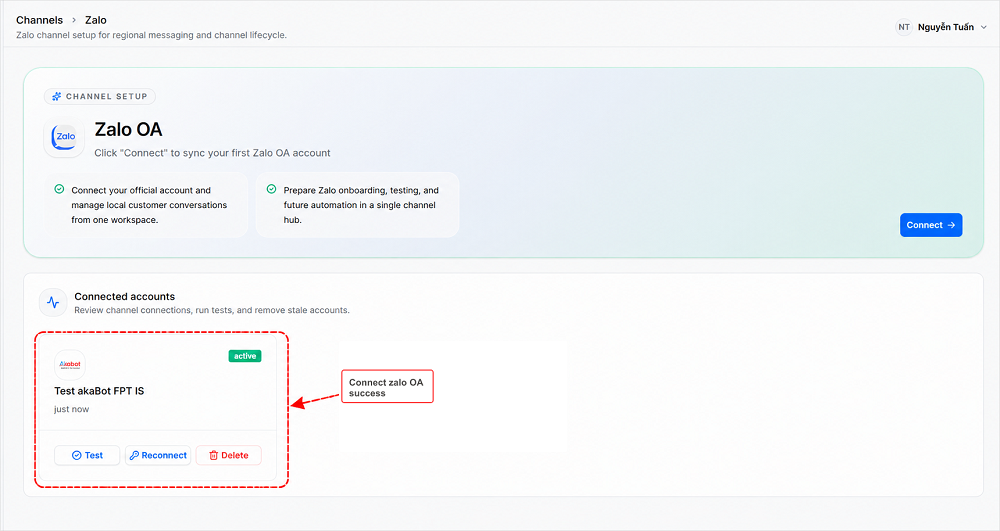
ScaleFlow に戻ると、接続された Zalo OA が 接続されたアカウント の下に表示されるはずです。
次の場合、接続は成功します。
- Zalo OA カードが表示されます。
- ステータスは アクティブ を示します。
- カードには、テスト、再接続、削除などのアクションがあります。
ボタンの意味
- テスト: ScaleFlow がまだこの Zalo OA に到達できるかどうかを確認します。
- 再接続: 接続の有効期限が切れたり、動作しなくなったりした場合にこれを使用します。
- 削除: Zalo OA を ScaleFlow から削除します。この OA からの新しい顧客メッセージは受信トレイに受信されなくなります。
Messengerに接続する
Messengerは、シンプルな接続フローに従います。
- チャンネルを開きます。
- 左側のパネルから Messenger を選択します。
- [接続] をクリックします。
- そのプラットフォームのビジネス アカウントでサインインします。
- 要求されたアクセスを承認します。
- ScaleFlow に戻り、確認を待ちます。
- アカウントが [接続されているアカウント] に表示されたら、接続は成功です。
プロセスに時間がかかりすぎる場合は、[キャンセル] をクリックして再試行してください。
WhatsApp Business APIに接続する
Messengerとは異なり、WhatsApp Business APIアカウントの接続には、いくつかの前提条件とセットアップ手順が必要です。
詳細な要件およびステップバイステップの手順については、専用のWhatsApp Business APIアカウントの接続ガイドを参照してください。
電報に接続する
Telegram は ボット を使用します。ボットは、ビジネス用のメッセージを送受信できる Telegram アカウントです。 ScaleFlow は、ボットの作成時に Telegram から提供される ボット トークン を使用して接続します。
ボット トークンをパスワードのように扱います。トークンを持っている人は誰でもボットを制御できます。トークンが公開されたと思われる場合は、Telegram で @BotFather を開き、ボットを選択し、/revoke を使用して新しいトークンを発行します。
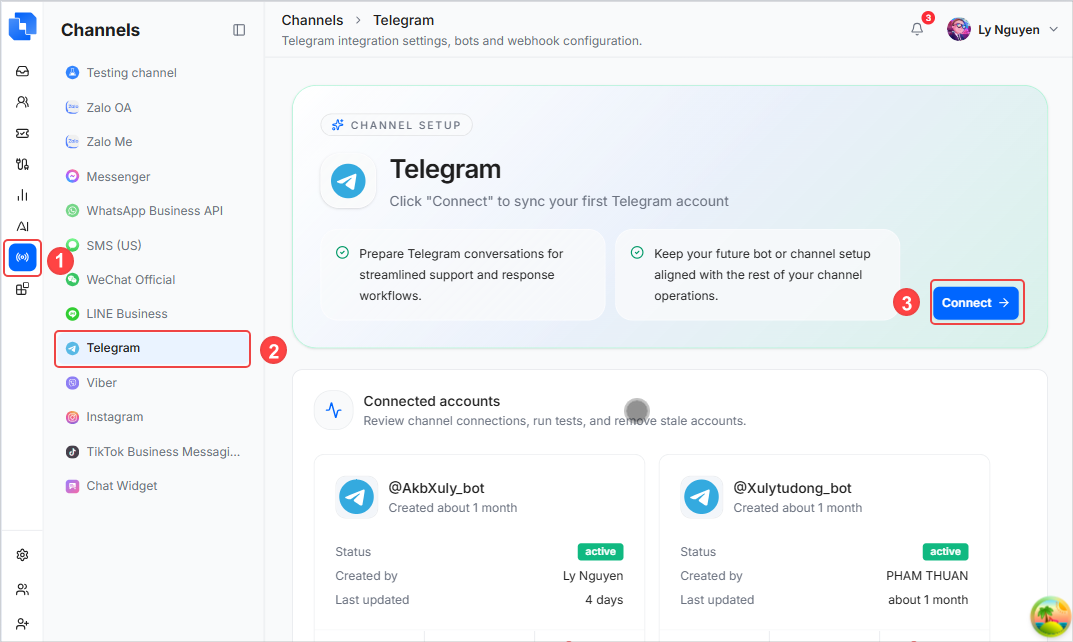
ステップ 1: ScaleFlow で Telegram チャネル ページを開く
- ScaleFlow で、チャネルを開きます。
- チャンネルリストからテレグラムを選択します。
- チャネル設定で、短いチェックリストを読み、接続 (テレグラムパネルの右上) をクリックします。
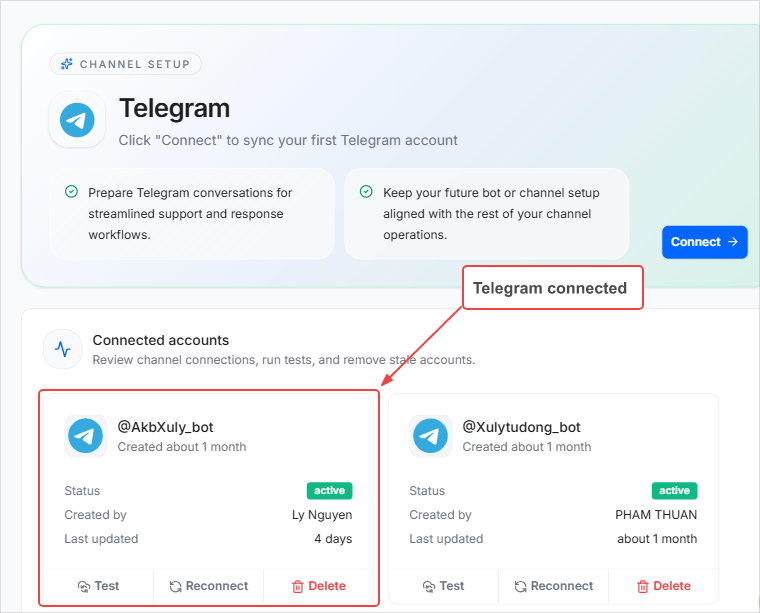
セットアップ後に、下部にある 接続済みアカウント を使用してボットを確認します。そこでは、他のチャネルと同じように、接続をテスト、再接続、または削除することができます。
ステップ 2: Telegram で公式 BotFather を見つける
ボットは、ScaleFlow 内ではなく、Telegram アプリ (電話またはデスクトップ) 内で作成します。
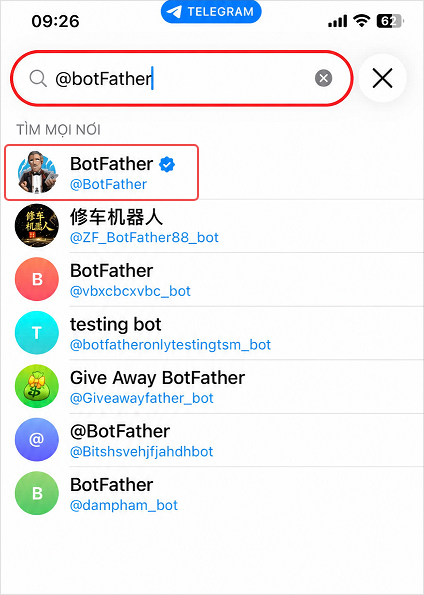
- テレグラムアプリを開きます。
- 検索フィールドをタップし、「
@BotFather」と入力します。 - 青い確認済みチェックマークが付いている BotFather という名前のアカウントを開きます。似た名前の非公式アカウントは無視してください。
ステップ 3: ボットを作成し、ボット トークンをコピーする
- @BotFather とチャットを開始します。
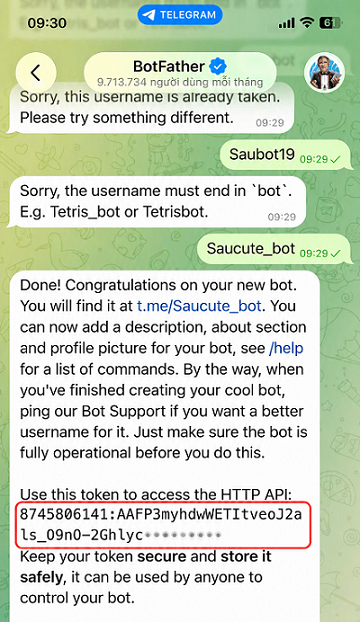
/newbotを送信し、質問 (表示名とユーザー名) に答えます。- ユーザー名は
botで終わる必要があります (例:MyShopSupport_bot)。名前が使用されると、BotFather は別の名前を要求します。 - 作成が成功すると、BotFather は HTTP API トークン (真ん中にコロン
:がある長い文字列) を含むメッセージを送信します。 完全なトークンをコピーし、非公開にしておきます。
ステップ 4: ScaleFlow にトークンを貼り付けて確認する
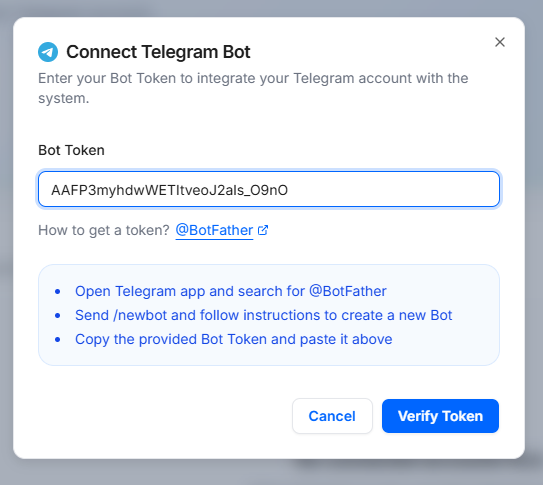
[Connect Telegram Bot] ウィンドウはステップ 1 から開いたままになっているはずです。ウィンドウを閉じた場合は、Telegram チャネル ページでもう一度 [Connect] をクリックします。
- トークンを ボット トークン に貼り付けます。
- 必要に応じて、「トークンを取得するには?」を使用します。 @BotFather リンクをリマインダーとして使用します。
- Verify Token をクリックすると、ScaleFlow が Telegram でトークンを確認できるようになります。
ステップ 5: ボット名を確認して終了します
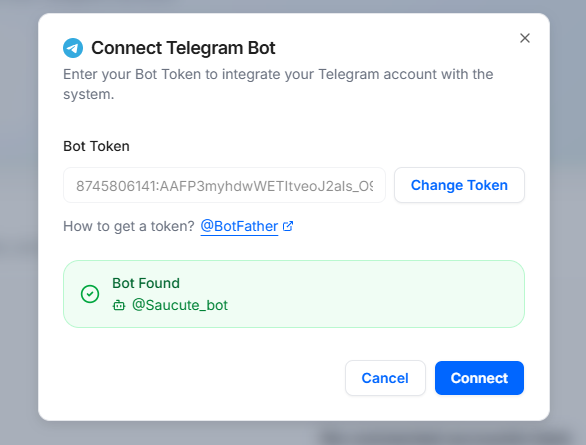
トークンが有効な場合は、緑色の ボットが見つかりました というメッセージとボットのハンドル (@YourBot_botなど) が表示されます。
- ハンドルが BotFather で作成したボットと一致することを確認します。
- [接続] をクリックして、ScaleFlow に接続を保存します。
ステップ 6: ScaleFlow でアカウントを確認する
チャネル > テレグラムに戻ると、ステップ 1 のスクリーンショットのカードと同様に、ボットが 接続済みアカウント の下に アクティブ のステータスで表示されます。 テストを使用してメッセージが ScaleFlow に到達できることを確認し、リンクを更新または削除する必要がある場合は 再接続 または 削除 します。
接続されているアカウントを管理する
接続後、各アカウントは [接続されているアカウント] に表示されます。次のことができます。
- テスト: チャネルがまだ到達可能かどうかを確認します。
- 再接続: 接続が機能しなくなった場合は、再度サインインします。
- 削除: ScaleFlow から接続を削除します (そのチャネルからの新しいメッセージは停止します)。
動作確認方法
- 新しく接続されたアカウントで [テスト] をクリックします。
- そのチャネル (Zalo/Facebook/WhatsApp/Telegram) から実際のテスト メッセージを送信します。
- 受信箱を開き、メッセージが到着していることを確認します。
電報: 電話中の顧客、受信トレイ内のチーム
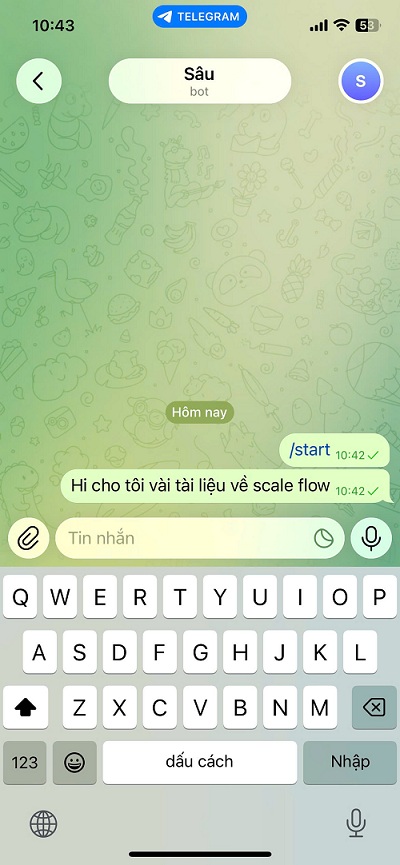
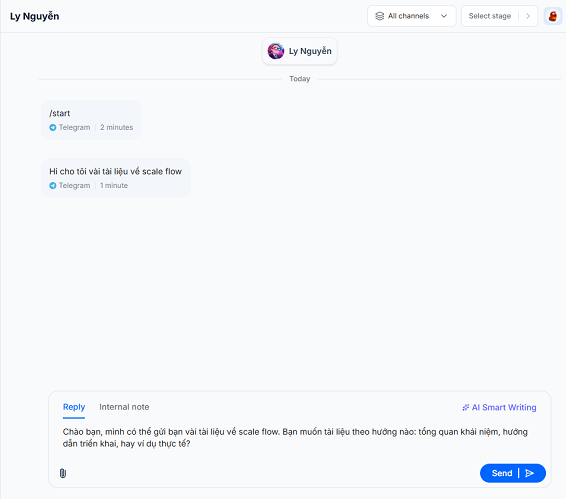
Telegram の場合、同じ会話が 2 つの場所に表示されます。顧客は Telegram アプリで ボットとチャットし、チーム (またはAI Assistant) は ScaleFlow 受信箱から作業します。受信バブルには Telegram ラベルが表示されるため、メッセージがどのチャネルを使用したかを常に知ることができます。
- 電話で Telegram を開き、ボットを起動して、何か (
/startと短い質問など) を送信します。 - ScaleFlow でInboxを開き、会話を選択し、同じテキストが表示されることを確認します。 [返信] ボックスから返信することも、AI スマート ライティング が有効になっている場合は使用することもできます。
現実世界のワークフロー
- 顧客が Zalo OA に「保証はありますか?」というメッセージを送信します。
- メッセージはInboxに表示されます。
- AI Assistantは保証知識を確認して返信します。
- お客様が修理ケースを要求した場合、スタッフはTicketを作成します。
- チケットは修理が完了するまで扱います。
次に何をすべきか
少なくとも 1 つのチャネルが接続された後:
- ビジネスの回答をKnowledgeに追加します。
- 最初のAI Agentを構築します。
- 準備ができたら、AI Assistantをオンにします。
テストが失敗した場合:
- 再接続をお試しください。
- チャンネル アカウントがまだアクティブであることを確認してください。
- それでもメッセージが届かない場合は、管理者に助けを求めてください。