ユーザー管理
ユーザー管理では、管理者がユーザーを ScaleFlow に追加し、そのアクセスを管理します。
新しいチームメイトが参加した場合、誰かがチームを変更した場合、またはユーザーがワークスペースにアクセスできなくなった場合に使用します。
ユーザー管理の用途
[組織] -> [ユーザー管理] では、次のことができます。
- 組織内のすべてのユーザーを表示する
- ユーザーを検索する
- ページ分割されたユーザー リスト間を移動する
- 1 人または複数のチーム メンバーをメールで招待する
- ユーザーを手動で追加する
- ユーザー基本情報の編集
- 役割の割り当てまたは更新
- ユーザー詳細ページを開く
- ユーザーを削除する
アクセスと権限
ボタンが見つからない場合は、ワークスペース管理者に連絡して権限を更新してください。
オープンユーザー管理
-
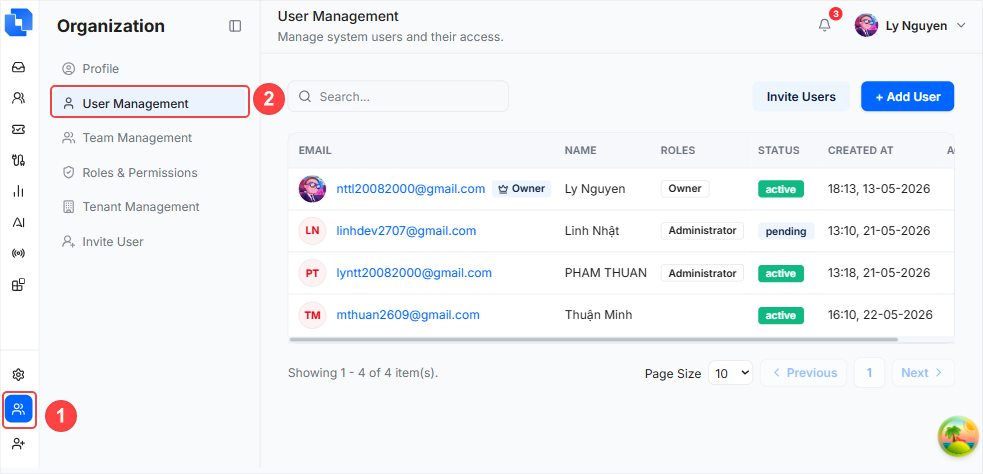
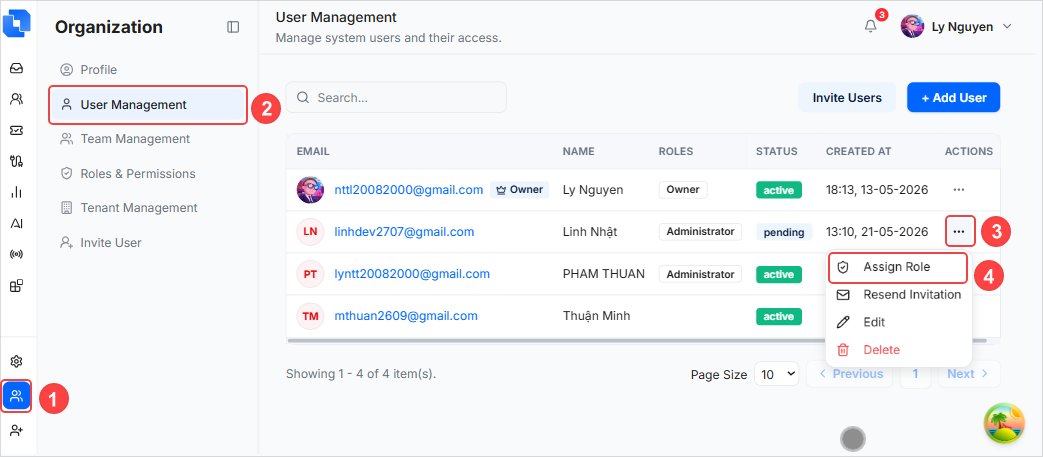
左側のサイドバーで、組織を開きます。
-
[ユーザー管理] を選択します。
-
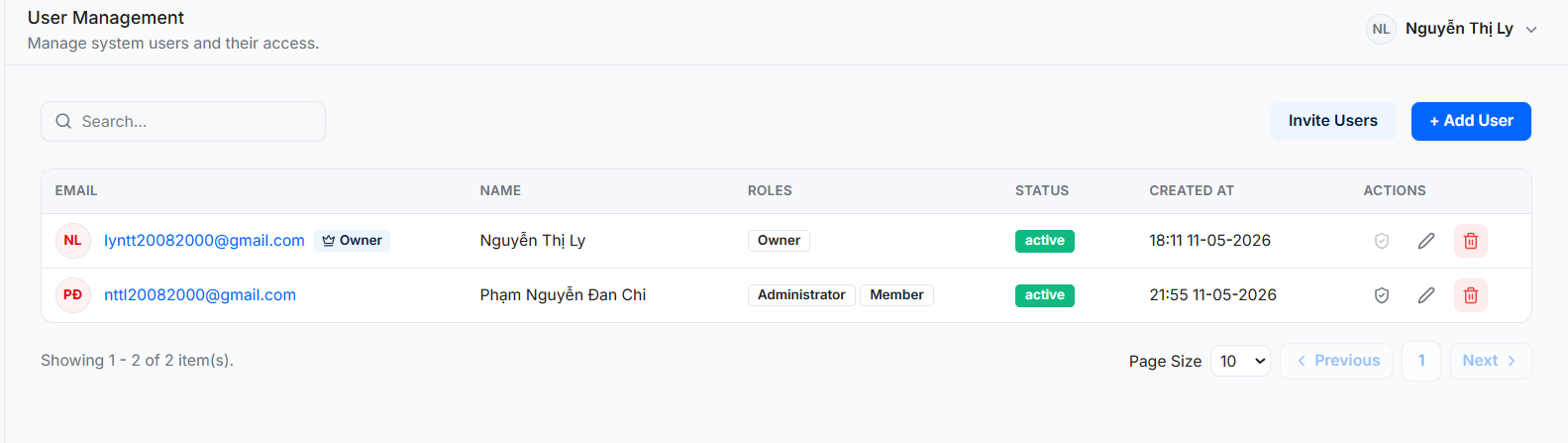
列を含むテーブルが表示されます。
- 電子メール
- 名前
- 役割
- ステータス
- 作成日
- アクション
ユーザーを素早く見つける
ページの上部にある検索ボックスを使用します。
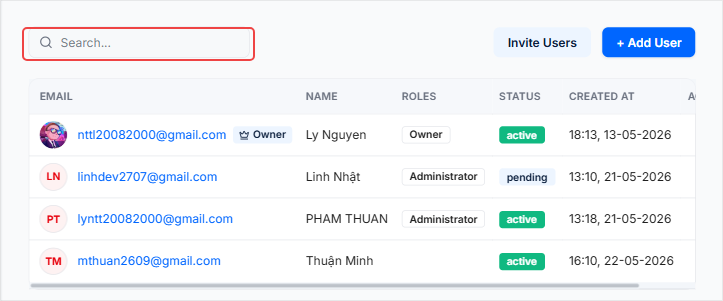
- キーワードを入力します (例: メールアドレスまたは名前)
- 結果は少し遅れて自動的に更新されます
- [フィルターをクリア] をクリックして検索をリセットします
表ではページネーションが使用されています。テーブル コントロールからページとページ サイズを変更できます。
電子メールでユーザーを招待する
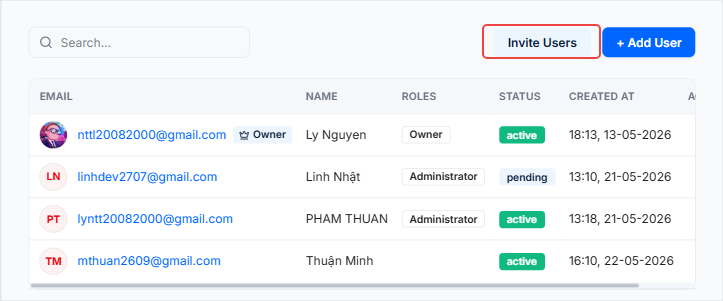
チームメイトを追加する場合、招待は最も簡単なオプションです。
-
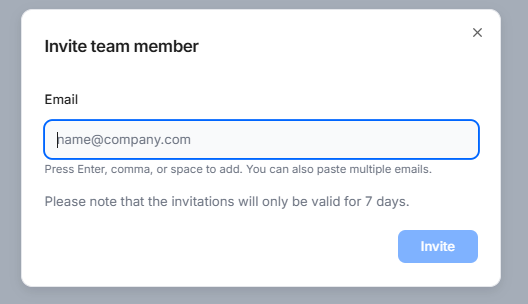
[ユーザーを招待] をクリックします。
-
1 つ以上の電子メール アドレスを入力します。
-
次の方法でメールを追加できます。
- Enter を押す
- カンマを入力する
- スペースを入力する
- 複数のメールを一度に貼り付ける
-
[招待] をクリックします。
重要:
- 無効な電子メールまたは重複した電子メールはダイアログでブロックされます。
- 招待リンクは 7 日間有効です。
- 招待を受け入れると、ユーザーはサインインできます。会社で SSO を使用している場合は、Account Registrationで説明されている SSO オプションを使用する必要があります。
ユーザーを手動で追加する
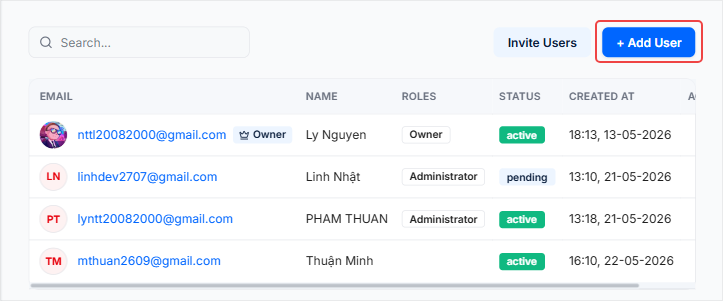
手動作成は、組織が管理者にアカウントを直接作成してもらいたい場合にのみ使用してください。
-
[+ユーザーの追加] をクリックします。
-
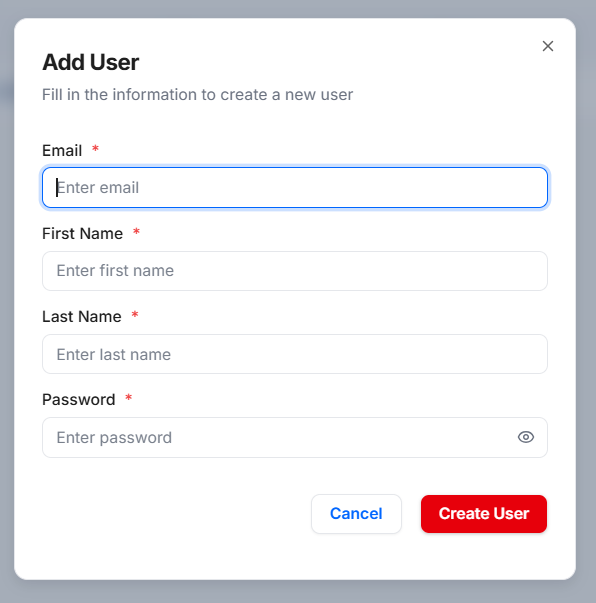
必須フィールドに入力します。
- 電子メール
- 名
- 姓
- パスワード
-
[ユーザーの作成] をクリックします。
検証ルール:
- 電子メールは有効である必要があります
- 姓名は必須です
- パスワードは6文字以上である必要があります
ユーザーを編集する
- ユーザー行で、編集 アイコンをクリックします。
- ユーザー情報を更新します。
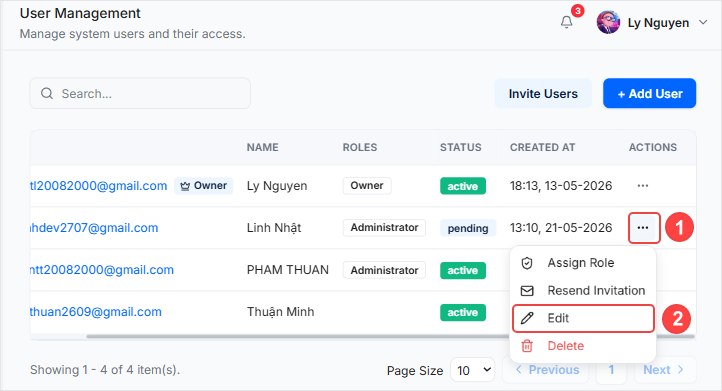
- [変更を保存] をクリックします。
注:
- 編集モードでは電子メールは読み取り専用です。
- このアクションにより、プロファイル フィールドが更新されます (役割の割り当てではありません)。
ユーザーに役割を割り当てる
- ユーザー行で、役割の割り当て アイコン (盾) をクリックします。
- 1 つ以上の役割を選択します。
- [保存] をクリックします。
注:
- 役割の割り当ては専用のダイアログで処理されます。
- 所有者アカウントの場合、ロールの割り当てはリストから無効になります。
- どのロールを選択すればよいかわからない場合は、Roles & Permissionsを確認してください。
ユーザー詳細ページを開く
「電子メール」列でユーザーの電子メールをクリックして詳細ページを開きます。
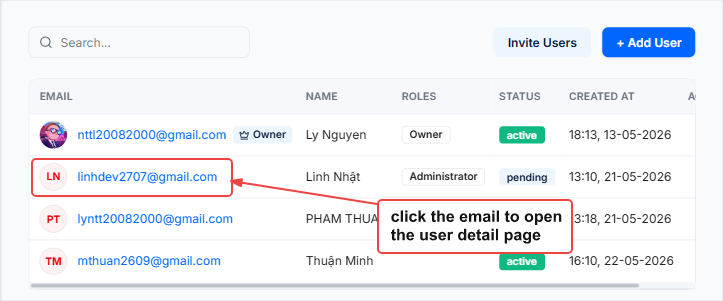
以下を確認できます。
- 身元情報
- 連絡先情報
- 日付以降のステータスとメンバー
- ワークスペース関連のプロファイルの詳細
ユーザーを削除する
- ユーザー行で、削除 アイコンをクリックします。
- ダイアログで確認します。
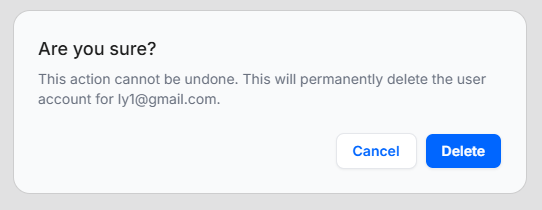
- 確認が成功すると、ユーザーは削除されます。
アクセスとワークフローの所有権に影響を与える可能性があるため、このアクションは慎重に使用してください。
実際のオンボーディングの例
- 新しいサポートスタッフが入社しました。
- 管理者は仕事用メールでユーザーを招待します。
- ユーザーはAccount Registrationから SSO を使用してサインインします。
- 管理者は
Support Agentロールを割り当てます。 - 管理者は、Team Managementの適切なチームにユーザーを追加します。
- ユーザーはInboxで会話の処理を開始します。
オフボーディングの例
- スタッフが会社を辞めました。
- 管理者がアクセスを削除または無効にします。
- 管理者は、そのユーザーに割り当てられているオープンチケットを確認します。
- チケットと会話は別のユーザーまたはチームに再割り当てされます。
トラブルシューティング
ユーザー管理が表示されない
- ユーザー表示権限がない可能性があります。
- 組織ユーザーに表示アクセスを許可するように管理者に依頼してください。
テーブルを表示できますが、招待/追加/編集/削除はできません
- 表示権限のみを持っている可能性があります。
- 管理者にユーザー管理権限を依頼してください。
役割を割り当てることができません
- 役割の割り当て権限が必要です。
- 役割の割り当てへのアクセスを許可するように管理者に依頼してください。
変更はすぐには表示されません
- 通常、リストはアクションが成功した後に自動的に更新されます。
- 必要に応じて、ページを更新して再度検索してください。