統合の使用法
統合により、ScaleFlow を、HubSpot、Google Drive、Google Sheets など、ビジネスですでに使用している他のツールに接続します。
ScaleFlow、Knowledge、またはAI Agentが ScaleFlow の外部に保存された情報を操作する場合は、統合を使用します。
統合の用途
- HubSpot から顧客データを接続します。
- Google ドライブのファイルをナレッジとして使用します。
- Google スプレッドシートでデータを操作します。
- 承認された AI エージェントが選択された接続ツールを使用できるようにします。
- 接続が正常かどうかを確認します。
例: あなたの会社はサポート ドキュメントを Google ドライブに保存しています。 Google ドライブに接続し、選択したファイルからナレッジを作成し、スマート アシスタントがその情報を使用して顧客に応答できるようにします。
統合を開く場所
左側のメニューには 2 つの場所があります。
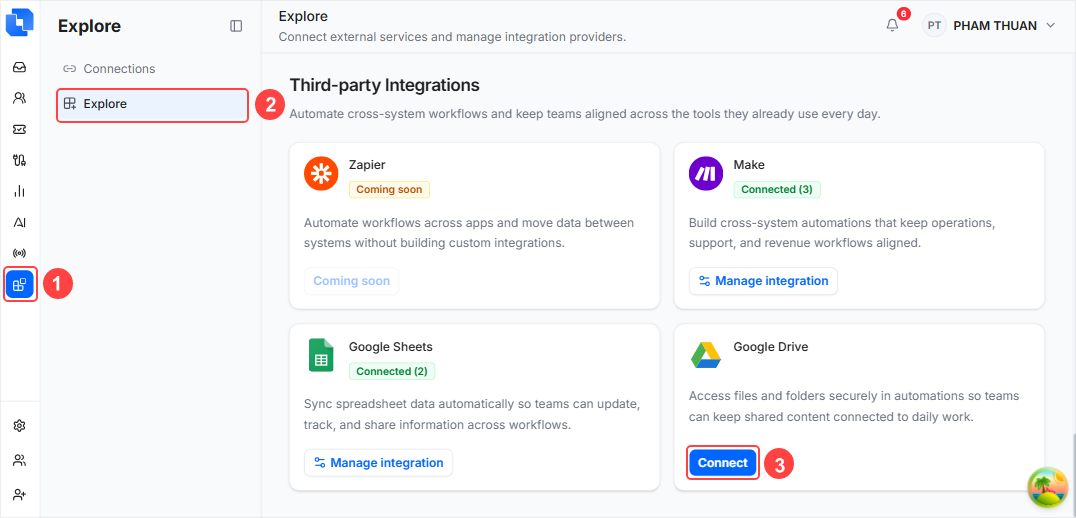
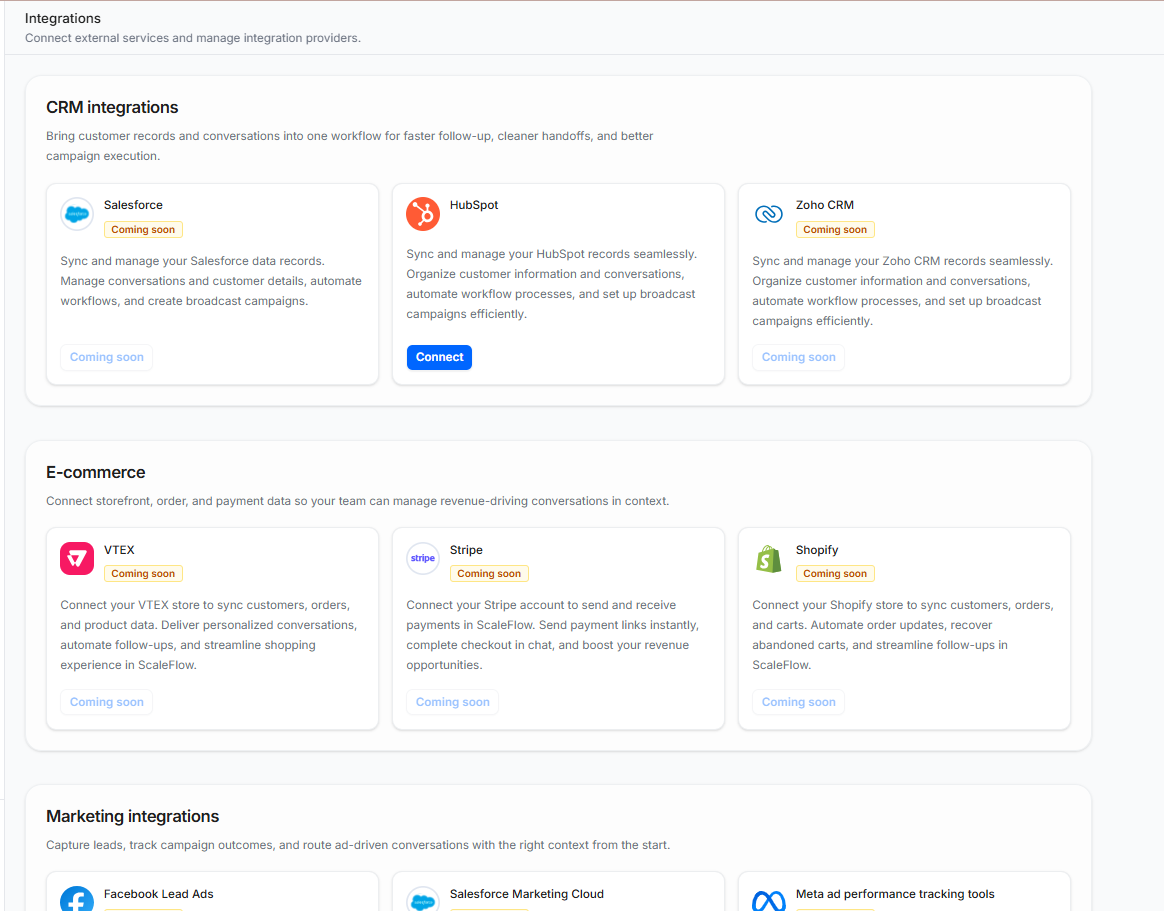
- 統合: プロバイダーを参照して接続を開始します
- 統合接続: プロバイダ間のすべての既存の接続を表示します
統合を接続または編集できない場合は、統合管理アクセスを許可するように管理者に依頼してください。
現在 UI で利用可能なプロバイダー
- ハブスポット
- Google スプレッドシート
- Google ドライブ
グリッド内の他のプロバイダーには 近日公開 と表示され、まだ接続できない場合があります。
新しい統合を接続する
-
統合を開きます。
-
プロバイダー カードを選択します。
-
[接続] をクリックします。
-
セットアップ画面で、要求された権限を確認します。
-
クリックしてください:
- HubSpot で続行 (HubSpot)、または
- Google を続けます (Google スプレッドシート / Google ドライブ)。
-
プロバイダーのポップアップで認証を完了します。
-
ScaleFlow に戻り、接続がプロバイダー ページに表示されることを確認します。
承認とは、ScaleFlow がそのツールに接続することを承認することを意味します。自分のビジネスに属するアカウントのみを承認します。
1 つのプロバイダーの接続を管理する
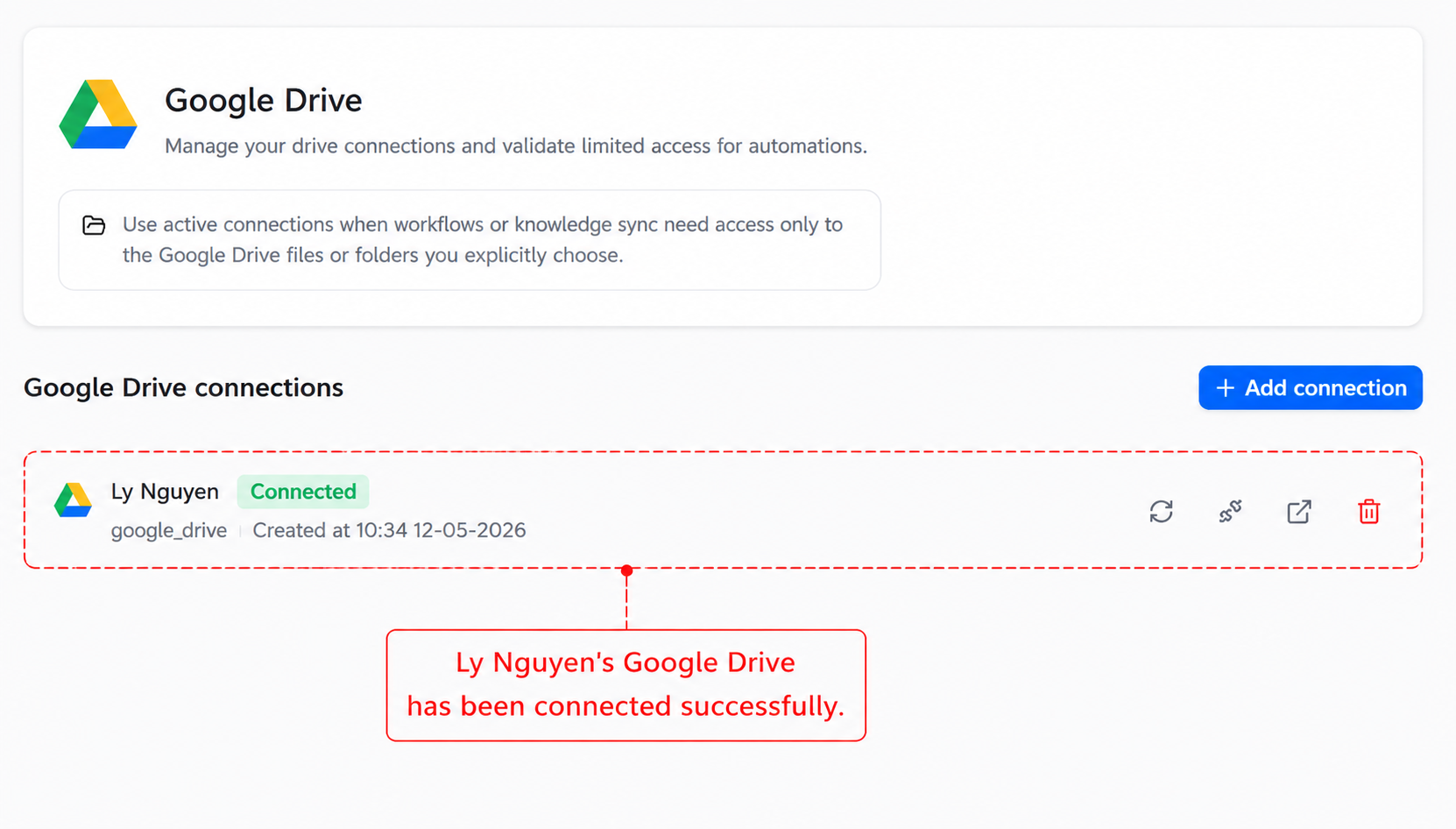
1 つのプロバイダー ページ (例: 統合 -> HubSpot) を開いて、次の操作を行います。
- そのプロバイダーのすべての接続を表示します
- [接続の追加] をクリックして別の接続を作成します
- 外部リンク アイコンをクリックして、接続の詳細ページを開きます。
各接続行は、クイック アクションもサポートしています。
- 接続のテスト (更新アイコン)
- 再接続 (鍵アイコン。ScaleFlow で再度サインインする必要がある場合に表示されます)
- 切断 (プラグを抜くアイコン、ステータスがアクティブな場合に表示されます)
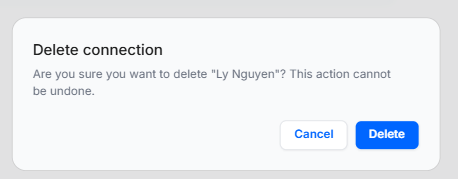
- 削除 (ゴミ箱アイコン、確認ダイアログ付き)
すべての接続を 1 つの画面で管理
統合接続を開いて次の操作を行います:
- すべてのプロバイダーを 1 つのリストでまとめて確認します
- ステータスと主要なタイムスタンプを確認する
- 接続の管理を使用してプロバイダー固有の管理ページに移動します
接続ステータスを理解する
次のステータスが表示される場合があります。
- 接続済み
- 草案
- 切断されました
- エラー
- 再認証が必要です
- 無効です
ステータスが正常でない場合 (エラー または 再認証が必要)、最初に 再接続 または テスト接続 を使用します。
各プロバイダーでできること
HubSpot接続
営業チームまたはサポートチームが顧客レコードを HubSpot に保存する場合は、HubSpot を使用します。
1 つの HubSpot 接続内で、接続の名前を変更したり、利用可能な AI アクションを確認したり、セットアップでサポートされている場合は顧客データやチケットデータを同期したりできます。
Googleスプレッドシート接続
チームが単純な表、見込み客リスト、価格表、追跡シートを管理する場合は、Google スプレッドシートを使用します。
1 つの Google スプレッドシート接続内で、リンクされたアカウントと利用可能な自動化のアイデアを確認できます。
Googleドライブ接続
チームが AI に読み取る必要があるドキュメントを保存する場合は、Google ドライブを使用します。
接続後、選択したドライブ ファイルからKnowledgeを作成できます。
現実世界のワークフロー
- 管理者は統合で Google ドライブに接続します。
- 管理者は会社の FAQ フォルダーからナレッジ ベースを作成します。
- 管理者はそのナレッジを AI エージェントに接続します。
- スマート アシスタントは、FAQ を使用して受信トレイで顧客に回答します。
- FAQ が変更されると、管理者はナレッジを再度同期します。
次に読むもの
- AI に Google ドライブのファイルを読み取らせたいですか?Knowledge Usageに移動します。
- AI に接続されたツールを使用させたいですか?AI Agent Usageに移動します。
- AI が受信トレイで顧客に応答できるようにしたいですか?AI Assistantに移動します。
素早いトラブルシューティング
統合メニューが表示されない
- 管理者に統合ビューへのアクセスを許可するように依頼します。
表示はできますが、接続または編集ができません
- おそらく表示のみのアクセス権を持っています。統合管理アクセスを要求します。
接続にエラーまたは再認証が必要と表示される
- プロバイダ接続リストを開きます。
- [再接続] をクリックします。
- プロバイダーの認証を完了します。
- [接続のテスト] をクリックして確認します。
「接続」をクリックしましたが、接続が表示されません
- プロバイダーのページを更新します。
- ポップアップ認証が完全に完了したかどうかを確認してください。
- 再度接続を試みて、エラー通知を確認してください。
非技術チーム向けのベスト プラクティス
- 明確な接続名を使用してください (例:
HubSpot Production、Google Drive - Marketing)。 - セットアップ直後に テスト接続 を使用して新しい接続を検証します。
- 混乱と許可のリスクを軽減するために、未使用の接続を削除します。
- 組織が承認したビジネス アカウントのみを接続してください。