Sử dụng Integration
Integration kết nối ScaleFlow với các công cụ doanh nghiệp đang dùng, chẳng hạn HubSpot, Shopify, Google Drive và Google Sheets.
Dùng integration khi muốn ScaleFlow, Knowledge hoặc AI Agent làm việc với thông tin được lưu bên ngoài ScaleFlow.
Integration dùng để làm gì
- Kết nối dữ liệu khách hàng từ HubSpot hoặc dữ liệu thương mại điện tử từ Shopify.
- Dùng tệp từ Google Drive làm Knowledge.
- Làm việc với dữ liệu trong Google Sheets.
- Cho phép AI Agent đã được phê duyệt dùng các công cụ đã chọn và kết nối.
- Kiểm tra kết nối có hoạt động tốt hay không.
Ví dụ: Công ty lưu tài liệu hỗ trợ trong Google Drive. Kết nối Google Drive, tạo Knowledge từ các tệp đã chọn, rồi để Smart Assistant trả lời khách hàng bằng thông tin đó.
Mở integrations ở đâu
Có 2 nơi trong menu bên trái:
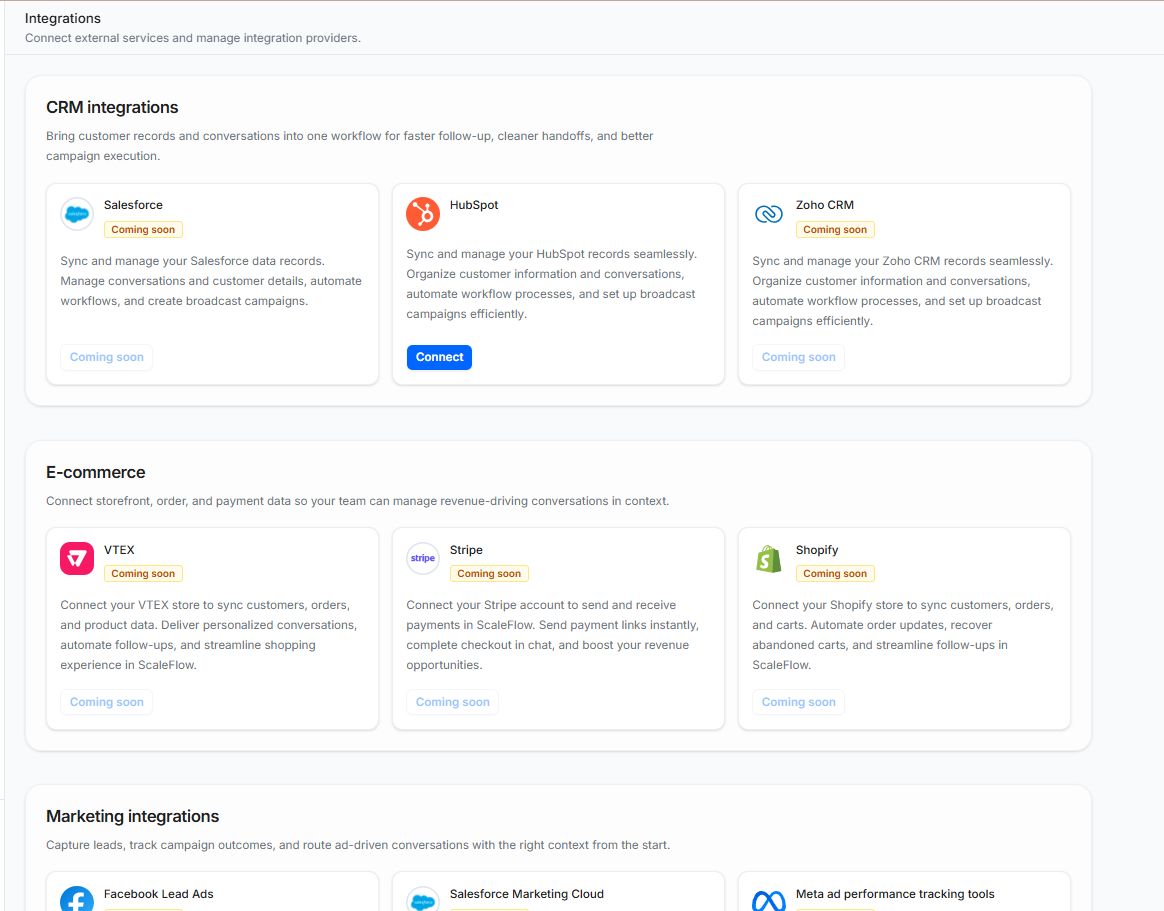
- Integrations: duyệt provider và bắt đầu kết nối
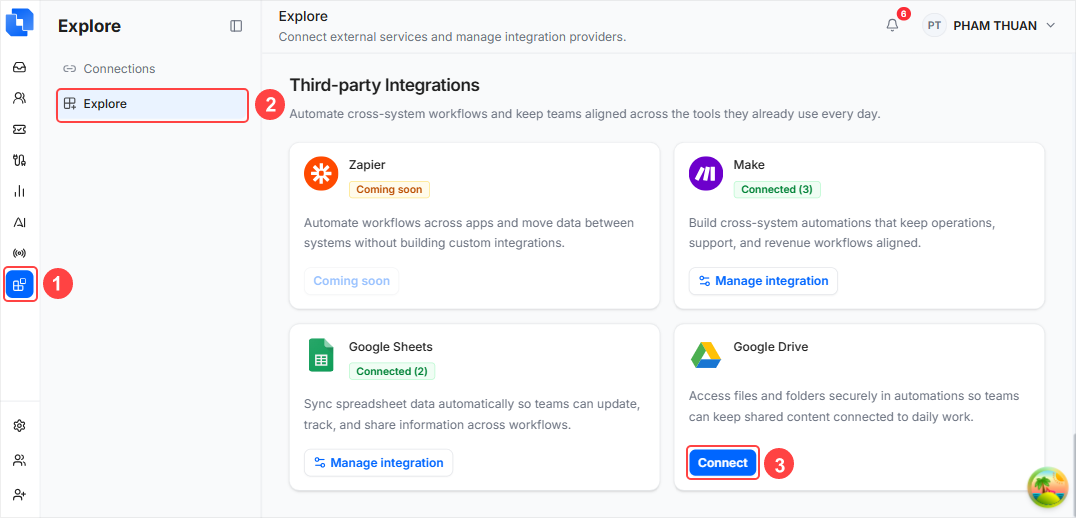
- Integration Connections: xem tất cả kết nối hiện có trên các provider
Nếu không thể kết nối hoặc chỉnh sửa integration, hãy yêu cầu admin cấp quyền quản lý integration.
Các provider hiện có trong UI
| Provider | Hướng dẫn thiết lập chi tiết |
|---|---|
| HubSpot | Sử dụng Integration — HubSpot (trang này); thiết lập OAuth bên dưới |
| Freshdesk | Kết nối Freshdesk với ScaleFlow |
| Google Sheets | Tích hợp Google Sheets |
| Google Drive | Tích hợp Google Drive |
| Make | Tích hợp Make |
Các provider khác trong grid (ví dụ Salesforce, Zapier) có thể hiển thị Coming soon và chưa thể kết nối. Shopify đã có — xem Tích hợp Shopify.
Kết nối integration mới
-
Mở Integrations.
-
Chọn thẻ provider.
-
Nhấp Connect.
-
Trên màn hình thiết lập, xem lại các quyền được yêu cầu.
-
Nhấp:
- Continue on HubSpot (HubSpot),
- Continue with Google (Google Sheets / Google Drive),
- Dán API token và nhấp Connect (Make), hoặc
- Nhập thông tin xác thực và nhấp Connect (Shopify — khi có).
-
Hoàn tất cấp quyền trong popup của provider.
-
Quay lại ScaleFlow và xác minh kết nối xuất hiện trên trang provider.
Cấp quyền nghĩa là bạn cho phép ScaleFlow kết nối với công cụ đó. Chỉ phê duyệt các tài khoản thuộc doanh nghiệp.
Quản lý kết nối của một provider
Mở trang của một provider (ví dụ Integrations -> HubSpot) để:
- Xem tất cả kết nối của provider đó
- Nhấp Add connection để tạo kết nối khác
- Mở trang chi tiết kết nối bằng cách nhấp biểu tượng liên kết ngoài
Mỗi dòng kết nối cũng hỗ trợ thao tác nhanh:
- Test connection (biểu tượng làm mới)
- Reconnect (biểu tượng chìa khóa, hiển thị khi ScaleFlow cần bạn đăng nhập lại)
- Disconnect (biểu tượng rút phích cắm, hiển thị khi trạng thái active)
- Delete (biểu tượng thùng rác, có hộp thoại xác nhận)
Quản lý tất cả kết nối trên một màn hình
Mở Integration Connections để:
- Xem tất cả provider trong một danh sách
- Xem trạng thái và các mốc thời gian chính
- Chuyển đến trang quản lý riêng của provider bằng Manage connection
Hiểu trạng thái kết nối
Bạn có thể thấy các trạng thái:
- Connected
- Draft
- Disconnected
- Error
- Reauth required
- Disabled
Nếu trạng thái không tốt (ví dụ Error hoặc Reauth required), trước tiên hãy dùng Reconnect hoặc Test connection.
Bạn có thể làm gì với từng provider
Kết nối HubSpot
Dùng HubSpot khi đội sales hoặc hỗ trợ lưu hồ sơ khách hàng trong HubSpot.
Trong một kết nối HubSpot, bạn có thể đổi tên kết nối, xem các thao tác AI hiện có và đồng bộ dữ liệu khách hàng hoặc ticket khi thiết lập hỗ trợ.
Kết nối Freshdesk
Dùng Freshdesk khi đội hỗ trợ quản lý ticket trong Freshdesk và muốn đồng bộ chúng vào ScaleFlow.
Về domain, API key, cài đặt đồng bộ và ánh xạ trường, xem Kết nối Freshdesk với ScaleFlow.
Kết nối Shopify
Dùng Shopify khi doanh nghiệp sử dụng Shopify cho thương mại điện tử.
Về Client ID, Client Secret, Store URL và các bước cài đặt OAuth, xem Tích hợp Shopify.
Kết nối Google Sheets
Dùng Google Sheets khi đội ngũ quản lý bảng đơn giản, danh sách lead, bảng giá hoặc bảng theo dõi.
Về kết nối OAuth, chọn spreadsheet trong AI Agent, công cụ MCP và khắc phục sự cố, xem Tích hợp Google Sheets.
Kết nối Google Drive
Dùng Google Drive khi đội ngũ lưu tài liệu mà AI cần đọc.
Sau khi kết nối, tạo Knowledge từ các tệp Drive đã chọn. Về các bước kết nối, đồng bộ Knowledge, công cụ MCP của agent và ví dụ Runbook, xem Tích hợp Google Drive.
Kết nối Make
Dùng Make khi đội ngũ xây dựng các scenario tự động hóa trực quan và muốn AI Agent của ScaleFlow khám phá, kiểm tra hoặc chạy các scenario đó thông qua công cụ MCP.
Make sử dụng xác thực bằng API token. Về thiết lập từng bước, cấu hình agent và tham khảo công cụ MCP, xem Tích hợp Make.
Quy trình thực tế
- Admin kết nối Google Drive trong Integrations.
- Admin tạo Knowledge base từ thư mục FAQ của công ty.
- Admin kết nối Knowledge đó với AI Agent.
- Smart Assistant trả lời khách hàng trong Inbox bằng FAQ.
- Khi FAQ thay đổi, admin đồng bộ Knowledge lại.
Đọc gì tiếp theo
Hướng dẫn thiết lập integration
- Tích hợp Google Drive
- Tích hợp Google Sheets
- Tích hợp Make
- Kết nối Freshdesk với ScaleFlow
- Tích hợp Shopify (khi Shopify được bật trong UI)
Hướng dẫn sản phẩm liên quan
- Muốn AI đọc tệp Google Drive? Đến Sử dụng Knowledge.
- Muốn AI dùng các công cụ đã kết nối? Đến Sử dụng AI Agent.
- Muốn AI trả lời khách hàng trong Inbox? Đến AI Assistant.
- Muốn kết nối kênh nhắn tin trước? Đến Tích hợp kênh.
Khắc phục nhanh
Tôi không thấy menu Integrations
- Yêu cầu admin cấp quyền xem integration.
Tôi có thể xem nhưng không thể kết nối hoặc chỉnh sửa
- Có thể bạn chỉ có quyền xem. Hãy yêu cầu quyền quản lý integration.
Kết nối hiển thị lỗi hoặc yêu cầu xác thực lại
- Mở danh sách kết nối của provider.
- Nhấp Reconnect.
- Hoàn tất cấp quyền cho provider.
- Nhấp Test connection để xác minh.
Tôi đã nhấp connect nhưng không thấy kết nối
- Làm mới trang provider.
- Kiểm tra popup cấp quyền đã hoàn tất chưa.
- Thử kết nối lại và theo dõi thông báo lỗi.
Thực hành tốt nhất cho đội ngũ không chuyên kỹ thuật
- Dùng tên kết nối rõ ràng (ví dụ:
HubSpot Production,Google Drive - Marketing). - Xác thực kết nối mới bằng Test connection ngay sau khi thiết lập.
- Xóa các kết nối không dùng để giảm nhầm lẫn và rủi ro quyền hạn.
- Chỉ kết nối các tài khoản doanh nghiệp được tổ chức phê duyệt.