Sử dụng Flow
Flows cho phép bạn thiết kế trực quan các kịch bản tương tác với khách hàng bằng cách kéo thả các step trên canvas — không cần code.
Ví dụ về Flow đơn giản:
- Khách hàng gửi tin nhắn đầu tiên → hệ thống gửi tin nhắn chào mừng.
- AI trả lời các câu hỏi thường gặp.
- Chờ khách hàng trả lời → kết thúc cuộc trò chuyện hoặc bàn giao cho nhân viên.
Dùng Flows khi cần một quy trình rõ ràng, từng bước thay vì chỉ bật trả lời AI chung.
Flows khác AI Agent và AI Assistant như thế nào
Ba thành phần này phối hợp nhưng có vai trò khác nhau:
| Flows | AI Agent | AI Assistant | |
|---|---|---|---|
| Là gì | Kịch bản tự động hóa (khi chạy + chuyện gì xảy ra tiếp theo) | Worker AI được huấn luyện để trả lời theo cách xác định | Tính năng Inbox giúp nhân viên trả lời nhanh |
| Phù hợp nhất với | Chào khách, chờ trả lời, phân nhánh theo tình huống | AI hiểu sản phẩm, chính sách và integration bên ngoài | Nhân viên cần gợi ý hoặc trả lời tự động trong Inbox |
| Kết nối thế nào | Flow có thể gọi AI Agent đã tạo | Được chọn trong step AI Agent của Flow | Bổ trợ Flows; nhân viên vẫn có thể can thiệp thủ công khi cần |
Ví dụ đơn giản: Bạn tạo AI Agent tên Product Advisor. Flow Zalo Welcome sẽ: nhận tin nhắn mới → gửi lời chào → gọi Agent để trả lời → chờ khách nhắn lại.
Trước khi bắt đầu
Bạn nên có:
- Quyền mở Flows trong menu bên trái (nếu không thấy, hỏi administrator).
- Ít nhất một kênh chat đã kết nối (Zalo, Messenger, WhatsApp và các kênh khác) — xem Tích hợp kênh.
- (Khuyến nghị) AI Agent và Knowledge nếu Flow dùng AI hoặc truy vấn tài liệu.
Dự kiến khoảng 15–30 phút cho Flow đầu tiên.
Mở màn hình Flows
- Trong menu bên trái, chọn Flows.
- Bên trong có hai phần:
- Flows — danh sách scenario đang thiết kế.
- Runs — các phiên bản đã deploy trực tiếp cho khách hàng thật.
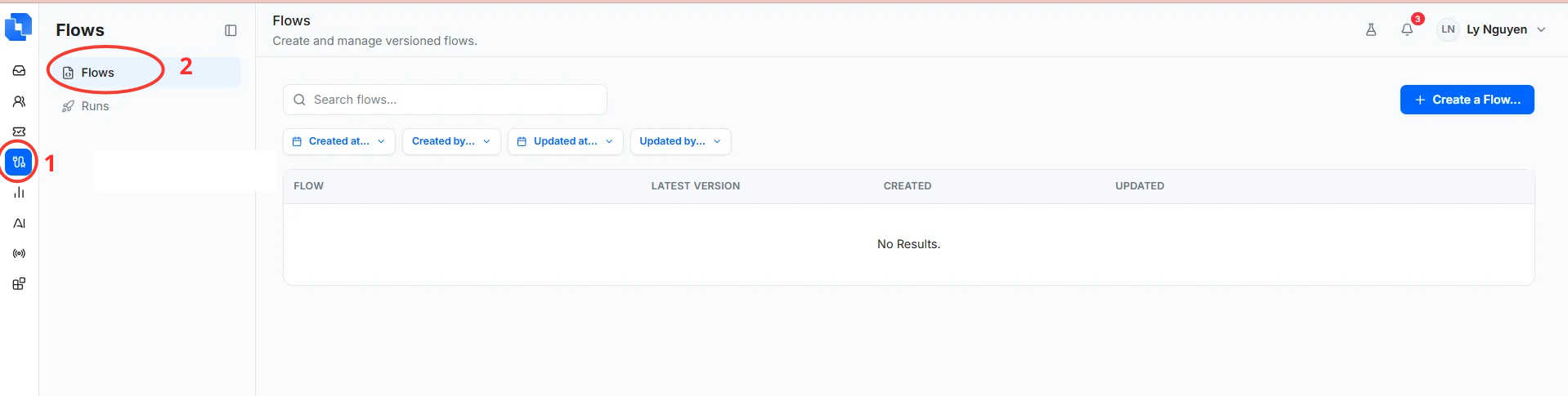
Tham khảo nhanh:
- Flows = bản nháp trên giấy.
- Runs = bản nháp đã dán lên tường và đang chạy với khách hàng thật.
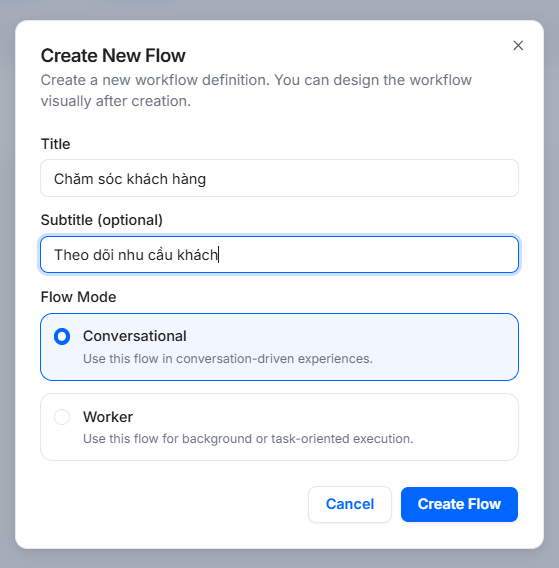
Bước 1 — Tạo Flow mới
- Trên trang Flows, nhấp Create a Flow...
- Điền:
- Title (bắt buộc) — ví dụ:
Welcome and FAQ - Subtitle (tùy chọn) — mô tả ngắn để đồng đội hiểu Flow làm gì
- Title (bắt buộc) — ví dụ:
- Chọn Flow Mode:
- Conversational — dùng khi Flow có tin nhắn, chat hoặc Inbox. Hầu hết đội nên chọn tùy chọn này.
- Worker — dành cho tác vụ nền ít tương tác chat trực tiếp hơn (nâng cao hơn).
- Nhấp Create Flow.
Bạn vào Flow editor với phiên bản đầu tiên có nhãn v1 Draft.
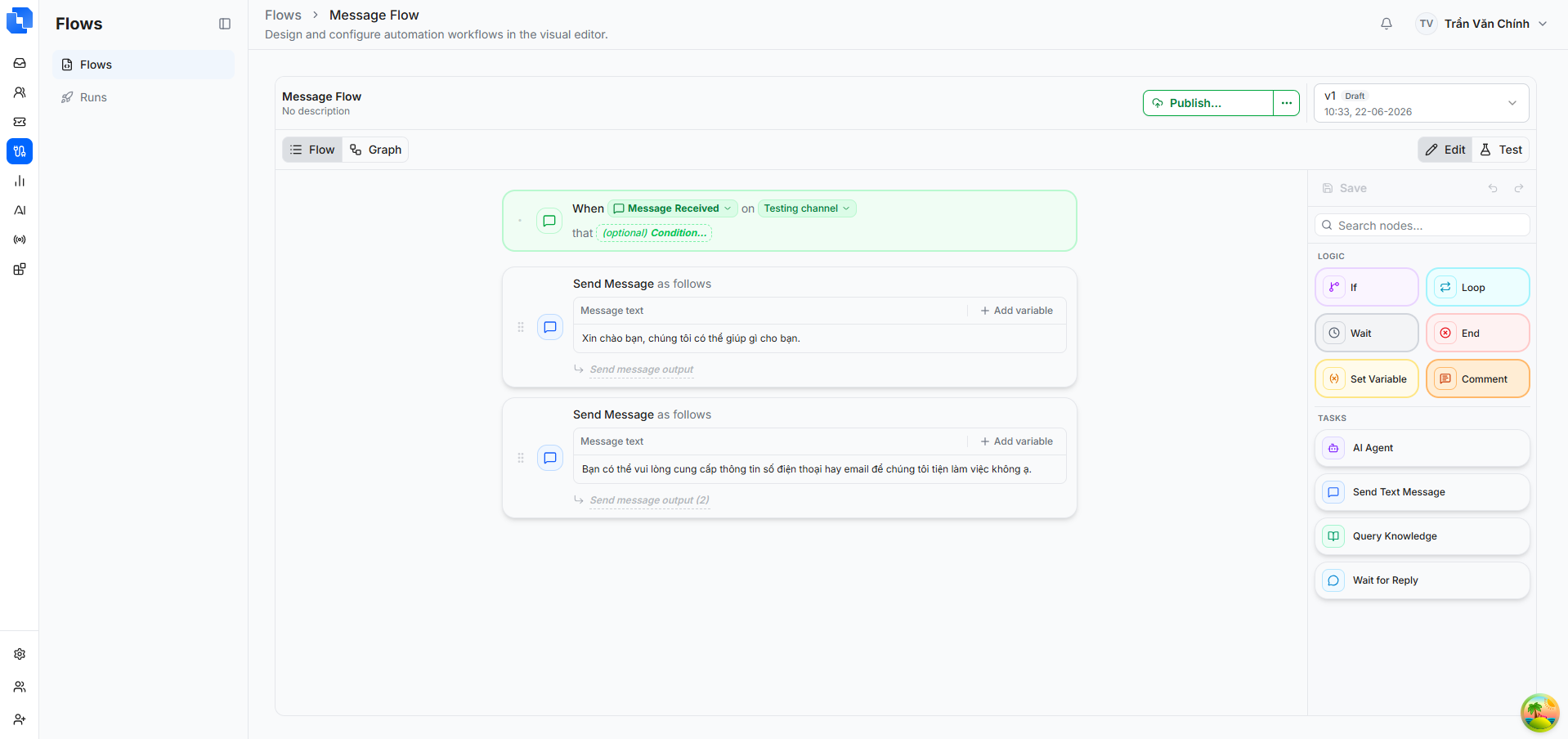
Bước 2 — Thiết kế scenario
Hai chế độ xem trên thanh công cụ
| Chế độ xem | Khi nào dùng |
|---|---|
| Flow | Sửa các step theo thứ tự — chế độ đơn giản nhất |
| Graph | Xem sơ đồ tổng thể — hữu ích khi Flow có nhiều nhánh |
Đặt “Khi nào Flow này chạy?”
Ở đầu Flow, bên dưới When this happens:
- Chọn một event — phổ biến nhất: Message Received (tin nhắn mới đến).
- Nhóm khác: Conversation, Ticket, Contact — dùng cho quy trình nội bộ.
- (Tùy chọn) Chọn channel — chỉ chạy trên Zalo, Messenger, v.v.
- (Tùy chọn) Thêm conditions — ví dụ chỉ chạy khi người gửi là khách hàng.

Thêm step (kéo từ palette)
Action step — thường dùng nhất
| Step trên màn hình | Tác dụng |
|---|---|
| Send Text Message | Gửi tin nhắn văn bản cho khách hàng |
| AI Agent | Cho AI Agent dựng sẵn trả lời hoặc xử lý yêu cầu |
| Query Knowledge | Tìm kiếm kho tài liệu (FAQ, chính sách và nhiều nội dung khác) |
| Wait for Reply | Tạm dừng và chờ khách hàng (hoặc nhân viên) trả lời |
Control step — cho Flow phức tạp hơn
| Step trên màn hình | Tác dụng |
|---|---|
| If | Nếu… thì làm A, nếu không thì làm B |
| Loop | Lặp lại một nhóm step |
| Wait | Tạm dừng trong một khoảng thời gian (ví dụ 10 giây) |
| End | Kết thúc Flow |
| Comment | Ghi chú cho đồng đội — không gửi cho khách hàng |
Các step nâng cao như HTTP Request và Sub Workflow dành cho đội cần integration với hệ thống bên ngoài. Ban đầu bạn có thể bỏ qua.
Xác thực trước khi lưu
Nếu thiếu thông tin (chưa chọn Agent, nội dung tin nhắn trống, điều kiện If chưa đầy đủ, v.v.), màn hình hiển thị lỗi trên step liên quan. Mở step đó và điền các trường bắt buộc trước khi kiểm tra hoặc publish.
Bước 3 — Lưu và publish
Flows dùng versioning giống các bản phát hành phần mềm:
| Trạng thái | Ý nghĩa |
|---|---|
| Draft | Đang chỉnh sửa; chưa dùng với khách hàng thật |
| Published | Snapshot bị khóa, sẵn sàng deploy |
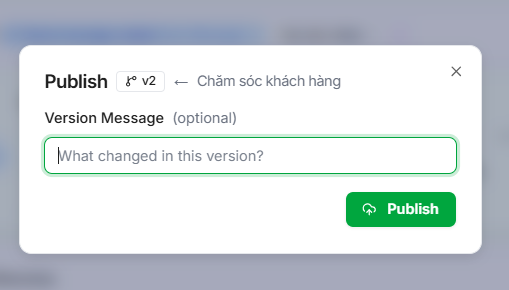
Cách publish:
- Hoàn tất draft (thay đổi thường được lưu tự động).
- Mở menu → chọn Publish...
- (Tùy chọn) Thêm Version Message — ví dụ:
v1 — welcome + FAQ - Nhấp Publish.
Để lặp lại: tạo draft mới từ version đã publish, chỉnh sửa rồi Publish thành v2, v3, v.v.
Bước 4 — Kiểm tra Flow trước khi chạy thật
Luôn kiểm tra trước — tránh gửi tin nhắn sai cho khách hàng.
-
Trên thanh công cụ, chuyển sang chế độ Test.
-
Hệ thống xác thực Flow; nếu đạt, panel kiểm tra mở ở bên phải.
-
Trong panel:
- Chat — gửi tin nhắn kiểm tra (cho trigger dựa trên tin nhắn).
- Ticket — kiểm tra các event liên quan đến ticket.
- Step list — xem step nào đã chạy và thành công hay thất bại.
-
Nếu kết quả chưa đúng, quay lại, sửa draft và kiểm tra lại.
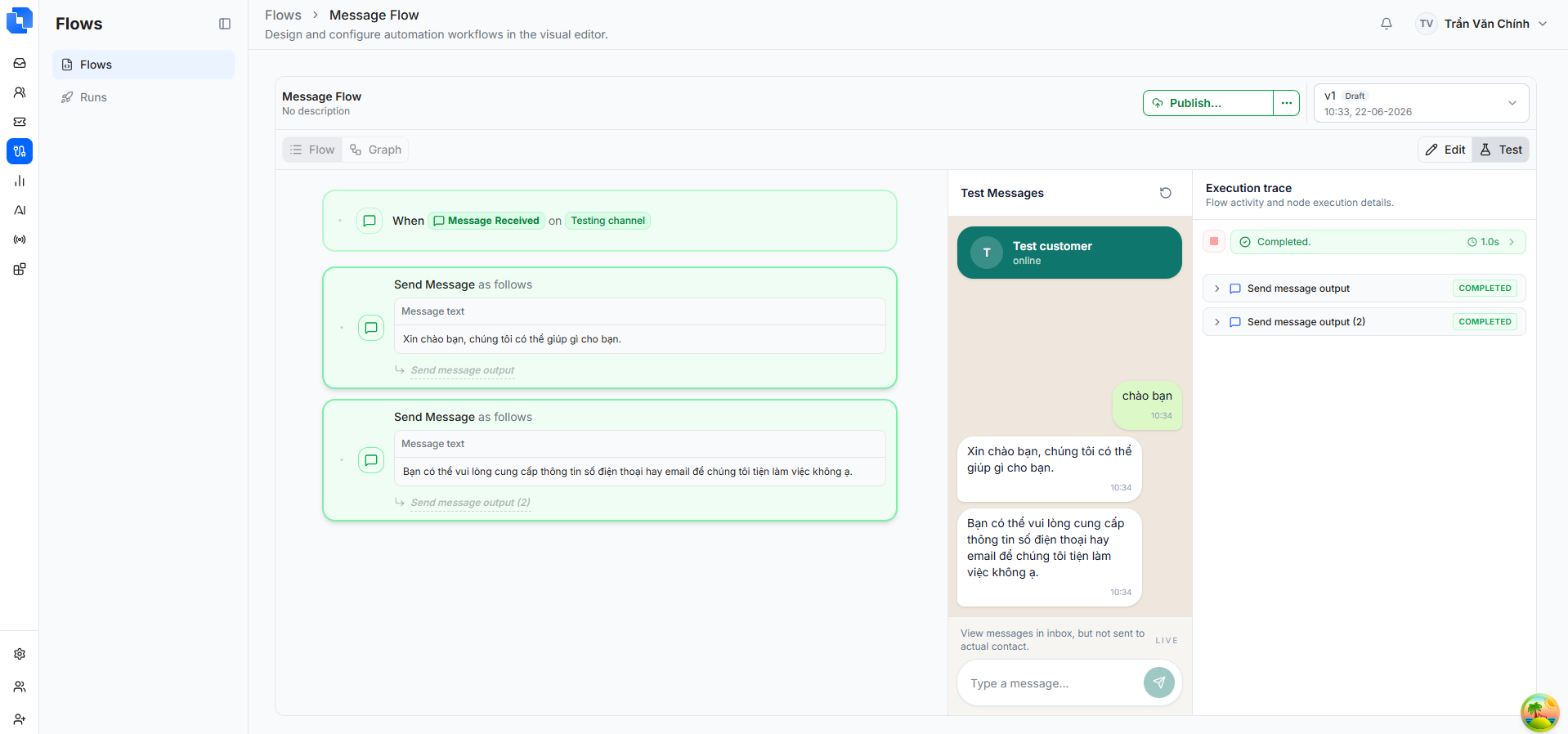
Mẹo: Nếu Flow dừng ở Wait for Reply và muốn bắt đầu lại, nhấp Stop test, sau đó gửi tin nhắn kiểm tra mới.
Bước 5 — Deploy Run trực tiếp
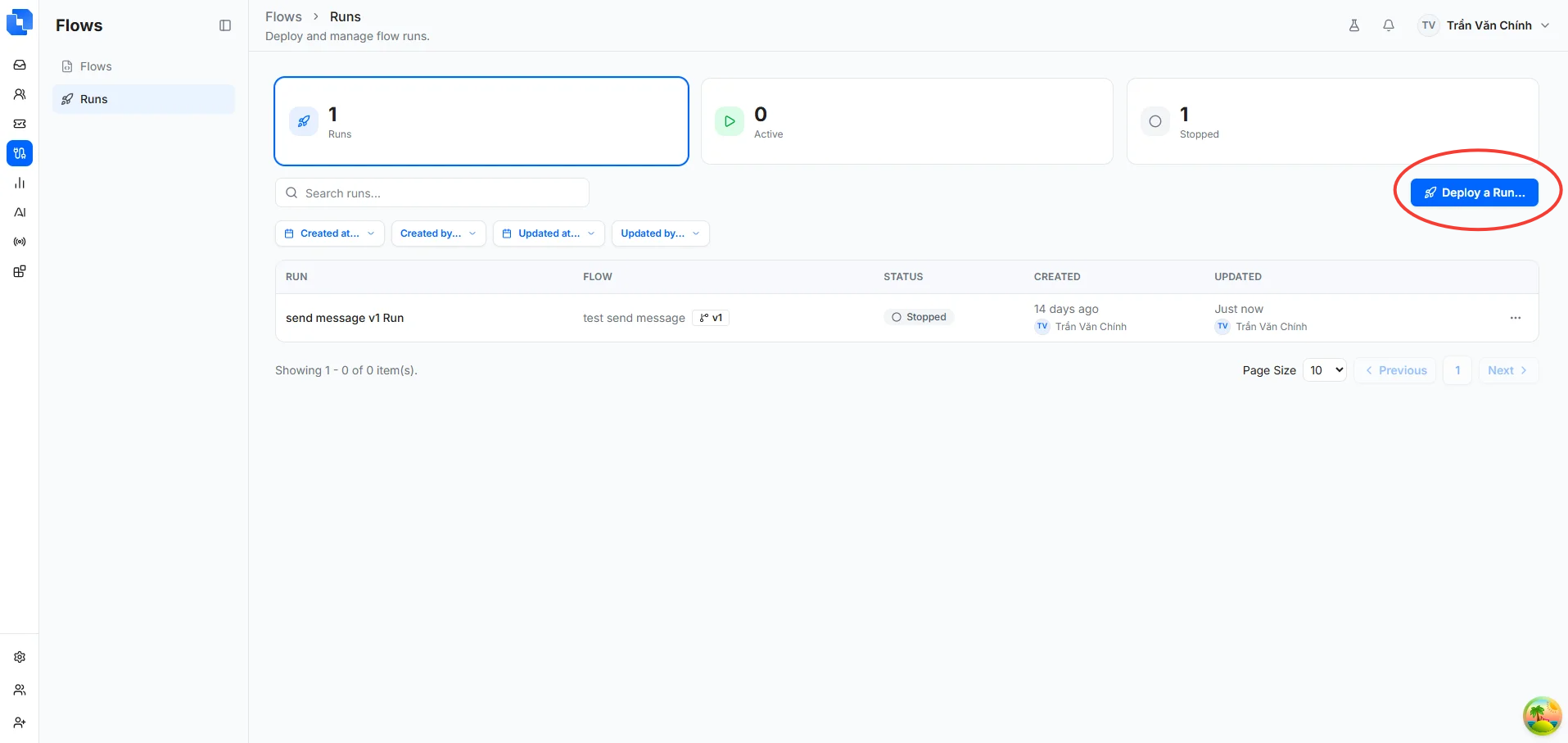
Run là version Flow đã publish đang chạy với khách hàng thật.
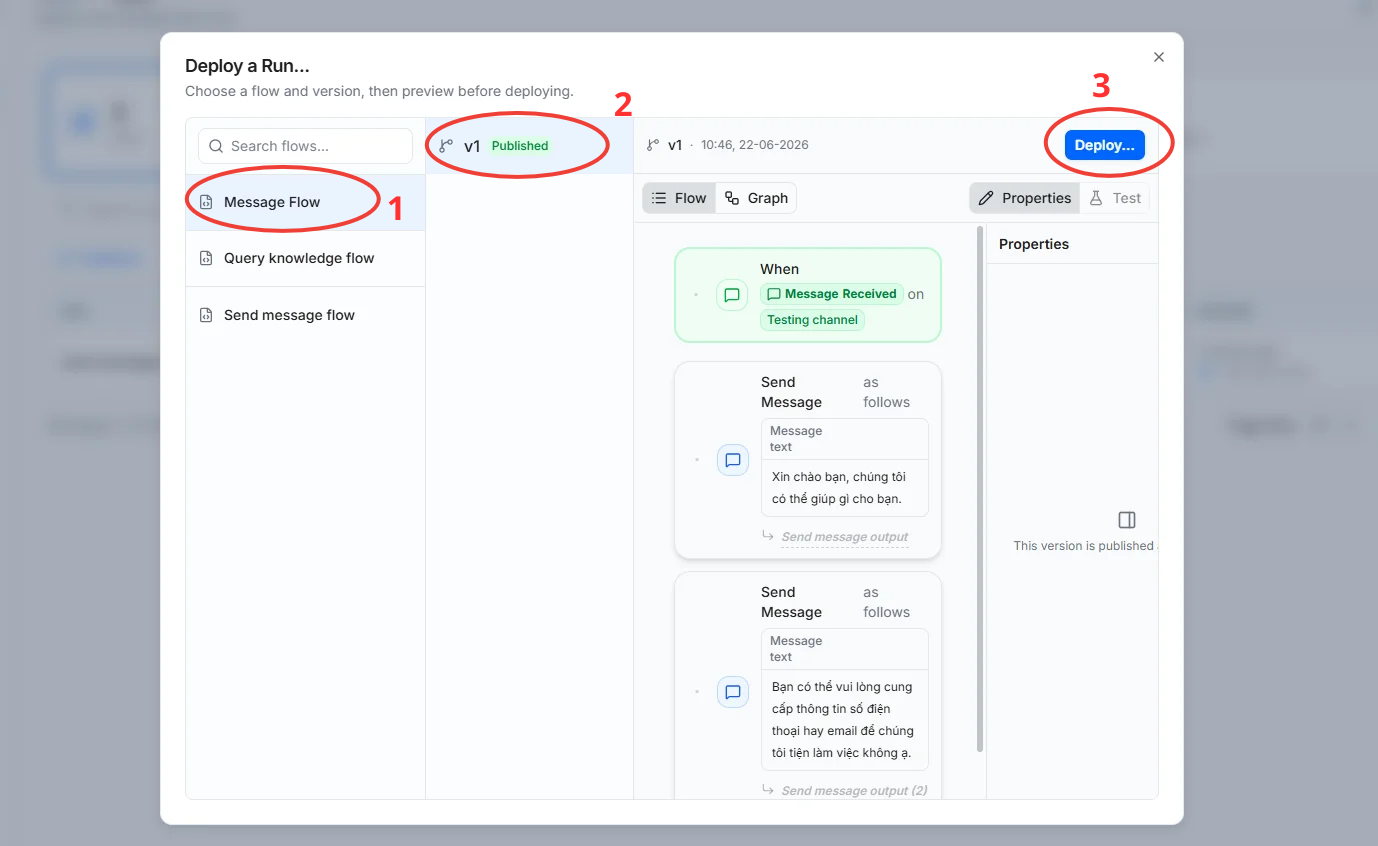
- Đến Flows → Runs hoặc từ editor chọn Deploy a Run...
- Chọn Flow và published version.
- Xem lại bản tóm tắt.
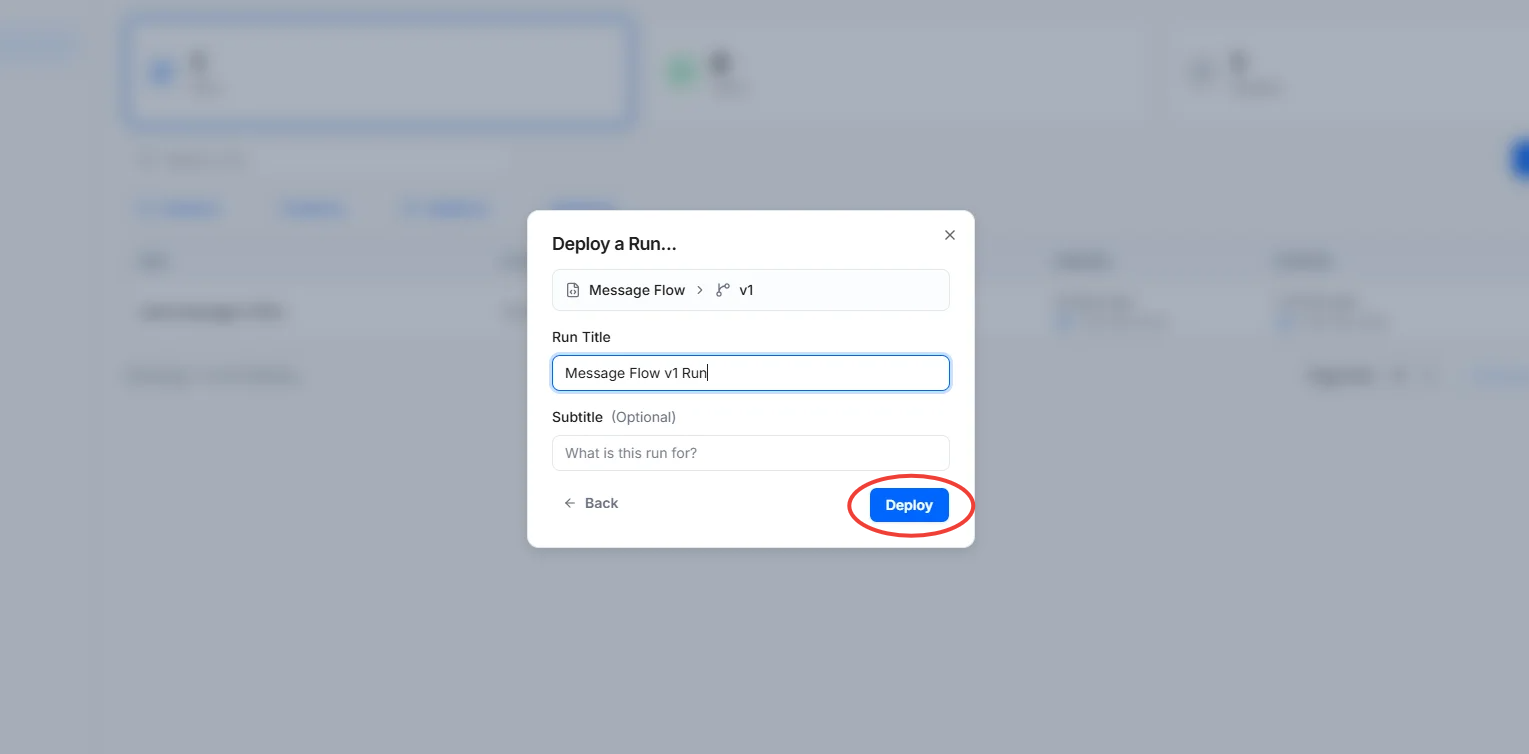
- Nhập Run title (ví dụ:
Zalo Welcome — June). - Nhấp Deploy.
Sau khi deploy, các thao tác chính:
| Nút | Khi nào dùng |
|---|---|
| Start | Bắt đầu — Flow phản hồi khi event khớp xảy ra |
| Pause Intake | Dừng nhận trigger mới; run đang xử lý có thể hoàn tất |
| Upgrade / Downgrade | Chuyển sang version publish mới hơn (hoặc cũ hơn) |
| Delete | Xóa Run — Flow không còn chạy cho khách hàng |
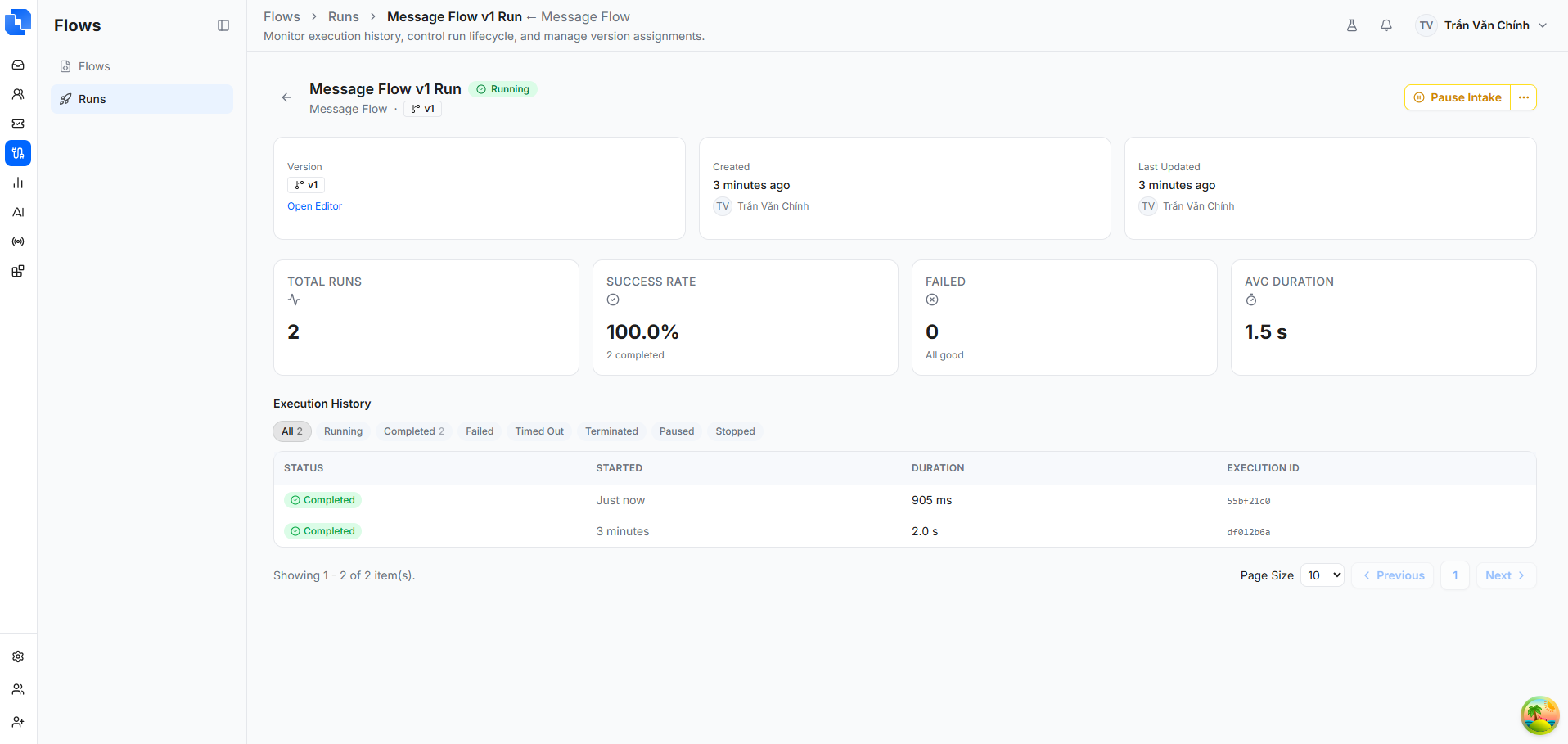
Bước 6 — Theo dõi sau khi deploy
Mở một Run trong Runs để xem:
- Status — Running, Stopped, Starting, v.v.
- History — mỗi lần Flow được trigger
- Success rate, thời gian xử lý, số lần thất bại
- Force Stop — dừng mọi execution Flow đang chạy (bao gồm execution đang chờ trả lời)
Nhấp một execution cụ thể để kiểm tra chi tiết từng step.
Flow mẫu để tham khảo
1. Welcome + FAQ
- Trigger: Message Received (tất cả kênh hoặc chỉ Zalo).
- Send Text Message:
Hello! How can I help you today? - AI Agent: chọn FAQ Agent (version publish mới nhất).
- Wait for Reply (nếu cần cuộc trò chuyện tiếp tục).
- End — hoàn tất.
2. Complaint → thu thập thông tin
- Trigger: Message Received + điều kiện tin nhắn chứa “complaint” hoặc “refund”.
- AI Agent: hỏi chi tiết đơn hàng và lý do.
- Send Text Message: xác nhận đã ghi nhận yêu cầu và nhân viên sẽ theo dõi.
- (Tùy chọn) Agent có thể tạo Ticket nếu đã cấu hình.
3. Chỉ tra cứu tài liệu
- Trigger: Message Received.
- Query Knowledge: chọn knowledge base FAQ sản phẩm.
- AI Agent hoặc Send Text Message: trả lời dựa trên kết quả truy vấn.
Ví dụ đầu-cuối
Giả sử một cửa hàng điện tử dùng Zalo OA:
- Admin kết nối Zalo OA.
- Tạo Knowledge từ tệp FAQ sản phẩm.
- Tạo AI Agent tên
Product Advisorvới Knowledge đó. - Tạo Flow
Zalo Welcome— trigger khi tin nhắn đến trên Zalo. - Test trong editor → Publish v1 → Deploy Run → Start.
- Khách nhắn trên Zalo → nhận lời chào + phản hồi AI → nhân viên thấy trong Inbox.
Khắc phục sự cố
Flow không chạy với khách hàng thật
- Bạn đã nhấp Start trên Run chưa? Trạng thái phải là Running, không phải Stopped.
- Bạn đã Publish và Deploy chưa? Chỉ sửa draft không thay đổi nội dung khách hàng thấy.
- Channel trigger có khớp không? (ví dụ Flow chỉ Zalo nhưng khách nhắn Messenger).
- Thử lại bằng chế độ Test trong editor.
Test hoạt động nhưng khách hàng thật không thấy
- Sau khi publish version mới, Upgrade Run lên version đó (hoặc deploy Run mới).
- Xác nhận Run vẫn ở trạng thái Started.
Không thể publish hoặc test
- Mở từng step có cảnh báo và điền trường bắt buộc: chọn Agent, viết nội dung, chọn Knowledge, đặt thời gian chờ, v.v.
Flow bị kẹt chờ trả lời
- Trong Test: gửi trả lời trong chat kiểm tra hoặc Stop test rồi thử lại.
- Với khách hàng thật: khách cần gửi tin nhắn khác; xác minh kênh chat vẫn kết nối.
Không thể xóa Flow
- Trước tiên hãy dừng hoặc xóa tất cả Runs gắn với Flow đó.
Thực hành tốt nhất
- Bắt đầu nhỏ: một tin nhắn chào + một AI Agent là đủ cho version đầu.
- Luôn kiểm tra trước khi deploy.
- Dùng tên Flow và ghi chú version rõ ràng — đồng đội sẽ cảm ơn bạn.
- Với chat khách hàng → chọn Conversational.
- Cập nhật Flow bằng cách publish version mới rồi Upgrade Run — đừng chỉ sửa draft mà quên deploy.
Checklist ảnh chụp màn hình (cho đội nội dung)
| Tên tệp | Nội dung cần chụp |
|---|---|
open-flows.png | Menu Flows + phần Flows / Runs |
dialog-create-flows.png | Hộp thoại Create New Flow |
flows-trigger.png | Trigger Message Received + channel |
flows-editor.png | Editor với nhiều step |
flows-publish.png | Hộp thoại Publish |
flows-test-panel.png | Chế độ Test với chat và step list |
flows-deploy-run.png | Hộp thoại Deploy a Run |
flows-deploy-run-1.png | Deploy Run — bước bổ sung |
flows-deploy-run-2.png | Deploy Run — xác nhận |
flows-run-detail.png | Trang chi tiết Run khi đang chạy |
Đọc tiếp
- Sử dụng AI Agent — xây dựng worker AI dùng trong step AI Agent
- Sử dụng Knowledge — thêm FAQ và tài liệu cho Query Knowledge
- Tích hợp kênh — Zalo, Messenger, WhatsApp và nhiều kênh khác
- Sử dụng Inbox — xem cuộc trò chuyện trong khi Flows chạy
- AI Assistant — hỗ trợ AI cho nhân viên trong Inbox