Broadcasts
Broadcasts giúp bạn gửi một tin nhắn đến nhiều khách hàng cùng lúc — ví dụ khuyến mãi, thông báo khai trương hoặc nhắc thanh toán.
Bạn không cần nhắn từng người. Chọn một kênh, chọn người nhận, viết (hoặc chọn) tin nhắn, rồi gửi ngay hoặc gửi sau.
Khi nào dùng Broadcasts
Dùng Broadcasts khi muốn:
- Thông báo chương trình giảm giá hoặc sản phẩm mới cho một nhóm khách hàng
- Gửi cùng một lời nhắc đến nhiều contact
- Chạy tin nhắn lặp lại (ví dụ mỗi thứ Hai) dưới dạng Campaign
- Xem có bao nhiêu người đã nhận, mở hoặc trả lời
Ví dụ hằng ngày: Một cửa hàng muốn thông báo giảm giá cuối tuần cho người theo dõi Zalo OA. Nhân viên tạo Broadcast, chọn template Zalo, chọn danh sách contact, gửi tin nhắn thử cho chính mình trước rồi publish.
Trước khi bắt đầu
| Bạn cần | Vì sao |
|---|---|
| Ít nhất một kênh đã kết nối (Zalo OA, WhatsApp, Messenger hoặc kênh active khác) | Broadcasts gửi qua kênh đó |
| Danh sách contact hoặc quy tắc audience rõ ràng | Để biết ai sẽ nhận tin |
| Với Zalo / WhatsApp / Messenger | Template tin nhắn đã được phê duyệt trên kênh đó (các kênh này thường không cho gửi hàng loạt văn bản tự do) |
| Quyền quản lý Broadcasts | Hỏi admin nếu thiếu menu |
Ngoài ra, hãy chuẩn bị Contacts để tên, số điện thoại và danh sách luôn cập nhật.
Mở Broadcasts
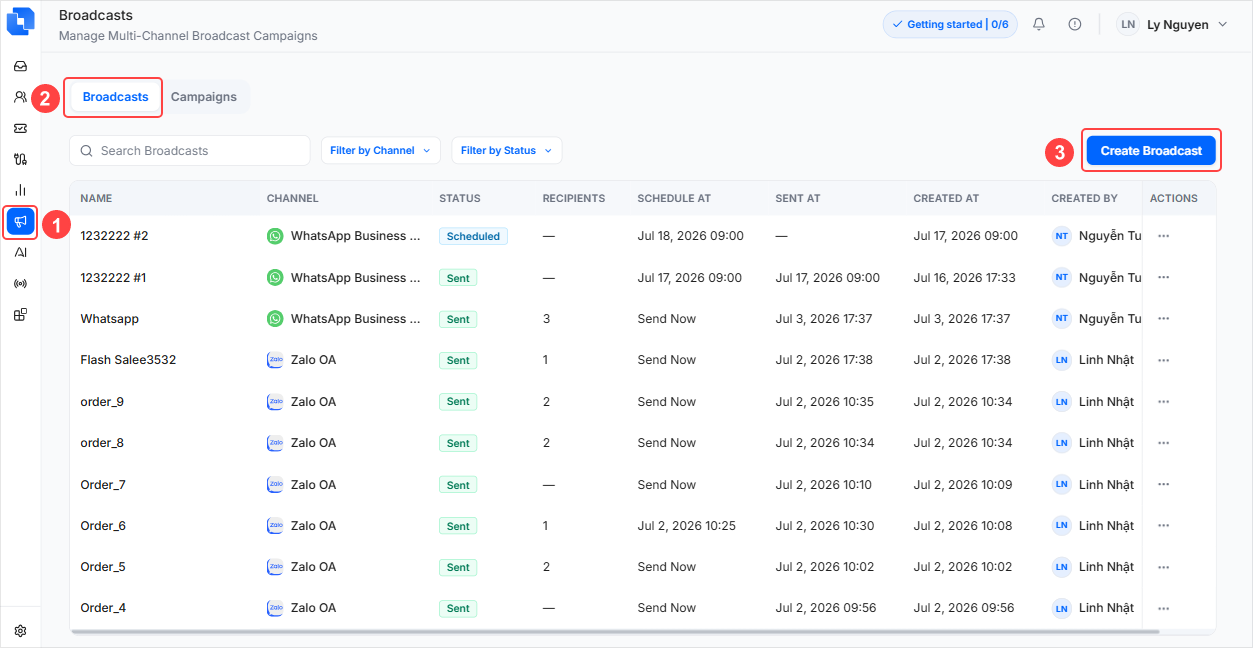
- Trong thanh bên trái, nhấp Broadcasts.
- Bạn sẽ thấy hai tab:
- Broadcasts — từng lượt gửi riêng lẻ
- Campaigns — lịch lặp lại (mỗi lượt chạy tạo một broadcast liên quan)
Tạo Broadcast (5 bước)
Nhấp Create Broadcast. ScaleFlow dẫn bạn qua năm màn hình. Dùng Next để tiếp tục, Back để quay lại và Save as Draft nếu muốn hoàn tất sau.
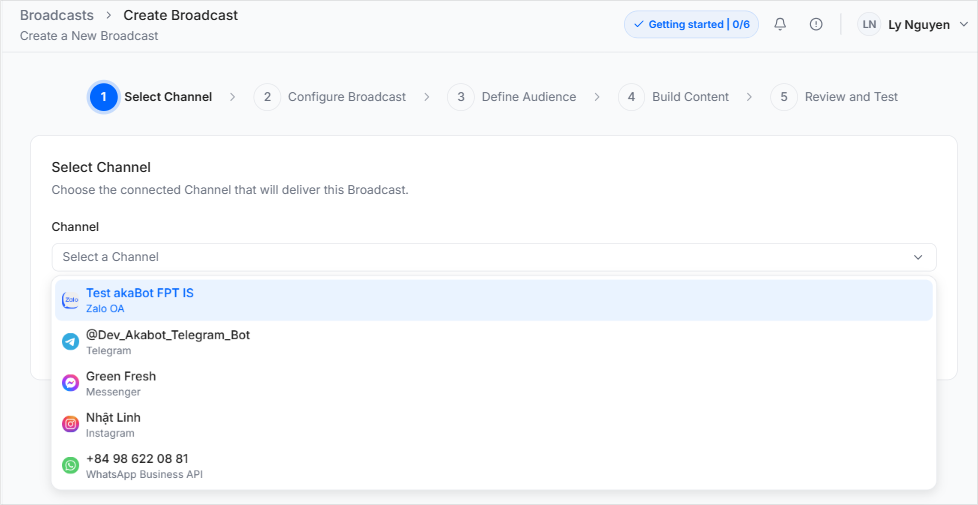
Bước 1 — Chọn Channel
- Chọn Channel sẽ gửi tin nhắn.
- Nếu thấy cảnh báo chưa có kênh kết nối, trước tiên đến Channels và kết nối một kênh.
- Kiểm tra các gợi ý về chất lượng hoặc quota của kênh (ví dụ chất lượng Zalo OA).
Bước 2 — Cấu hình Broadcast
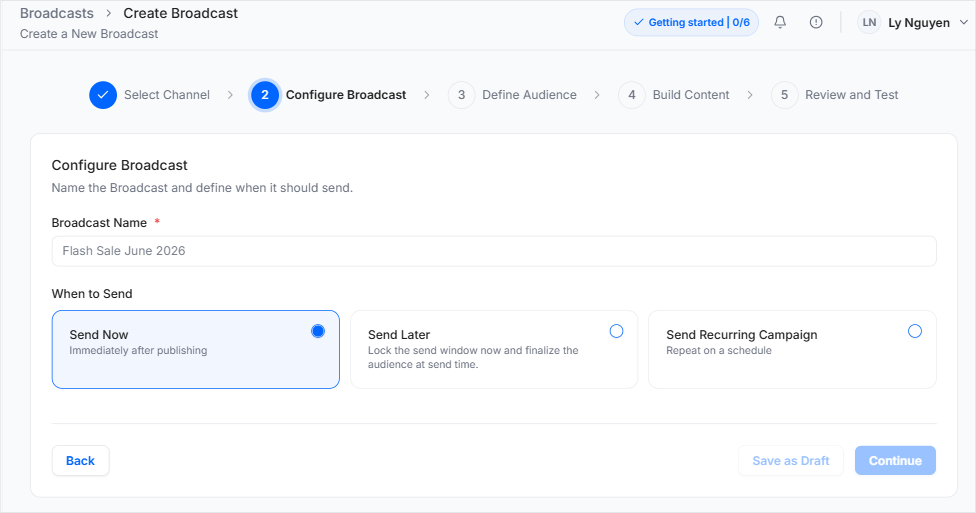
- Nhập Broadcast Name rõ ràng (ví dụ:
Flash Sale June 2026). - Chọn When to Send:
- Send Now — bắt đầu ngay sau khi publish
- Send Later — chọn ngày và giờ
- Send Recurring Campaign — lặp theo lịch (tạo một Campaign)
Với lượt gửi lặp lại, bạn có thể chọn Daily, Weekly, Monthly hoặc Custom, rồi đặt ngày bắt đầu, giờ gửi, các ngày trong tuần (nếu cần) và thời điểm dừng.
Mẹo đơn giản:
- Lịch dùng timezone của workspace (xem Tenant).
- Thời gian “send later” nên cách hiện tại ít nhất khoảng 15 phút.
- ScaleFlow chốt audience tại thời điểm gửi (và bỏ qua người đã opt out khi áp dụng).
Bước 3 — Xác định Audience
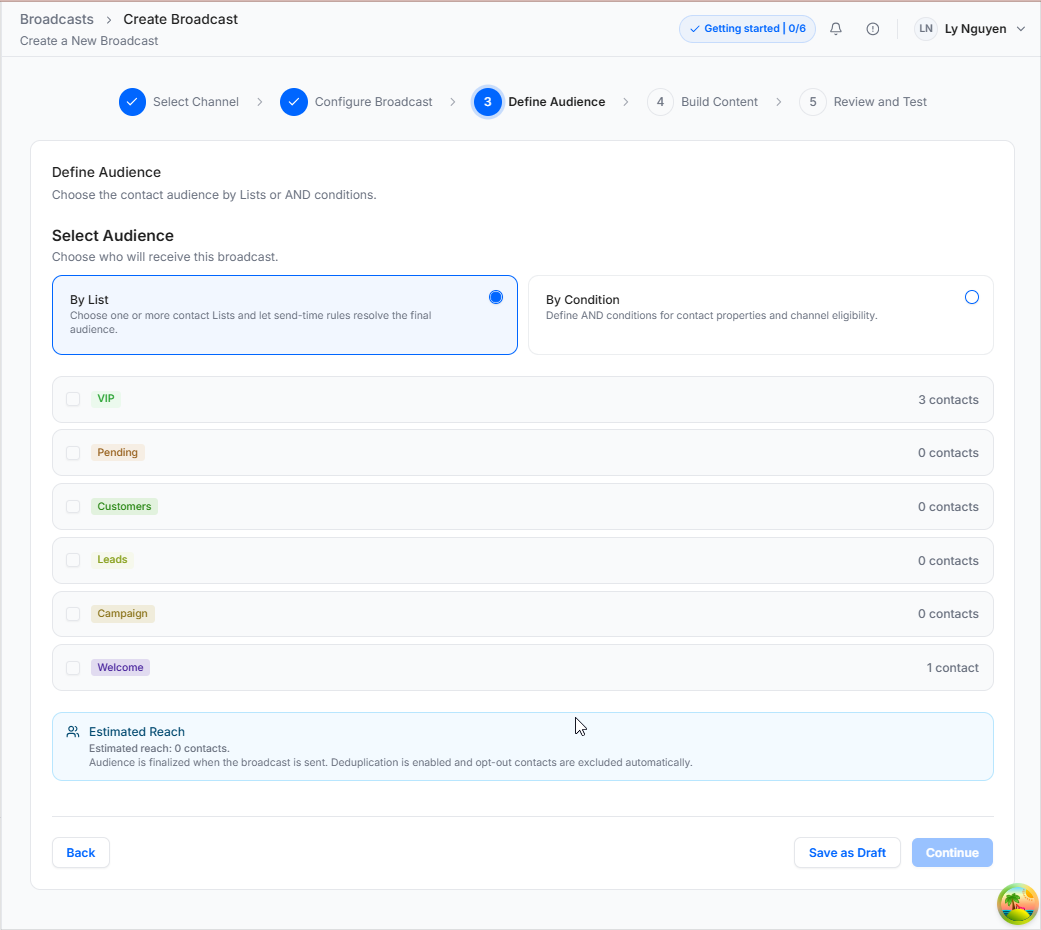
Chọn người nhận tin nhắn:
| Chế độ | Ý nghĩa |
|---|---|
| By List | Chọn một hoặc nhiều List contact đã tạo |
| By Condition | Xây dựng quy tắc như “Lifecycle stage là Customer” và “Connected channel là Zalo” (các quy tắc kết hợp bằng AND) |
Theo dõi Estimated Reach để biết gần đúng số người được đưa vào.
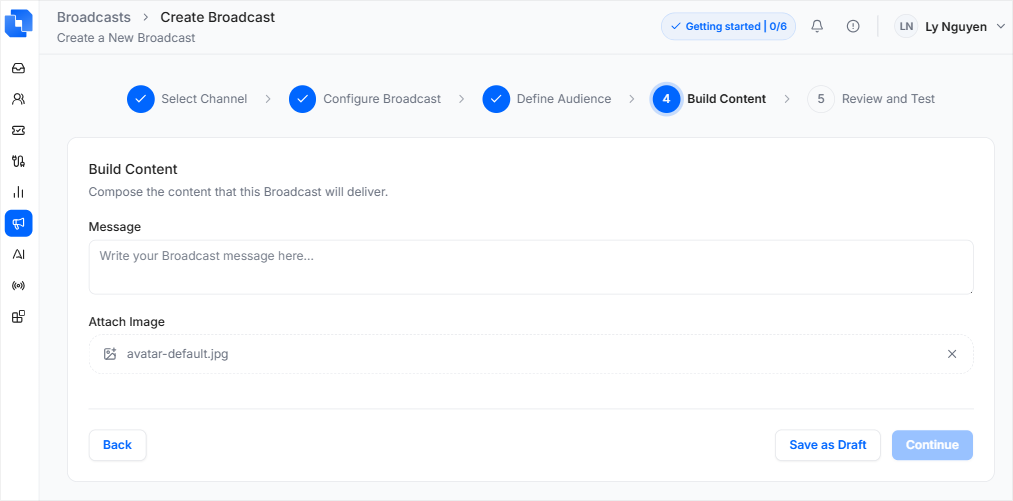
Bước 4 — Tạo Content
Cách viết phụ thuộc vào kênh:
| Kênh | Cách tạo tin nhắn |
|---|---|
| Zalo OA | Chọn ZBS template, ánh xạ trường cá nhân (tên, mã đơn, …), xem trước |
| Chọn template đã được phê duyệt, ánh xạ biến, media header tùy chọn | |
| Messenger | Chọn template Utility hoặc Marketing, sau đó ánh xạ biến |
| Các kênh đã kết nối khác | Thường là Manual Message (văn bản + ảnh tùy chọn) với cá nhân hóa như {{firstName}} |
Nhập {{ hoặc dùng Insert Variable khi cần thông tin riêng của khách hàng.
Bước 5 — Xem lại và kiểm tra
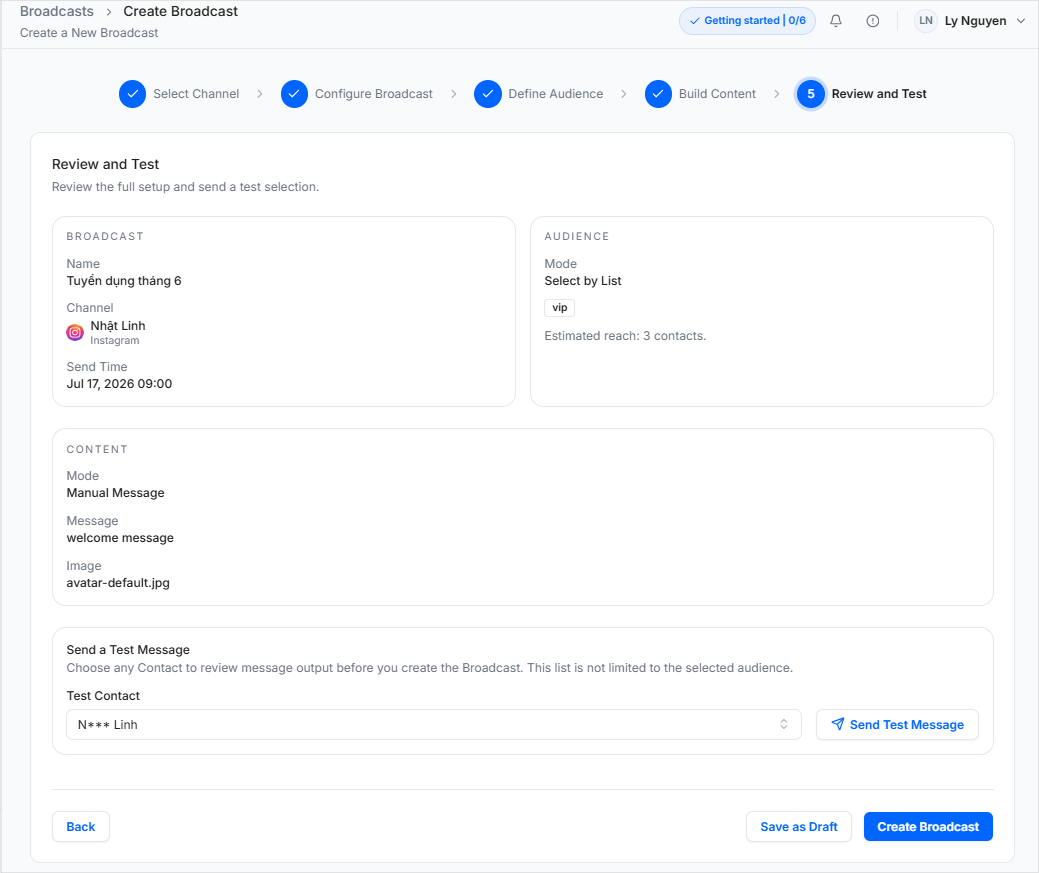
- Kiểm tra bản tóm tắt: channel, thời gian, audience và content.
- Bên dưới Send a Test Message, chọn Test Contact (không nhất thiết phải nằm trong audience).
- Nhấp Send Test Message và xác nhận bạn đã nhận được tin trên kênh đó.
- Nhấp Create Broadcast.
Khi tạo thành công, bạn có thể Close hoặc Publish Now.
Quản lý Broadcast hiện có
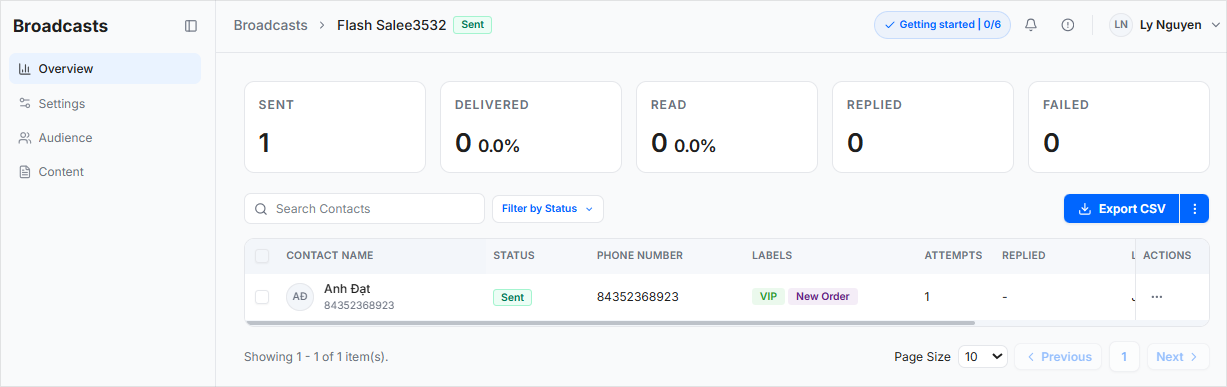
Mở broadcast từ danh sách. Bạn sẽ thấy bốn phần:
| Phần | Bạn làm gì ở đó |
|---|---|
| Overview | Xem kết quả: Sent, Delivered, Read, Replied, Failed; tìm người nhận; Export CSV |
| Settings | Xem hoặc sửa tên và lịch (chỉ khi còn được chỉnh sửa) |
| Audience | Xem lại những người được nhắm đến |
| Content | Xem lại tin nhắn / template |
Các thao tác phổ biến (tùy trạng thái):
- Publish — bắt đầu lượt gửi nháp hoặc đã lên lịch
- Pause / Resume — tạm dừng hoặc tiếp tục
- Cancel — dừng broadcast
- Resend — gửi lại (có thể chọn có bao gồm người đã nhận hay không)
- Delete — xóa
- Duplicate — sao chép từ danh sách để tạo broadcast tương tự nhanh hơn
Thông thường chỉ được chỉnh sửa khi trạng thái là Draft hoặc Scheduled. Nếu không, thiết lập ở chế độ chỉ đọc.
Campaigns (broadcast lặp lại)
Nếu chọn Send Recurring Campaign, ScaleFlow tạo một Campaign.
Trong tab Campaigns, bạn có thể:
- Xem thời gian chạy tiếp theo và gần nhất
- Mở campaign để xem Campaign Overview (biểu đồ hiệu suất qua các lượt chạy)
- Mở Campaign Runs để xem từng lượt gửi
Publish, cancel hoặc delete từ chi tiết campaign khi cần.
Trạng thái theo ngôn ngữ đơn giản
| Trạng thái | Ý nghĩa |
|---|---|
| Draft | Đã lưu nhưng chưa publish |
| Scheduled | Đang chờ thời gian gửi |
| Sending | Đang gửi |
| Paused | Tạm dừng |
| Sent | Đã gửi xong |
| Failed | Có lỗi — xem chi tiết hoặc thử lại |
| Stopped / Cancelled | Đã dừng thủ công |
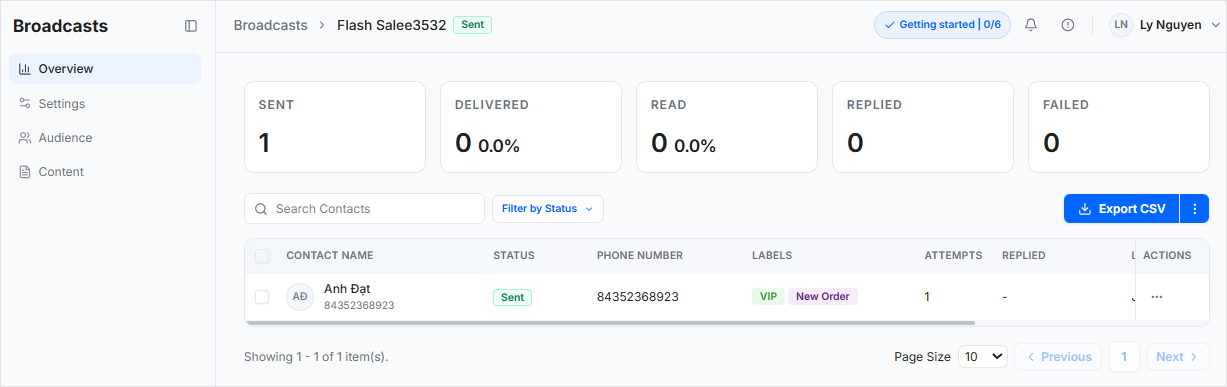
Dòng người nhận cũng có thể hiển thị Delivered, Read, Replied, Pending hoặc Skipped.
Mẹo để có kết quả tốt hơn
- Luôn gửi thử trước khi publish cho nhiều người.
- Giữ danh sách sạch trong Contacts để đúng người nhận tin.
- Với Zalo / WhatsApp / Messenger, chuẩn bị template sớm — việc phê duyệt có thể mất thời gian bên ngoài ScaleFlow.
- Lần đầu dùng Broadcasts, hãy bắt đầu với danh sách nhỏ.
- Sau khi gửi, xem Analytics (tab Broadcast) cùng các chỉ số Overview.
Hướng dẫn liên quan
- Tích hợp kênh
- Quản lý Contact
- Thẻ và danh sách workspace
- Analytics
- Inbox — khách hàng có thể trả lời; phản hồi xuất hiện trong Inbox
- Hướng dẫn template theo kênh đã được gỡ bỏ. Hãy chuẩn bị template bắt buộc trực tiếp trên nhà cung cấp kênh trước khi gửi broadcast.