Trả lời khách hàng trong Inbox
Hướng dẫn này dành cho bạn nếu công việc là đọc tin nhắn khách hàng và trả lời bên trong ScaleFlow. Hướng dẫn không dành cho người chỉ thiết lập hệ thống.
Bạn sẽ học: tìm cuộc trò chuyện ở đâu, màn hình được bố trí như thế nào, cách làm việc với trả lời AI tự động khi công ty bật tính năng và khi nào bạn nên tự viết. Nếu cần giải thích mọi nút, hãy mở Sử dụng Inbox sau trang này.
Những từ đơn giản dùng trong ScaleFlow
- Inbox — Màn hình nơi tất cả cuộc trò chuyện khách hàng từ Facebook, Zalo, WhatsApp, Telegram, v.v. xuất hiện cùng một chỗ (sau khi công ty kết nối các ứng dụng đó).
- Conversation — Một cuộc trò chuyện qua lại với một khách hàng.
- Reply — Tin nhắn khách hàng có thể đọc.
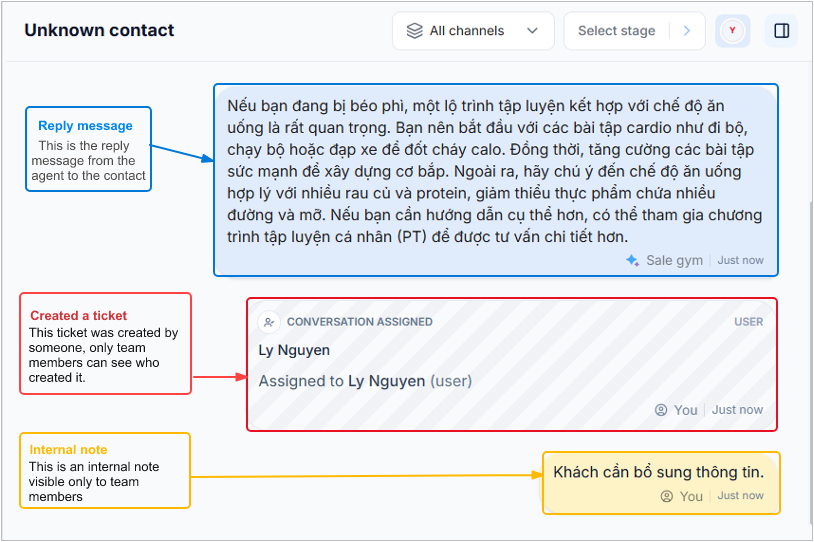
- Internal note — Tin nhắn chỉ người trong công ty có thể đọc. Hữu ích cho “Tôi đã thử việc này…” trước khi chuyển cuộc trò chuyện cho người khác.
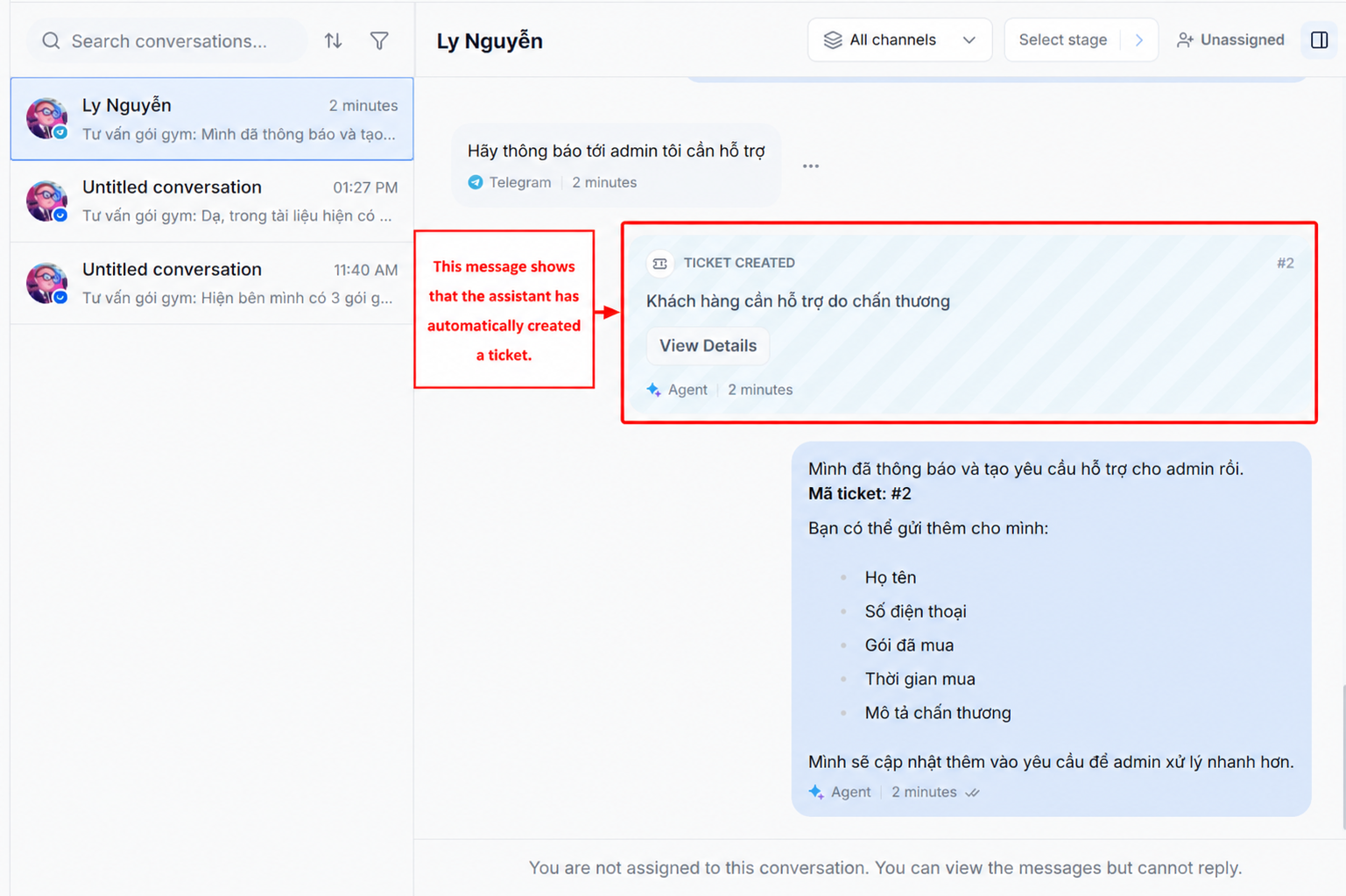
- Ticket — “Thẻ công việc” nhỏ cho vấn đề chưa thể hoàn tất trong một tin nhắn (ví dụ hoàn tiền cần kiểm tra). Xem Sử dụng Ticket.
- AI Assistant — Trợ lý thông minh có thể đề xuất văn bản, rút gọn cuộc trò chuyện thành bản tóm tắt hoặc thậm chí trả lời khách hàng tự động nếu sếp đã bật. Chi tiết: AI Assistant.
- Assigned to me — Các cuộc trò chuyện hiện do bạn trả lời.
- Unassigned — Cuộc trò chuyện mới đang chờ bất kỳ ai trong đội nhận xử lý.
- Stage / lifecycle — Nhãn cho biết “khách hàng đang ở đâu trong hành trình” (ví dụ New hoặc Paying customer). Công ty chọn tên. Bạn không cần là chuyên gia—chỉ cần chọn giai đoạn sếp yêu cầu.
Công việc thực tế mỗi ngày
- Mở Inbox.
- Mở các cuộc trò chuyện của bạn, hoặc chọn cuộc trò chuyện mới từ Unassigned nếu đội làm việc theo cách đó.
- Đọc toàn bộ cuộc trò chuyện từ đầu đến cuối.
- Viết Reply cho khách hàng hoặc thêm Internal note cho đội.
- Nếu vấn đề cần xử lý sau cuộc trò chuyện, tạo hoặc cập nhật ticket.
- Nếu người khác nên trả lời tiếp, chuyển cuộc trò chuyện cho họ bằng các control ở đầu cuộc trò chuyện.
Trước khi bắt đầu
- Đăng nhập ScaleFlow.
- Nhấp Inbox ở bên trái.
- Hầu hết các ngày, hãy nhấp Assigned to me trước để xem các cuộc trò chuyện của bạn.
Màn hình Inbox được chia như thế nào (ba phần)
Hãy hình dung ba cột:
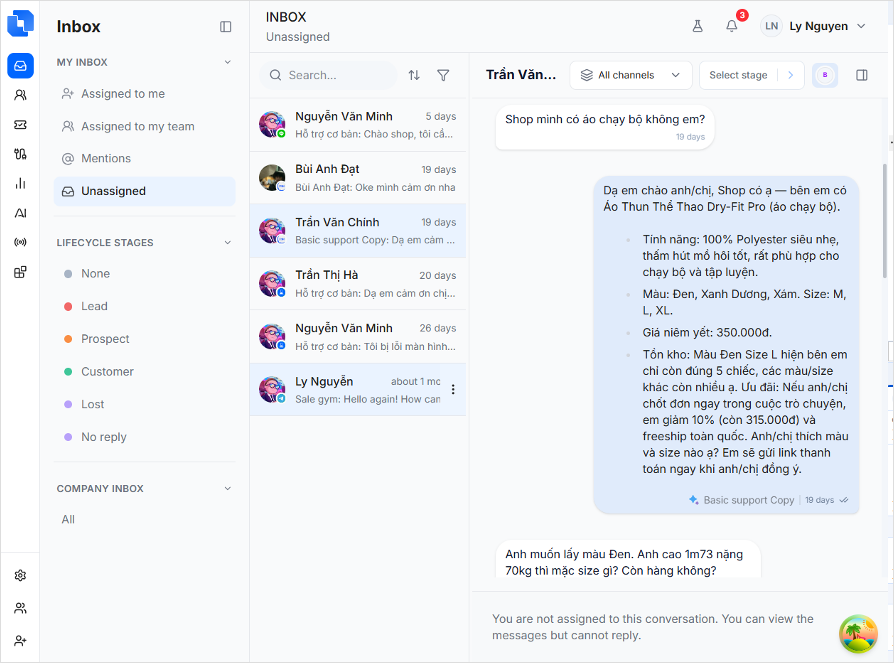
- Bên trái — Folder và danh sách như Assigned to me, Unassigned và các stage của công ty.
- Ở giữa — Danh sách cuộc trò chuyện. Bạn có thể tìm kiếm và lọc khi danh sách dài.
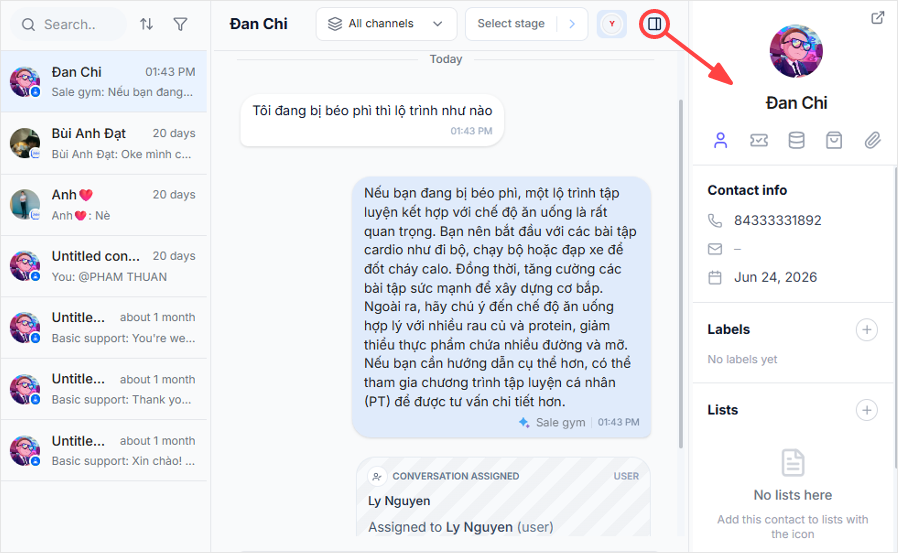
- Bên phải — Cuộc trò chuyện đang mở, ô nhập và thông tin khách hàng (cùng ticket).
Bước 1 — Chọn danh sách cần mở
Chọn danh sách phù hợp với việc cần làm ngay:
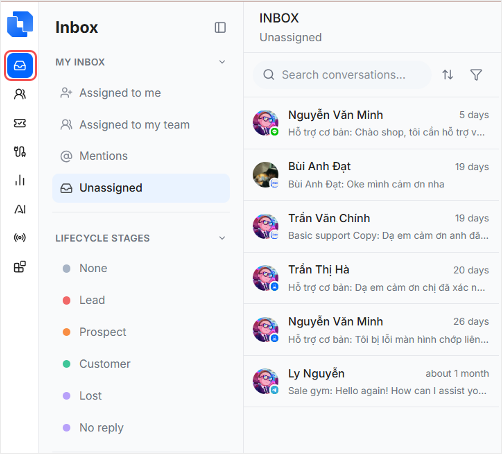
| Tên danh sách | Ý nghĩa đơn giản |
|---|---|
| Assigned to me | Cuộc trò chuyện bạn chịu trách nhiệm. Bắt đầu ở đây trong ngày bình thường. |
| Assigned to my team | Cuộc trò chuyện thuộc nhóm của bạn. Dùng khi sếp yêu cầu theo dõi danh sách đội. |
| Mentions | Cuộc trò chuyện nơi ai đó gắn thẻ bạn hoặc yêu cầu bạn. |
| Unassigned | Cuộc trò chuyện mới chưa ai sở hữu. Mở một cuộc khi rảnh và quy trình cho phép bạn “nhận” việc. |
| All | Tất cả. Thường rất dài; sếp có thể dùng danh sách này nhiều hơn bạn. |
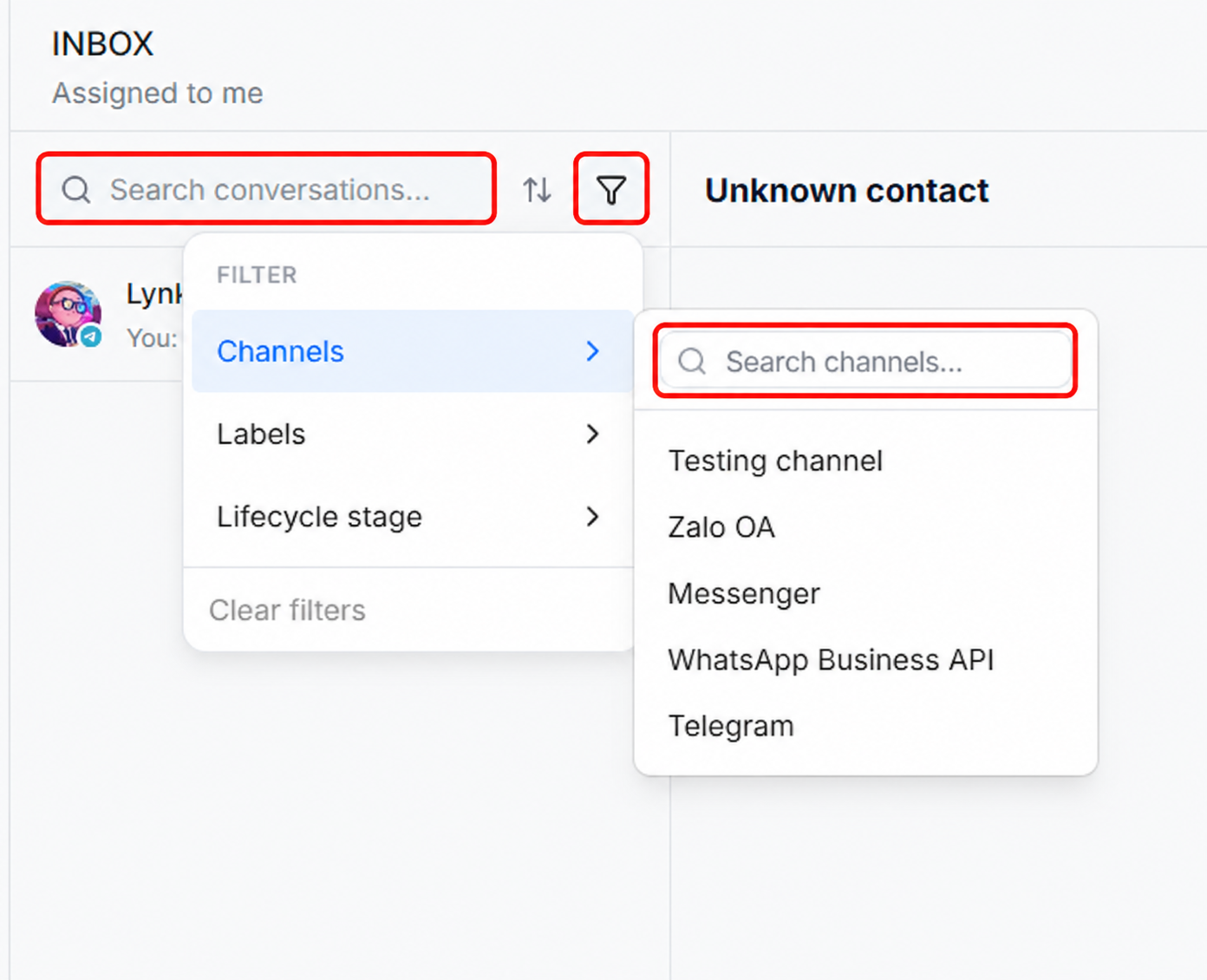
Nếu có quá nhiều dòng, dùng ô tìm kiếm và bộ lọc:
Bước 2 — Mở một cuộc trò chuyện và đọc toàn bộ
- Nhấp một dòng trong danh sách ở giữa.
- Cuộn lên xuống trong cuộc trò chuyện. Kiểm tra xem máy tính (AI) đã trả lời chưa. Vẫn nên đọc các tin nhắn đó—đôi khi cần người sửa.
- Xem bên phải để biết tên khách hàng, tag, stage và các Ticket đang mở.
Bước 3 — Chỉ viết cho khách hàng hoặc đội của bạn
- Tab Reply = gửi cho khách hàng.
- Tab Internal note = chỉ đội của bạn. Dùng trước khi chuyển cuộc trò chuyện để người tiếp theo biết bạn đã làm gì.
Trước khi nhấn Send trên Reply, hãy tự hỏi:
- Tôi có hiểu họ muốn gì không?
- Tôi có dùng thông tin thật của công ty (từ đào tạo, tài liệu nội bộ hoặc câu trả lời đã phê duyệt) không? Nếu đang đoán, hãy nói bạn sẽ kiểm tra hoặc chuyển cho chuyên gia.
- Nếu có gì chưa rõ, một câu hỏi ngắn có tốt hơn một câu trả lời dài nhưng sai không?
Bước 4 — Khi máy tính (AI) hỗ trợ bạn
Công ty có thể bật các công cụ viết bản nháp hoặc trả lời khách hàng mà không cần bạn. Bạn vẫn chịu trách nhiệm về nội dung khách hàng đọc.
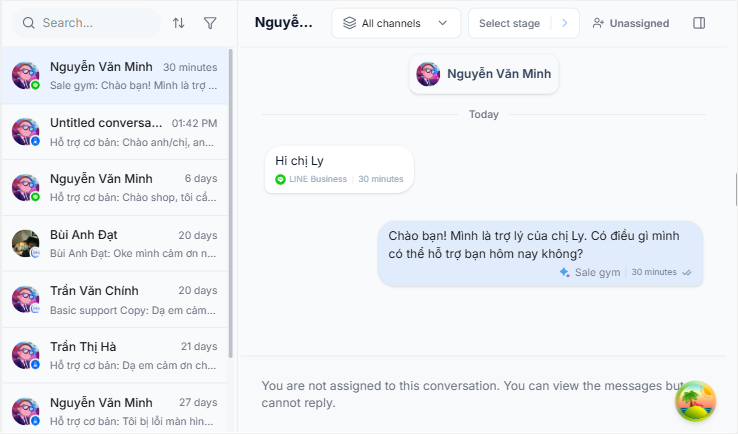
- Nếu Smart Assistant (trả lời tự động) đã viết gì đó, hãy đọc kỹ. Sửa thông tin hoặc giọng điệu sai trước khi thêm tin nhắn của bạn.
- Nếu chỉ nhận văn bản đề xuất có thể chỉnh sửa, hãy xem như bản nháp đầu tiên—không phải lời cuối.
- Luôn tự xử lý (hoặc cùng đồng nghiệp cấp cao): khách hàng tức giận, hoàn tiền, chủ đề pháp lý, chủ đề sức khỏe và mọi việc cần thông tin tài khoản hoặc đơn hàng riêng tư mà chỉ nhân viên được xem.
Cách sếp bật/tắt các công cụ: AI Assistant.
Bước 5 — Chuyển cuộc trò chuyện cho đúng người (hoặc trả lại AI)
Ở đầu cuộc trò chuyện, bạn có thể thay đổi ai sẽ “sở hữu” cuộc trò chuyện tiếp theo.
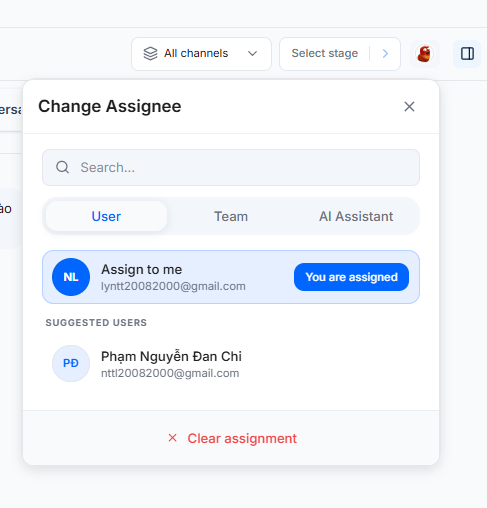
Các thao tác phổ biến:
- Giao cho chính bạn — Bạn sẽ trả lời tin nhắn tiếp theo.
- Giao cho đồng nghiệp hoặc một đội — Thêm internal note trước: chuyện gì đã xảy ra và bạn cần họ làm gì.
- Giao lại cho AI — Chỉ khi quy tắc công ty cho phép và khách hàng không cần người xử lý chủ đề nhạy cảm.
Khi bạn—không phải máy tính—nên trả lời
Bạn nên can thiệp và viết như một người khi:
- Khách hàng rất tức giận.
- Vấn đề liên quan đến tiền, hoàn tiền, luật sư hoặc dữ liệu cá nhân/đơn hàng riêng tư.
- Họ yêu cầu nói chuyện với người thật.
- Câu trả lời tự động sai, trống hoặc có thể làm ai đó khó chịu nếu gửi nguyên trạng.
- Công việc sẽ mất nhiều ngày hoặc cần nhiều người — dùng ticket để không quên.
Khi cần ticket
Dùng ticket khi vấn đề lớn hơn một tin nhắn nhanh (mất gói hàng, sản phẩm hỏng, đang hoàn tiền, sửa lỗi IT, v.v.).
- Tạo hoặc mở ticket từ panel bên phải nếu tài khoản cho phép. Cách làm: Sử dụng Ticket.
- Ghi các thông tin quan trọng trong ticket hoặc internal note để ca sau không phải bắt đầu lại từ đầu.
- Nói cho khách hàng bước tiếp theo sẽ là gì và khi nào họ có thể nhận tin—chỉ hứa những điều công ty cho phép.
Ví dụ (màn hình của bạn có thể hơi khác):
Làm việc hiệu quả với đồng đội
- Trước khi chuyển cuộc trò chuyện cho người khác, để lại internal note: bạn đã thử gì và cần làm gì tiếp.
- Đọc tin nhắn mới nhất trước khi trả lời để hai người không nói trái ngược nhau.
- Nếu khách hàng đang nói chuyện với bạn và người khác sẽ hỗ trợ, công ty có thể muốn bạn nói điều đó một cách lịch sự trong một câu ở Reply tiếp theo.
Cách viết tin nhắn
- Câu ngắn, rõ ràng, lịch sự.
- Nói điều bạn hiểu trước khi đưa giải pháp dài.
- Không hứa hoàn tiền, ngày chính xác hoặc ưu đãi đặc biệt trừ khi sếp cho phép.
- Một bước tiếp theo rõ ràng tốt hơn năm bước nửa vời.
Câu chuyện từ đầu đến cuối (ví dụ)
- Khách hàng viết trên Facebook: “Tôi muốn hủy đơn hàng.”
- Trợ lý tự động hỏi mã đơn (chỉ khi công ty đã bật).
- Khách hàng nói họ đã bị tính tiền hai lần.
- Hệ thống có thể mở ticket và/hoặc chuyển cuộc trò chuyện cho bạn.
- Bạn đọc toàn bộ cuộc trò chuyện và kiểm tra Tickets bên phải.
- Bạn thêm internal note cho bộ phận tài chính nếu cần.
- Bạn trả lời khách hàng bằng bước tiếp theo thực tế. Bạn cập nhật ticket cho đến khi vấn đề đóng.
Thói quen tốt
- Xử lý hết Assigned to me trước khi nhận cuộc trò chuyện mới từ Unassigned, trừ khi sếp có quy tắc khác.
- Chỉ đóng hoặc hoàn tất cuộc trò chuyện khi quy trình công ty cho biết đã xong.
- Nếu công ty quan tâm báo cáo, cập nhật stage và tag đúng theo hướng dẫn.
Các hướng dẫn nên mở tiếp
- Sử dụng Inbox — Giải thích chi tiết từng phần trên màn hình Inbox.
- AI Assistant — Cách trả lời tự động và bản nháp hoạt động.
- Sử dụng Ticket — Cách tạo và xử lý ticket.
- Tích hợp kênh — Tin nhắn khách hàng đến từ đâu (dành cho người tò mò).