Roles & Permissions
Role quyết định mỗi user có thể xem và làm gì trong ScaleFlow. Permission là các quy tắc truy cập riêng bên trong role.
Ví dụ đơn giản: Nhân viên hỗ trợ có thể cần Inbox và Tickets. Quản lý có thể cần thêm Analytics và User Management. Owner có thể cần mọi thứ.
Roles & Permissions dùng để làm gì
Trong Organization -> Roles & Permissions, bạn có thể:
- Xem tất cả role
- Tìm role theo tên
- Tạo role mới
- Sao chép permission từ role hiện có
- Sửa mô tả role
- Cấu hình permission theo nhóm tính năng
- Xóa custom role không còn cần
Trước khi bắt đầu
- Nếu không thấy trang này, yêu cầu admin cấp quyền xem role.
- Nếu mở được trang nhưng không thể lưu hoặc xóa, tài khoản có thể chỉ có quyền xem.
- Lập role dựa trên trách nhiệm công việc thực tế, không dựa trên sở thích cá nhân.
Mở Roles & Permissions
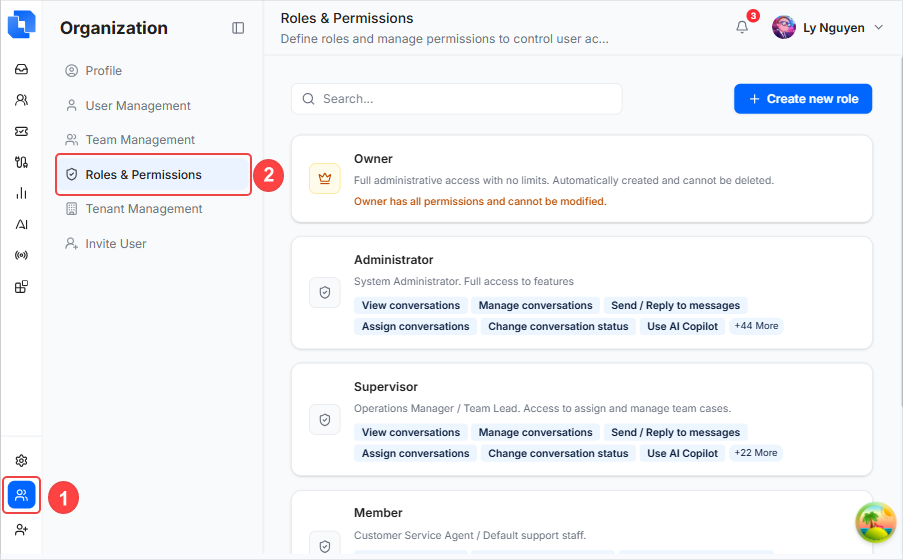
- Trong thanh bên trái, mở Organization.
- Chọn Roles & Permissions.
- Bạn sẽ thấy các thẻ role (ví dụ: Owner, Administrator, Supervisor, Member, Guest và custom role).
Hiểu thẻ role
Mỗi thẻ role hiển thị:
- Tên role
- Mô tả role (nếu có)
- Badge permission
- Thời gian sửa gần nhất
Hành vi quan trọng trong UI hiện tại:
- Role Owner có toàn bộ quyền và không thể sửa hoặc xóa.
- Role có badge System được bảo vệ:
- Không thể xóa
- Permission chỉ đọc
- Custom role có thể quản lý từ menu 3 chấm: Edit / Delete.
Tạo role mới
Tạo role khi một nhóm user cần cùng quyền truy cập.
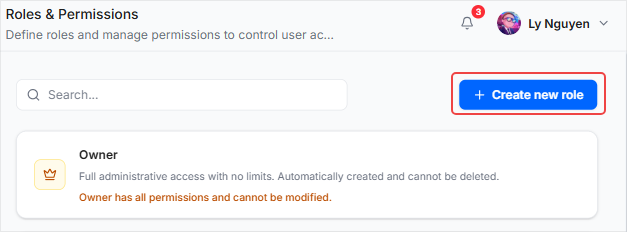
-
Nhấp Create new role.
-
Trong Role details:
- Nhập Role name (bắt buộc)
- Nhập Description (tùy chọn)
- Tùy chọn: chọn Copy permissions from role để sao chép bộ permission từ role khác
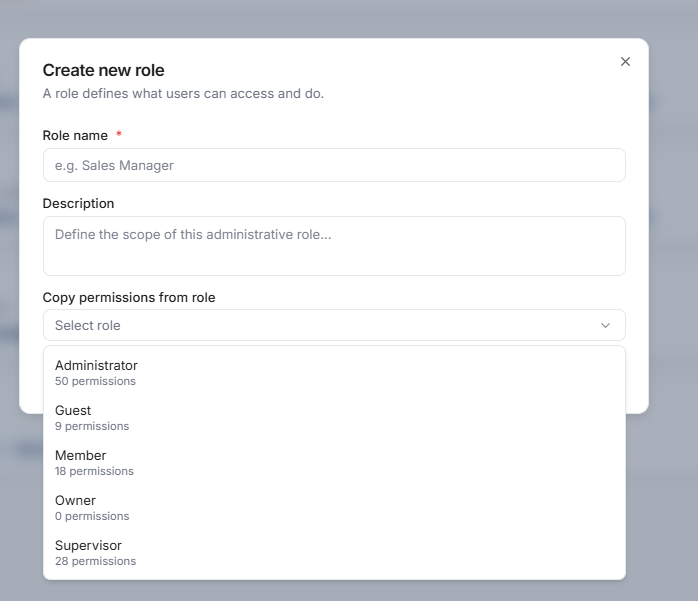
-
Nhấp Continue.
-
Trong Add permissions, chọn permission muốn cấp.
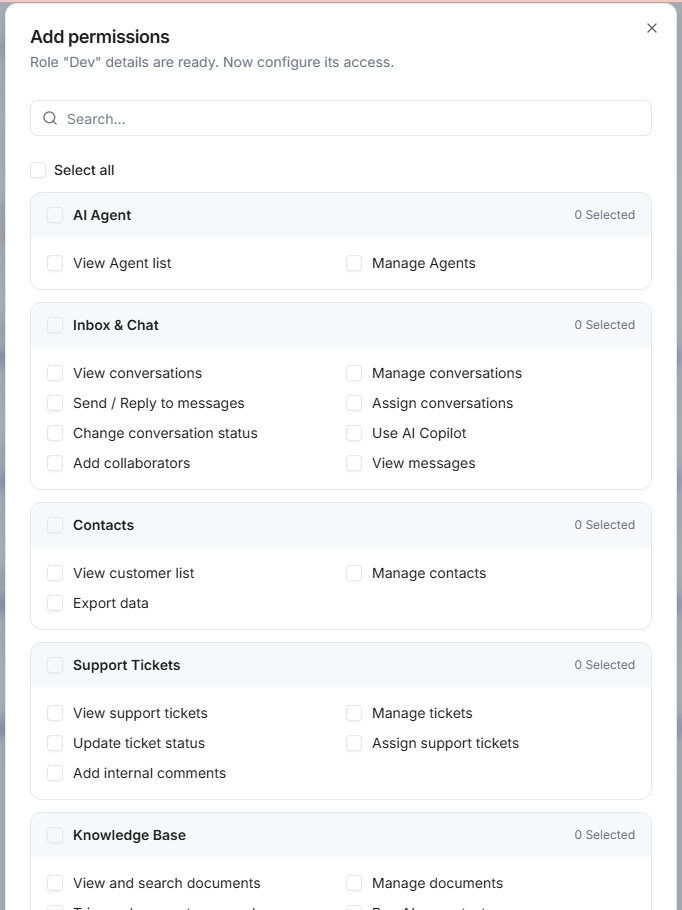
- Nhấp Create role để hoàn tất.
Ghi chú:
- Không thể đổi Role name sau khi tạo.
- Sao chép permission từ role hiện có giúp thiết lập nhanh hơn.
Ví dụ role:
Support Agent: Inbox, Contacts và Tickets.Support Lead: quyền Support Agent cộng với Analytics và giao team.AI Manager: AI Assistant, AI Agent, Knowledge và Models.
Sửa role hiện có
Bạn có thể sửa custom role (không phải Owner, không phải System):

- Nhấp thẻ role hoặc mở menu 3 chấm và chọn Edit.
- Cập nhật mô tả trong Edit role.
- Nhấp Continue để chuyển đến permission.
- Cập nhật permission.
- Nhấp Save changes.
Cấu hình permission (chế độ đơn giản)
Trong bước permission, bạn có thể:
- Dùng ô tìm kiếm để lọc nhanh
- Dùng Select all cho tất cả permission đang hiển thị
- Chọn theo nhóm tính năng (Inbox, Contacts, Tickets, Organization, ...)
- Chọn permission riêng lẻ
Hành vi tự động thêm/xóa
Khi chọn hoặc bỏ chọn một số permission, ScaleFlow có thể tự động thêm hoặc xóa permission liên quan.
Đây là hành vi dự kiến để tránh thiết lập quyền thiếu hoặc xung đột.
Lưu ý về permission Storage
Permission Storage bị tắt cho đến khi role có ít nhất một permission thuộc nhóm tính năng cốt lõi (như Inbox, Contacts, Tickets, AI, Channels, Integrations hoặc Organization).
Xóa role
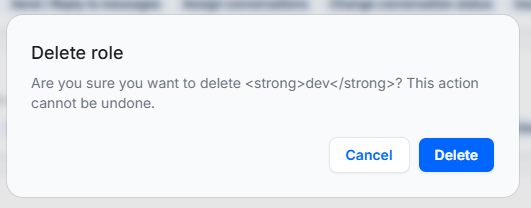
- Mở menu 3 chấm trên thẻ role.
- Chọn Delete.
- Xác nhận trong hộp thoại.
Kiểm tra kỹ trước khi xóa vì user được gán role đó có thể mất quyền truy cập.
Gán role cho user
Tạo role và gán role là hai bước riêng:
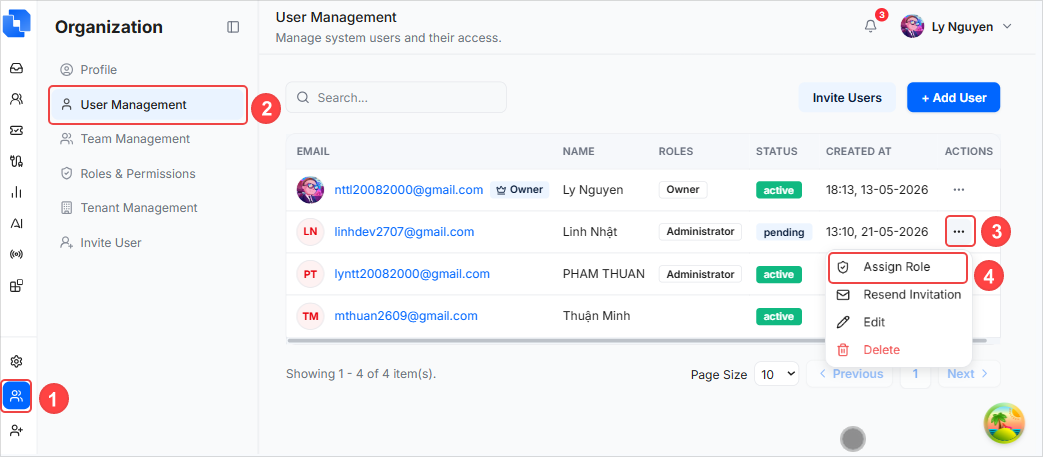
- Tạo hoặc cập nhật role trong Roles & Permissions.
- Mở Organization -> User Management.
- Trên dòng user cần chọn, nhấp Assign Role (biểu tượng khiên).
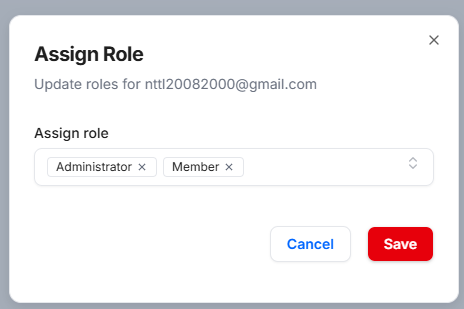
- Chọn một hoặc nhiều role rồi lưu.
Ghi chú:
- Không thể gán lại user trong role Owner từ danh sách user.
- Nếu không thấy Assign Role, hãy yêu cầu admin cấp quyền gán role.
Thiết lập gợi ý cho đội không chuyên kỹ thuật
- Giữ nguyên role system mặc định.
- Tạo custom role dựa trên trách nhiệm thật (ví dụ: Support Agent, Team Lead, QA).
- Bắt đầu bằng cách sao chép role tương tự rồi xóa permission không cần.
- Kiểm tra với một user trước khi áp dụng cho cả đội.
Ví dụ thiết lập thực tế
- Admin tạo role
Support Agent. - Admin cấp quyền Inbox, Contacts và Tickets.
- Admin gán role cho năm nhân viên hỗ trợ trong User Management.
- Admin tạo role
AI Managerriêng cho người quản lý AI Assistant, AI Agent và Knowledge. - Nhân viên chỉ thấy các trang cần cho công việc.
Khắc phục sự cố
Không thấy trang Roles & Permissions
- Tài khoản có thể không có quyền xem role.
- Liên hệ admin để yêu cầu quyền.
Mở được trang nhưng không thể lưu thay đổi
- Bạn có thể chỉ có quyền xem.
- Hoặc đang sửa role System được bảo vệ (chỉ đọc).
- Nếu cần cập nhật, hãy yêu cầu admin cấp quyền quản lý role.
Không thể chọn một số permission Storage
- Trước tiên chọn ít nhất một permission từ nhóm tính năng cốt lõi.
- Sau đó quay lại chọn permission Storage.
Tôi vô tình xóa role
- Tạo lại role với permission giống hoặc tương đương.
- Đến User Management và gán lại role cho các user bị ảnh hưởng.