Sử dụng Analytics
Analytics giúp bạn hiểu những gì đang diễn ra trong hoạt động hỗ trợ khách hàng. Tính năng hiển thị hoạt động tin nhắn, cuộc trò chuyện, ticket, contact và broadcast theo thời gian.
Dùng Analytics khi muốn trả lời các câu hỏi như:
- Tuần này chúng ta có nhận nhiều tin nhắn khách hàng hơn không?
- Kênh nào bận rộn nhất?
- Có bao nhiêu ticket được tạo hoặc giải quyết?
- Có nhiều khách hàng đang chờ hỗ trợ không?
- Số contact có tăng theo thời gian không?
- Broadcast gần nhất hoạt động như thế nào?
Analytics theo dõi gì
Analytics giúp bạn theo dõi hoạt động vận hành theo thời gian, gồm:
- Contact mới
- Tin nhắn nhận/gửi
- Cuộc trò chuyện được tạo/cập nhật
- Hoạt động ticket (đã tạo, đã giải quyết, mở lại, giao, thay đổi mức ưu tiên)
- Hoạt động vòng đời contact
- Hoạt động campaign broadcast
Mở Analytics
- Trong thanh bên trái, nhấp Analytics.
- Chọn một trong các phần:
- Overview
- Conversation
- Message
- Ticket
- Contact
- Broadcast
Nếu không thấy Analytics, hãy yêu cầu admin xem lại quyền truy cập role.
Dùng thanh công cụ (đầu trang)
1) Khoảng thời gian
Bạn có thể chọn:
- Today
- Current month
- Select month (hiển thị bộ chọn tháng)
- Yesterday
- Last 7 days
- Last 14 days
- Last 30 days
2) Reset
- Nhấp Reset để đưa bộ lọc về mặc định:
- Trong Overview: đặt lại thành
Today - Trong các tab khác: đặt lại thành
Current month
- Trong Overview: đặt lại thành
3) Export (Excel)
- Trong các tab Conversation / Message / Ticket / Contact, nhấp Export.
- Hệ thống tự động tải tệp Excel.
- Overview không hiển thị Export.
Hiểu từng tab Analytics
1. Overview
Overview hiển thị các thẻ tổng quan và biểu đồ xu hướng:
- New Contacts
- New Messages (bao gồm kênh đứng đầu)
- New Conversations (bao gồm kênh đứng đầu)
- Tickets (đã giải quyết + mở lại/mới)
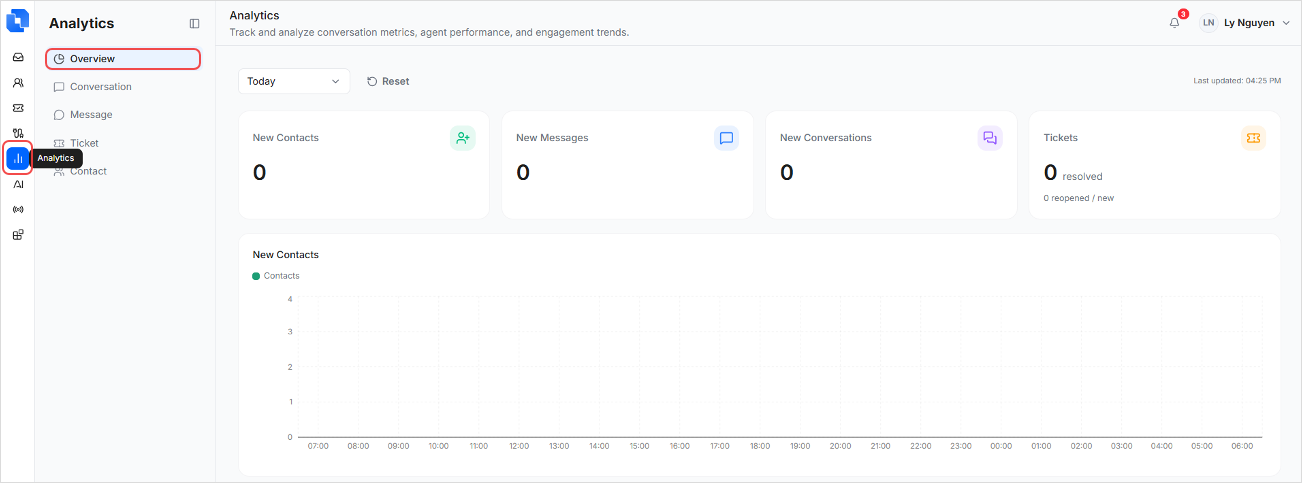
Bên dưới các thẻ, bạn sẽ thấy 4 biểu đồ xu hướng:
- New Contacts
- New Messages
- New Conversations
- Tickets (New, Reopened, Resolved)
2. Conversation
Dùng tab này để hiểu khối lượng và người sở hữu cuộc trò chuyện.
Biểu đồ gồm:
- Conversation Created
- Conversation Status Changed
- Conversation Assigned
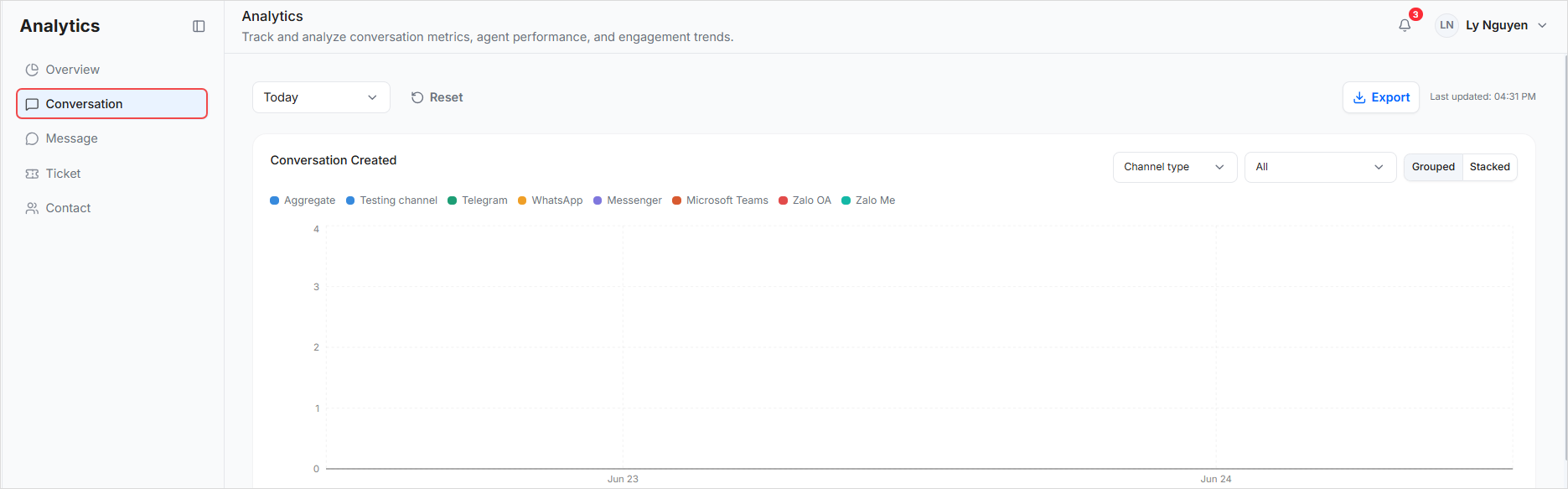
Mỗi biểu đồ có thể có các bộ lọc:
- Dimension (ví dụ Channel type, Channel, New status, Assignee)
- Value (chọn một giá trị hoặc All)
Nếu chọn All ở dimension dạng enum, bạn có thể đổi kiểu hiển thị:
- Grouped
- Stacked
3. Message
Dùng tab này để hiểu hoạt động tin nhắn đến và đi.
Biểu đồ gồm:
- Message Received
- Message Sent
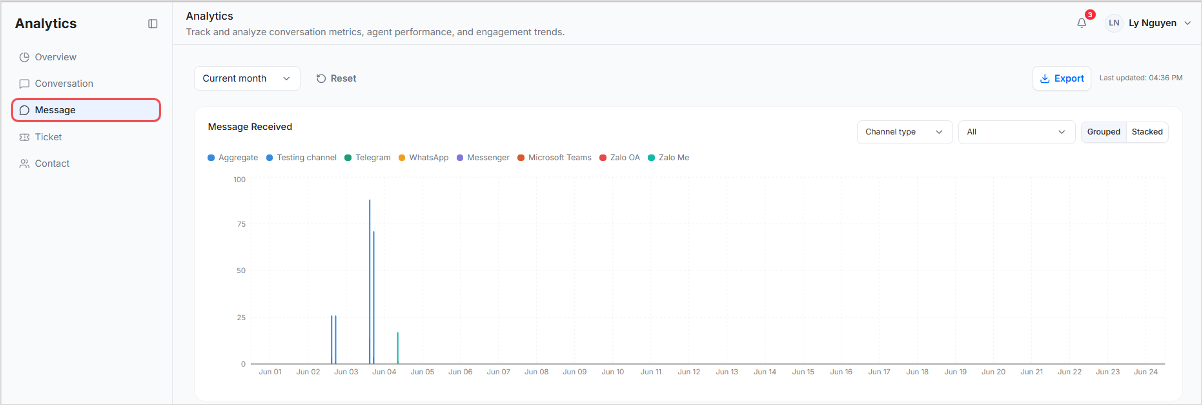
Bạn có thể lọc theo các dimension như:
- Channel type
- Channel
4. Ticket
Dùng tab này để hiểu khối lượng hỗ trợ và việc giải quyết vấn đề.
Biểu đồ gồm:
- Ticket Created
- Ticket Resolved
- Ticket Reopened
- Ticket Assigned
- Ticket Priority Changed
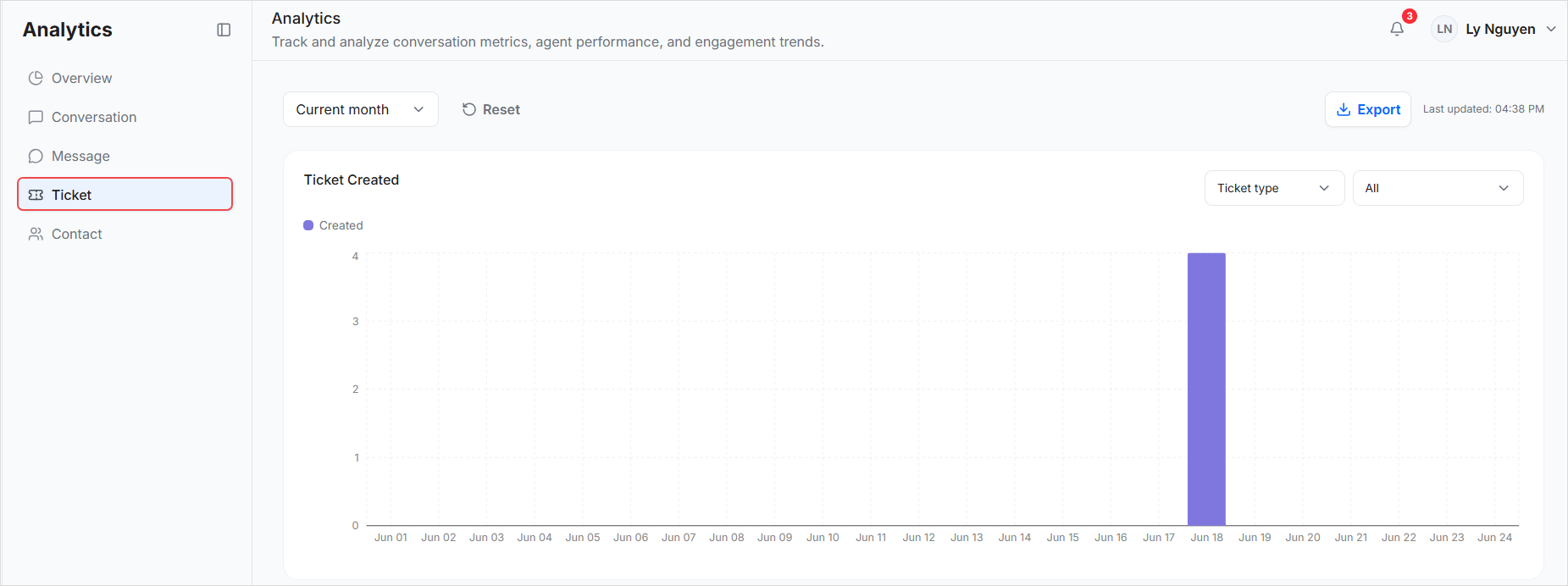
Dimension phổ biến gồm:
- Ticket type
- Contact
- Assignee
- New priority
5. Contact
Dùng tab này để hiểu tăng trưởng khách hàng và thay đổi contact.
Biểu đồ gồm:
- Contact Created
- Contact Identity Linked
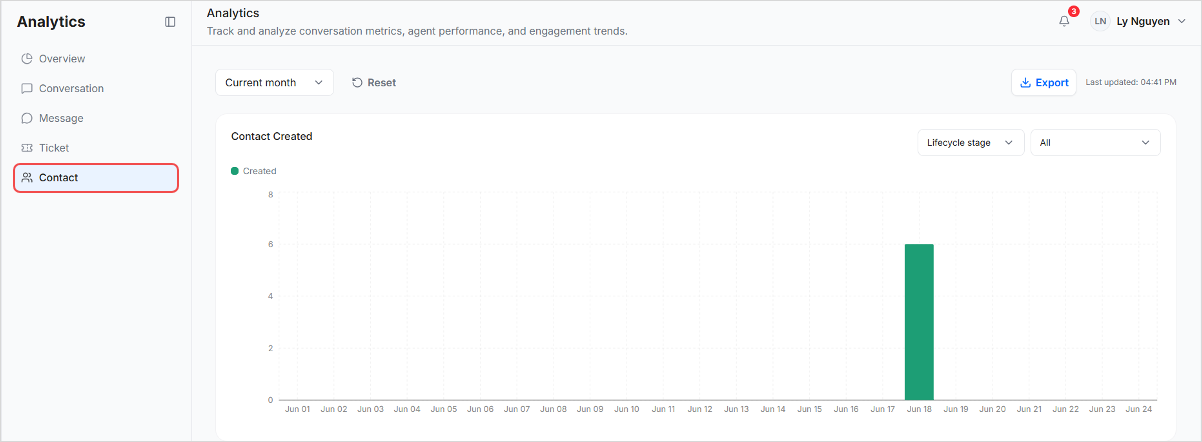
Dimension phổ biến:
- Lifecycle stage
6. Broadcast
Dùng tab này sau khi gửi Broadcasts. Tab giúp bạn xem tin nhắn hàng loạt hoạt động ra sao theo thời gian (ví dụ lượt gửi, phân phối và hoạt động liên quan).
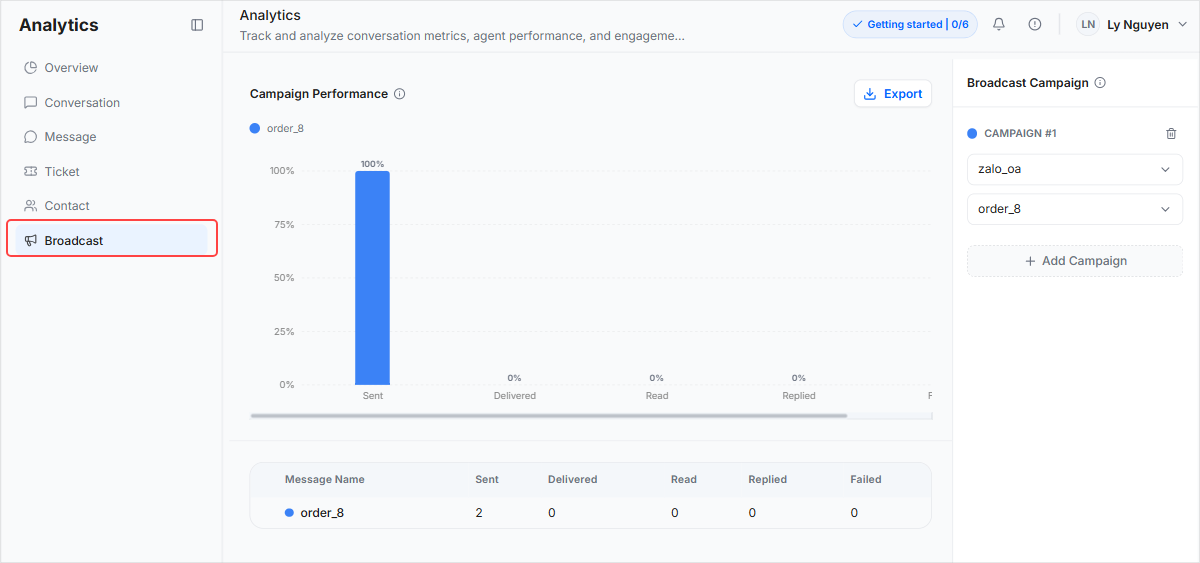
Để xem chi tiết cấp người nhận của một lượt gửi, mở trang Overview của broadcast đó trong Broadcasts (Sent / Delivered / Read / Replied / Failed).
Cách đọc nhanh biểu đồ
- Trục ngang = thời gian
- Trục dọc = số sự kiện
- Di chuột lên cột/đường để xem giá trị chính xác
- Dùng Dimension + Value để trả lời câu hỏi cụ thể (ví dụ "Có bao nhiêu ticket được mở lại cho một loại ticket?")
Ví dụ thực tế
Xem xét hỗ trợ hằng tuần
- Mở Overview.
- Chọn Last 7 days.
- Kiểm tra tin nhắn hoặc ticket có tăng không.
- Mở Ticket để xem case đã giải quyết và mở lại.
- Export báo cáo cho cuộc họp đội hằng tuần.
Kiểm tra hiệu suất kênh
- Mở Message.
- Chọn Last 30 days.
- Lọc theo loại kênh.
- So sánh hoạt động Zalo, Facebook, WhatsApp hoặc Telegram.
- Quyết định nơi cần bố trí nhân viên nhiều nhất.
Quy trình gợi ý
- Bắt đầu với Overview để phát hiện thay đổi bất thường.
- Chuyển đến tab chi tiết (Conversation, Message, Ticket, Contact).
- Ban đầu giữ khoảng thời gian nhỏ (Today / Last 7 days) để phát hiện mẫu nhanh hơn.
- Dùng bộ lọc dimension để cô lập một kênh/đội/trạng thái.
- Export Excel khi cần chia sẻ với quản lý hoặc đưa vào báo cáo hằng tuần.
Analytics liên kết với các tính năng khác như thế nào
- Inbox tạo hoạt động cuộc trò chuyện và tin nhắn.
- Tickets tạo hoạt động ticket.
- Contacts tạo hoạt động contact.
- Broadcasts tạo hoạt động broadcast.
- AI Assistant có thể giảm khối lượng thủ công, còn Analytics giúp theo dõi tác động vận hành.
Khắc phục nhanh
Không thấy menu Analytics
- Hỏi admin để được cấp quyền Analytics.
Không thấy nút Export
- Export chỉ xuất hiện trong các tab Conversation / Message / Ticket / Contact.
- Export được ẩn trong Overview theo thiết kế.
Đã nhấp Export nhưng không tải được tệp
- Kiểm tra quyền tải xuống/hạn chế popup của trình duyệt.
- Thử lại sau khi thu hẹp khoảng thời gian.
Biểu đồ trống
- Đổi khoảng thời gian sang giai đoạn chắc chắn có hoạt động.
- Xóa bộ lọc bằng cách đặt Value = All.