Tích hợp Shopify
Kết nối Shopify cho phép ScaleFlow truy cập dữ liệu cửa hàng thương mại điện tử, chẳng hạn sản phẩm, đơn hàng và thông tin khách hàng. Nhờ đó, AI Agent có thể lấy dữ liệu theo thời gian thực để trả lời câu hỏi của khách hàng hoặc tự động hóa tác vụ.
Để kết nối Shopify, bạn cần Store URL, Client ID và Client Secret (API secret key) được tạo từ Shopify Custom App.
Trước khi bắt đầu
Đảm bảo bạn có:
- Cửa hàng Shopify với gói đang hoạt động.
- Quyền administrator vào trang quản trị Shopify của cửa hàng.
- Quyền quản lý integration trong ScaleFlow.
Hướng dẫn kết nối từng bước
Bước 1: Tìm Shopify Store URL
Shopify Store URL là domain .myshopify.com chính của cửa hàng.
-
Truy cập https://admin.shopify.com/ và đăng nhập vào cửa hàng.
-
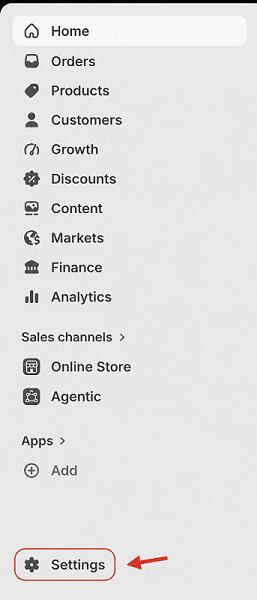
Trong thanh điều hướng bên trái, nhấp Settings ở phía dưới.
-
Trong thanh điều hướng bên trái, nhấp Settings ở phía dưới.
-
Trong trang Settings (hoặc từ menu thả xuống chuyển cửa hàng), tìm domain
.myshopify.comcủa cửa hàng.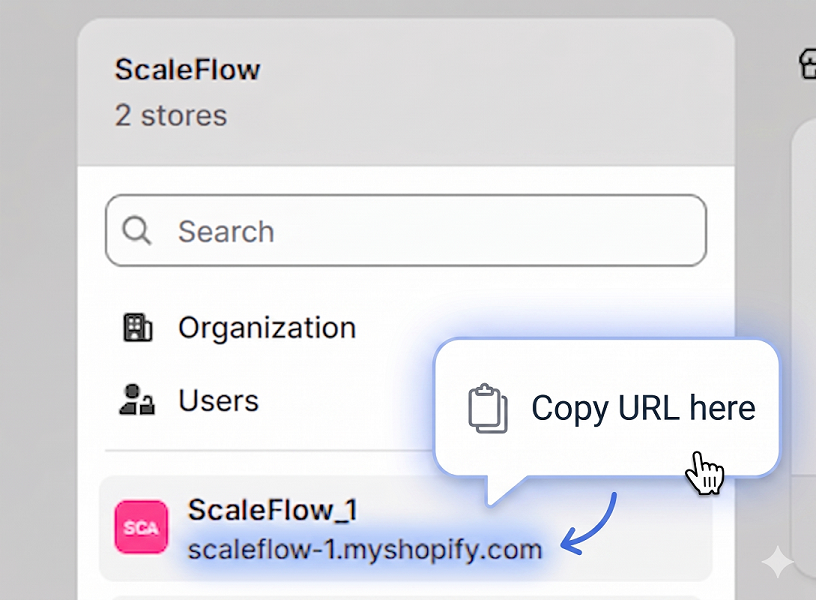
-
Sao chép phần domain, là
your-store-name.myshopify.com.Lưu ý: Chỉ nhập phần domain (ví dụ
your-store-name.myshopify.com) vào trường Store URL trong ScaleFlow. Không bao gồmhttps://hoặc dấu gạch chéo cuối.
Bước 2: Cấu hình App Settings (Scopes và Redirect URLs)
Bước 2: Cấu hình App Settings (Scopes và Redirect URLs)
-
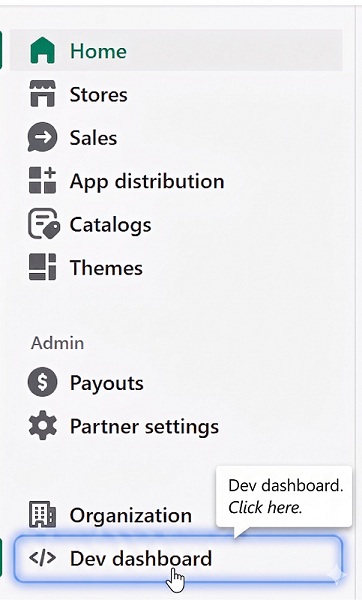
Truy cập https://partners.shopify.com/ và đăng nhập tài khoản Shopify Partners. Trong menu điều hướng bên trái, nhấp Apps để mở developer dashboard.
-
Truy cập https://partners.shopify.com/ và đăng nhập tài khoản Shopify Partners. Trong menu điều hướng bên trái, nhấp Apps để mở developer dashboard.
-
Trên trang Apps, nhấp Create app. Nhập App name (ví dụ
ScaleFlow Integration) và nhấp Create để xác nhận. -
Trên trang Apps, nhấp Create app. Nhập App name (ví dụ
ScaleFlow Integration) và nhấp Create để xác nhận.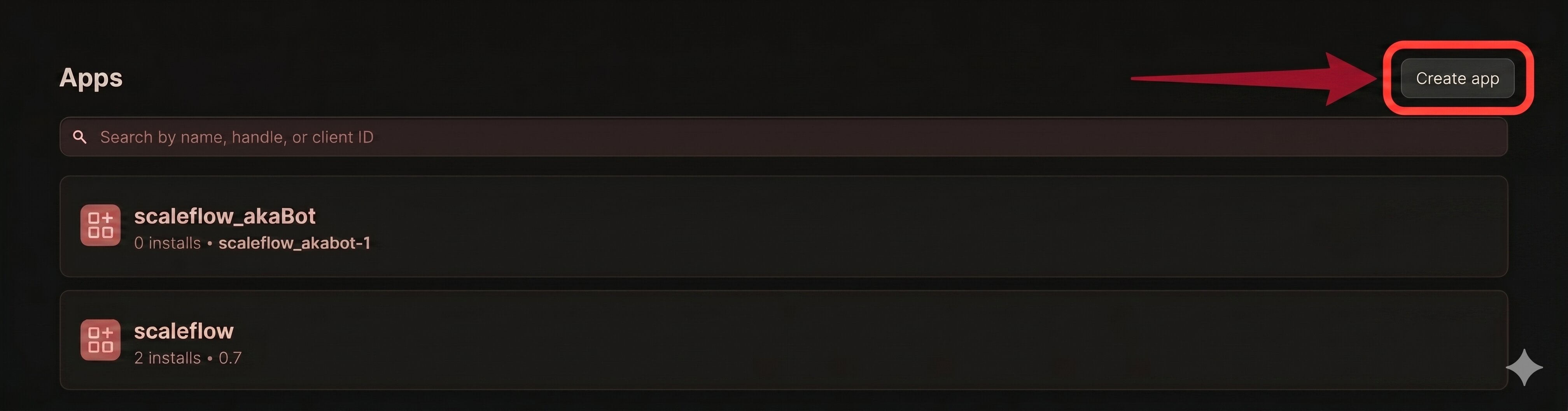
-
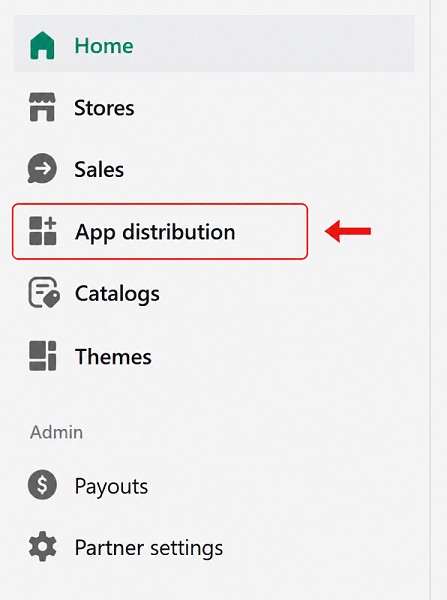
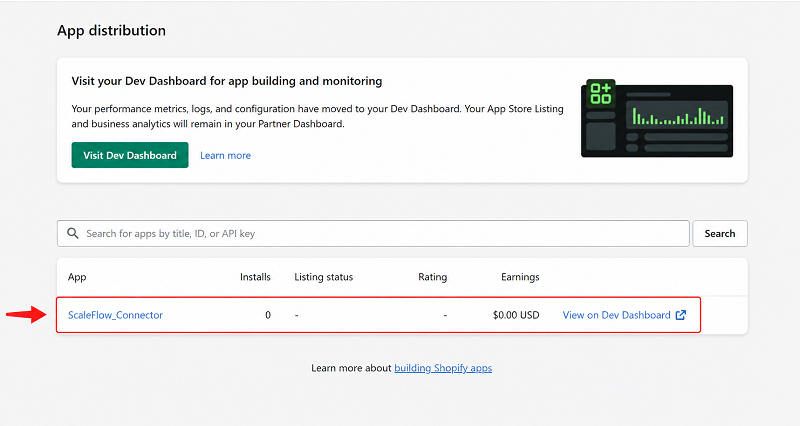
Trong menu điều hướng bên trái của app, nhấp App distribution.
- Bên dưới phần Distribution type, chọn Custom distribution.
- Xác nhận phương thức phân phối bằng cách nhấp Choose distribution.
-
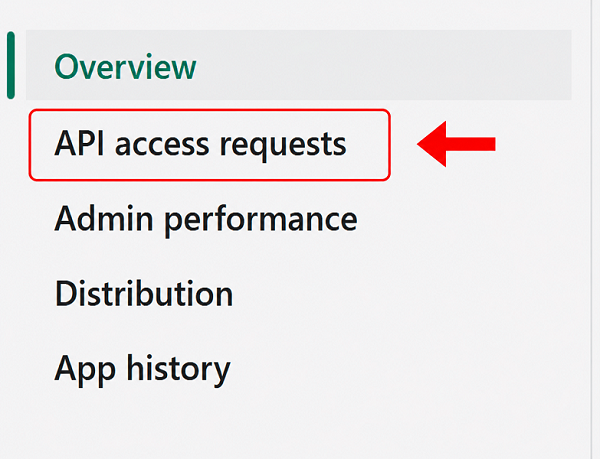
Trong menu điều hướng bên trái, nhấp API access requests.
-
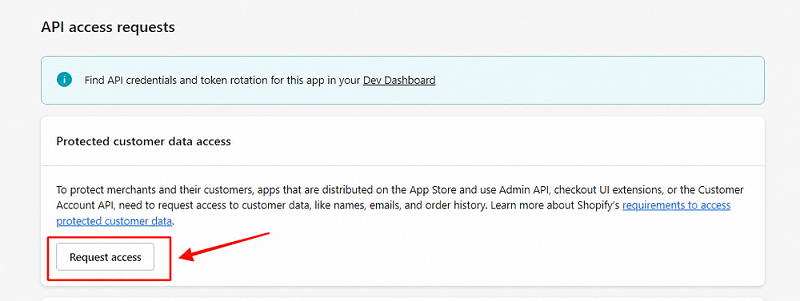
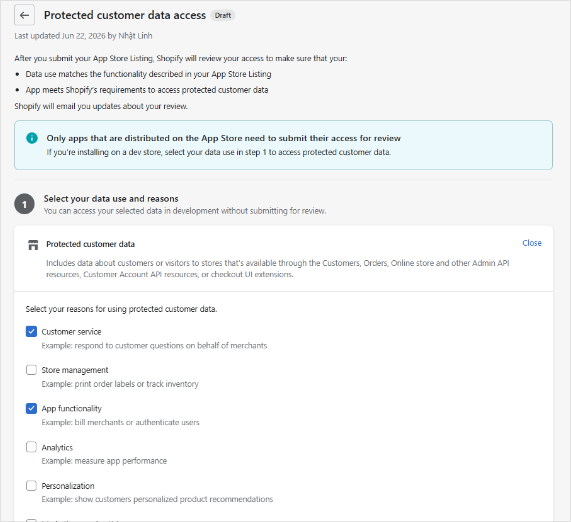
Trên trang API access requests, nhấp Protected customer data access và nhấp Request access.
-
Trong control panel/modal xuất hiện, nhấp nút Select bên dưới phần Protected customer data, đánh dấu Customer service và App functionality, sau đó nhấp Save.
-
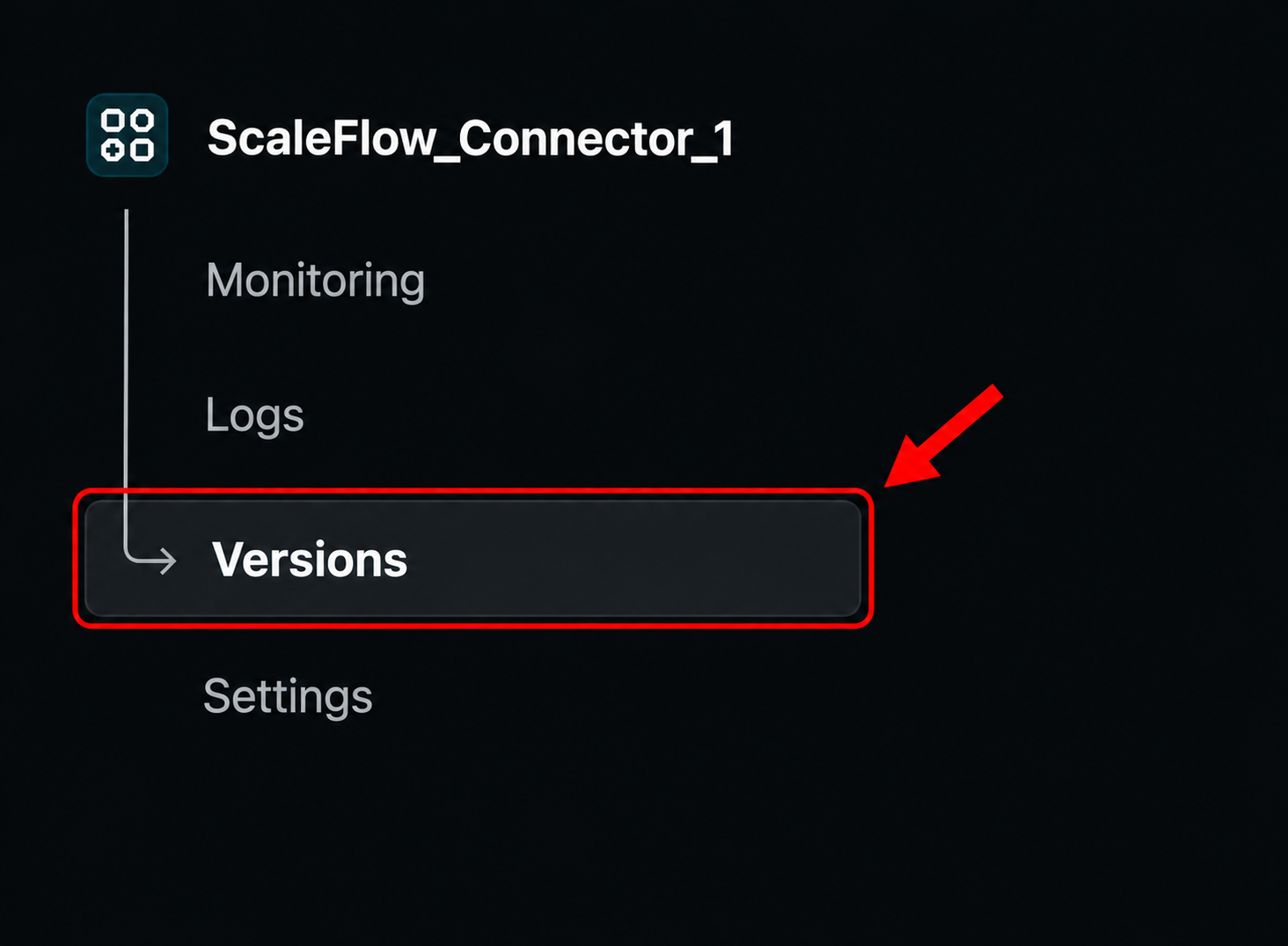
Trong menu điều hướng bên trái của app, nhấp Versions (hoặc chọn draft version).
-
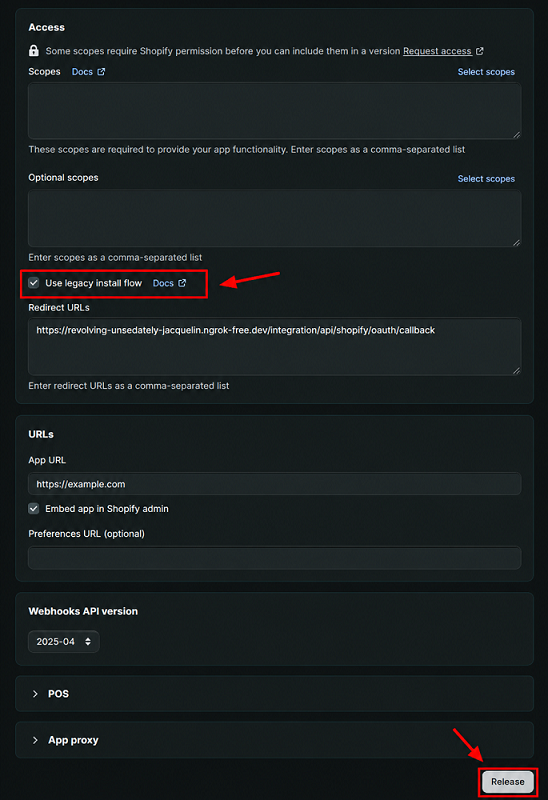
Trên trang cấu hình version:
- Bên dưới phần Access:
- Đánh dấu checkbox Use legacy install flow.
- Để trống các trường Scopes và Optional scopes (không cần nhập scope ở đây).
- Trong trường Redirect URLs, nhập redirect URL do ScaleFlow cung cấp (ví dụ:
https://your-scaleflow-domain.com/integration/api/shopify/oauth/callbackhoặchttps://your-scaleflow-domain.com/api/v1/integrations/shopify/callback).
- Bên dưới phần URLs:
- Nhập App URL (ví dụ:
https://your-scaleflow-domain.com).
- Nhập App URL (ví dụ:
- Bên dưới phần Access:
-
Nhấp Release (hoặc Save configuration) để áp dụng thay đổi.
Bước 3: Lấy thông tin xác thực API
-
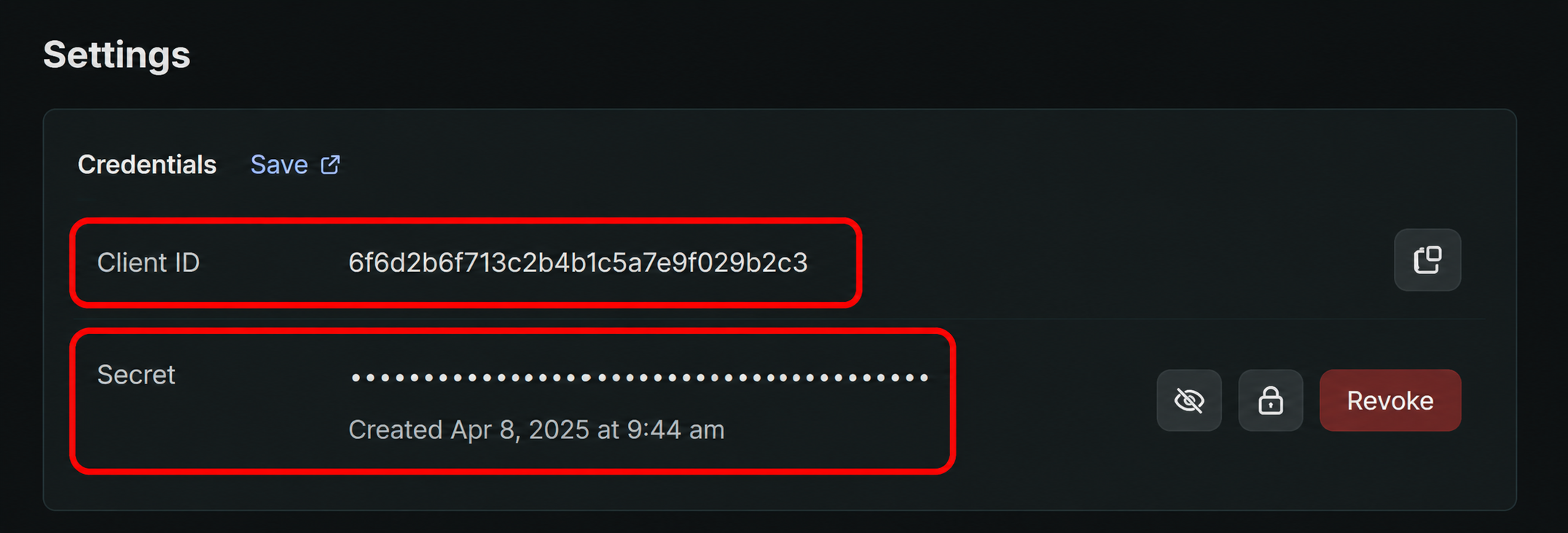
Trong menu cài đặt app bên trái, nhấp Settings.
-
Bên dưới phần Client credentials, tìm thông tin xác thực:
- Client ID: Sao chép giá trị từ trường Client ID.
- Client Secret: Nhấp Reveal client secret (biểu tượng mắt) và sao chép giá trị từ trường Client secret.
Lưu ý quan trọng: Hãy xem Client Secret như mật khẩu. Lưu an toàn và không bao giờ chia sẻ công khai.
Kết nối Shopify trong ScaleFlow
Sau khi đã có ba tham số bắt buộc (Store URL, Client ID, Client Secret), hãy hoàn tất kết nối trong ScaleFlow:
- Trong ScaleFlow, mở Integrations từ menu điều hướng bên trái.
- Nhấp thẻ Shopify rồi nhấp Connect.
- Điền biểu mẫu kết nối:
* cho biết trường bắt buộc.
- Store URL (String)*: Domain chính của cửa hàng Shopify (lấy ở Bước 1).
Ví dụ:"your-store-name.myshopify.com" - Client ID (String)*: Client ID từ Shopify Partners App Settings (lấy ở Bước 3).
- Client ID (String)*: Client ID từ Shopify Partners App Settings (lấy ở Bước 3).
Ví dụ:"your_shopify_client_id" - Client Secret (String)*: Client Secret từ Shopify Partners App Settings (lấy ở Bước 3).
- Client Secret (String)*: Client Secret từ Shopify Partners App Settings (lấy ở Bước 3).
Ví dụ:"your_shopify_client_secret"
- Nhấp Connect để lưu.
- ScaleFlow chuyển hướng bạn đến trang quản trị cửa hàng Shopify để cấp quyền và cài app. Nhấp Install app để hoàn tất kết nối.
Khắc phục nhanh
Lỗi: Invalid Store URL
- Đảm bảo bạn nhập domain
.myshopify.com. Không dùng custom domain (nhưwww.mycustomdomain.com) trừ khi được chỉ định. - Không bao gồm
https://,http://hoặc/admintrong trường.
Lỗi: Unauthorized hoặc Connection Failed
- Kiểm tra Redirect URLs trong Shopify Partners khớp chính xác với callback URL của ScaleFlow.
- Xác minh đã sao chép đúng Client ID và Client Secret từ trang App Settings trong Shopify Partners.
- Kiểm tra checkbox "Use legacy install flow" đã được đánh dấu chưa: Đi đến tab Versions, cuộn đến phần Access và xác minh checkbox Use legacy install flow đã được chọn (Bước 2, bước con 8). Nếu chưa chọn, chuyển hướng cài đặt sẽ thất bại.
Lỗi: Data Synchronization Failures (thiếu thông tin khách hàng hoặc đơn hàng)
- Kiểm tra bạn đã yêu cầu quyền truy cập chưa: Đảm bảo đã đến API access requests -> Protected customer data access và nhấp Request access (Bước 2, bước con 5 & 6).
- Kiểm tra lựa chọn lý do dữ liệu: Xác minh đã nhấp nút Select bên dưới Protected customer data, đánh dấu Customer service và App functionality, rồi nhấp Save để áp dụng cấu hình.
- Nếu dùng developer store hoặc Custom distribution, đảm bảo bạn đã chọn lý do dữ liệu để dữ liệu có thể được truy cập mà không cần gửi hồ sơ review App Store chính thức.