Thiết lập Chat Widget
Chat Widget là một hộp trò chuyện nhỏ được nhúng vào website. Khi khách truy cập mở website, nhấp biểu tượng trò chuyện và gửi tin nhắn, tin nhắn đó sẽ xuất hiện trong Inbox của ScaleFlow giống như tin nhắn từ Zalo hoặc Messenger.
Bạn không cần viết code để cấu hình widget trong ScaleFlow. Bước duy nhất có thể cần người có quyền truy cập website là dán một script snippet vào website — ScaleFlow cung cấp sẵn snippet để sao chép.
Chat Widget có thể làm gì?
- Khách hàng trò chuyện trực tiếp trên website mà không cần cài ứng dụng.
- Tin nhắn xuất hiện trong Inbox — nhân viên trả lời tại một nơi.
- Bạn có thể bật AI Assistant để tự động trả lời bằng AI.
- Bạn có thể dùng Flows để chào khách hàng, hỏi nhu cầu và chuyển đến AI hoặc nhân viên.
- Tùy chỉnh logo, màu sắc và lời chào để phù hợp với thương hiệu.
- (Tùy chọn) Hiển thị thêm nút liên hệ cho Zalo, Messenger, WhatsApp và các kênh khác nếu những kênh đó đã được kết nối.
Khi nào nên dùng Chat Widget?
Hãy dùng khi:
- Bạn có website (landing page, cửa hàng trực tuyến, trang giới thiệu công ty).
- Bạn muốn khách hàng đặt câu hỏi trên web thay vì gọi điện hoặc tìm Zalo/Facebook.
- Bạn muốn thu thập số điện thoại / email trước khi trò chuyện (bật trong phần cài đặt).
- Bạn muốn có một Inbox cho cả web và các kênh khác.
Ví dụ: Một phòng gym có website mô tả các gói hội viên. Khách truy cập nhấp chat và hỏi về giá — tin nhắn được đưa vào Inbox và AI hoặc nhân viên lễ tân trả lời.
Trước khi bắt đầu
| Yêu cầu | Ghi chú |
|---|---|
| Quyền quản lý Channels trong ScaleFlow | Không thấy menu? Hãy hỏi administrator |
| Website URL nơi sẽ nhúng widget | Ví dụ: www.yourcompany.com |
| (Khuyến nghị) Knowledge + AI Agent | Để AI trả lời FAQ trên widget |
| Người có quyền chỉnh sửa website | Hoặc tự dán script nếu bạn dùng Wix / WordPress / Shopify |
Dự kiến khoảng 20–40 phút cho lần thiết lập đầu tiên.
Bước 1 — Mở trang Chat Widget
- Đăng nhập ScaleFlow.
- Menu bên trái → Channels.
- Chọn Chat Widget.
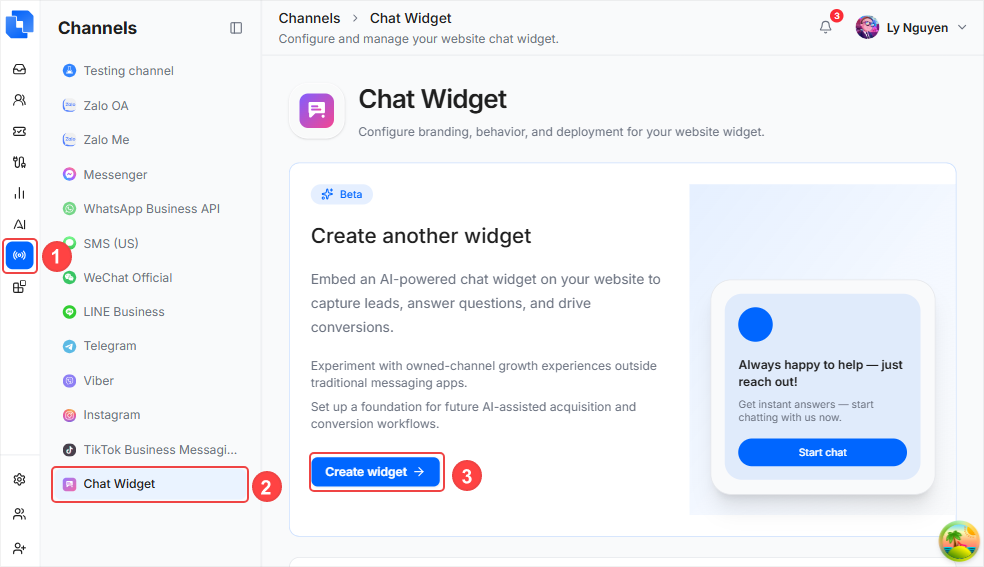
- Nhấp Create widget.
Nếu bạn đã có widget, bạn sẽ thấy Your widgets — nhấp Edit để cập nhật cài đặt hoặc Copy script để lấy lại mã nhúng.
Bước 2 — Hoàn thành 4 màn hình thiết lập
Trình hướng dẫn thiết lập có 4 bước. Bản xem trước bên phải luôn hiển thị thay đổi của bạn trên một widget mẫu.
| Bước | Tên màn hình | Bạn thực hiện |
|---|---|---|
| 1 | Branding | Logo, màu sắc, lời chào, giao diện |
| 2 | Basic settings | Kiểu hiển thị, ngôn ngữ, website được phép |
| 3 | Engagement and channels | Thu thập thông tin khách hàng, liên kết kênh khác |
| 4 | Deploy | Sao chép script và thêm vào website |
Sau mỗi bước, nhấp Next (hoặc nút lưu tương đương) để tiếp tục.
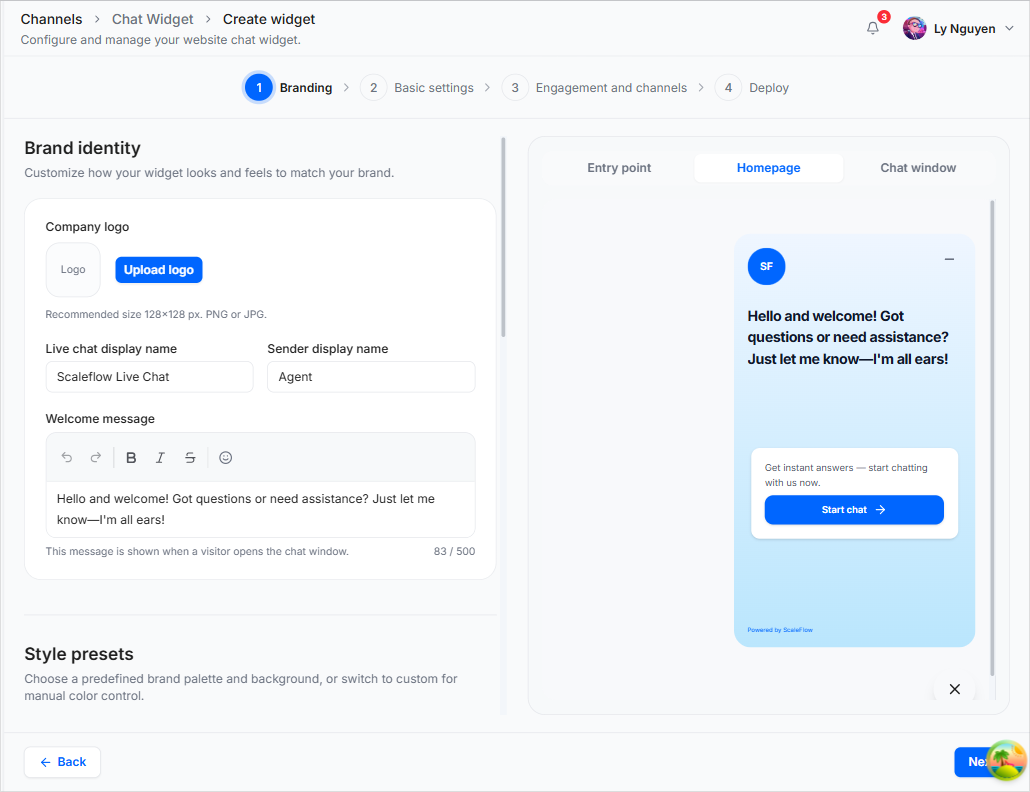
Bước 2.1 — Branding
Đây là những gì khách hàng nhìn thấy trên website.
Thông tin cơ bản
| Trường | Giá trị gợi ý |
|---|---|
| Company logo | Logo công ty (PNG/JPG, khoảng 128×128 px) |
| Live chat display name | Tên hiển thị, ví dụ: Customer Support |
| Sender display name | Tên người gửi, ví dụ: Support Team |
| Welcome message | Lời chào khi khách hàng mở cửa sổ chat |
Giao diện widget
- Chọn Style presets nếu không muốn tùy chỉnh chi tiết.
- Hoặc chọn Custom để đặt màu sắc, nền, bán kính góc và biểu tượng nút chat.
- Pop-up message: tin nhắn ngắn bên cạnh nút chat để mời khách truy cập (có thể xuất hiện sau vài giây trên trang).
Khung soạn tin nhắn
| Trường | Ý nghĩa |
|---|---|
| Placeholder | Gợi ý trong hộp chat, ví dụ: Type your question... |
| Disclaimer | Ghi chú bên dưới hộp chat (thay dòng “Powered by ScaleFlow” nếu bạn điền nội dung) |
| Attachments | Cho phép khách hàng đính kèm tệp |
| Multi-line Input | Enter gửi tin nhắn; Shift+Enter thêm dòng mới |
Bước 2.2 — Basic settings
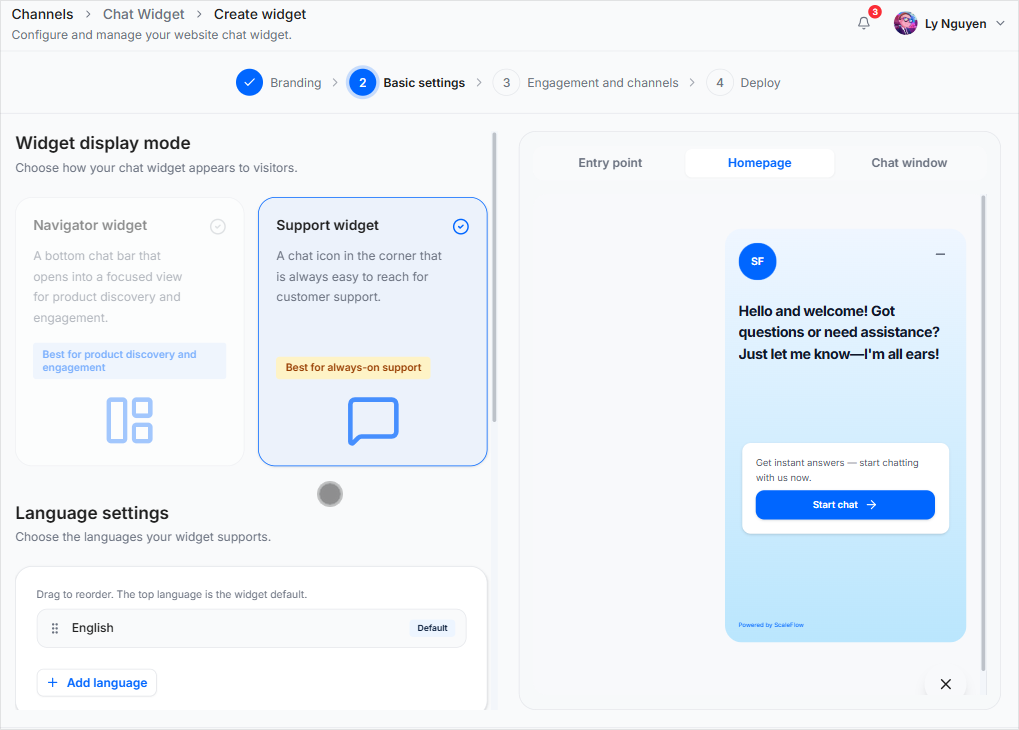
Kiểu hiển thị widget
| Tùy chọn | Mô tả |
|---|---|
| Support widget | Khuyến nghị — biểu tượng chat ở góc màn hình, quen thuộc và dễ nhấp |
| Navigator widget | Thanh chat phía dưới (có thể không có trong một số môi trường) |
Ngôn ngữ
- Chọn các ngôn ngữ widget được hỗ trợ (tiếng Việt, tiếng Anh và các ngôn ngữ khác).
- Kéo để sắp xếp lại — ngôn ngữ ở trên cùng là mặc định.
Allowed Domains — bắt buộc
Nhập địa chỉ website được phép hiển thị widget, ví dụ:
yourcompany.comwww.yourcompany.com
Chỉ các website này mới có thể tải widget — điều này ngăn người khác sao chép script của bạn sang các website không liên quan.
Giới hạn sử dụng
Giúp giảm spam. Nếu không chắc, bạn có thể giữ giá trị mặc định — hệ thống đề xuất các giá trị phù hợp.
Bước 2.3 — Engagement and channels
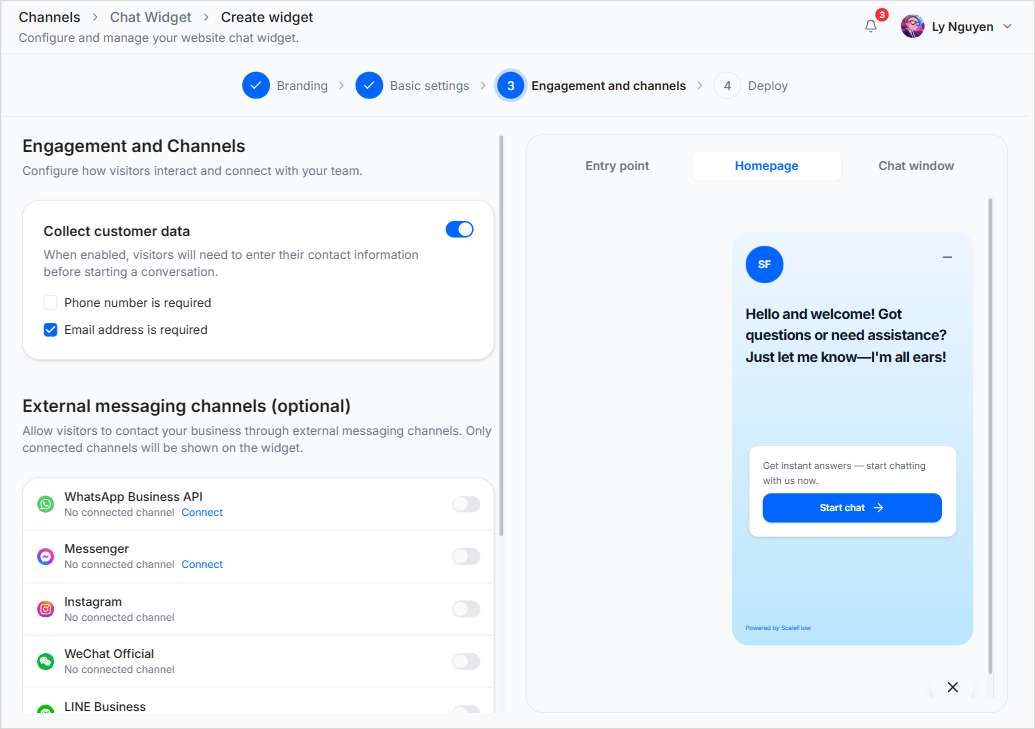
Thu thập dữ liệu khách hàng
- Bật nếu muốn khách hàng nhập tên / điện thoại / email trước khi trò chuyện.
- Chọn các trường bắt buộc: số điện thoại và/hoặc email.
Kênh nhắn tin bên ngoài
- Hiển thị thêm các nút Zalo, Messenger, WhatsApp trên widget.
- Chỉ những kênh đã được kết nối trong Tích hợp kênh mới có thể bật.
- Nếu chưa kết nối, nhấp Connect và làm theo hướng dẫn cho kênh đó trước.
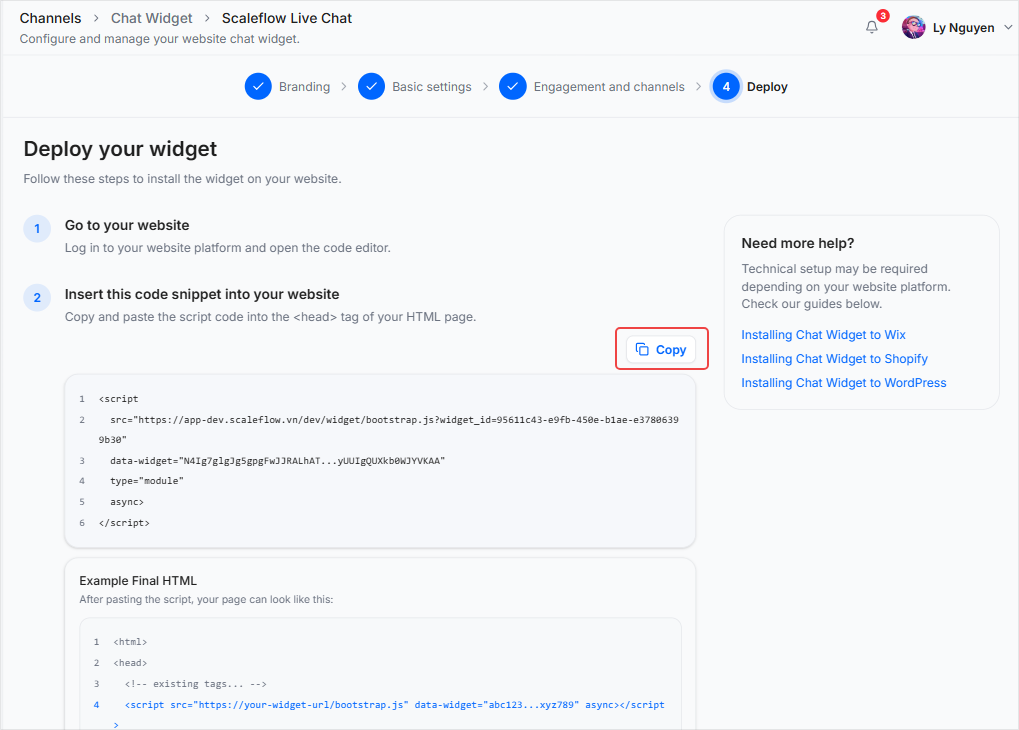
Bước 2.4 — Deploy
Bước này đưa widget lên website đang hoạt động.
Trong ScaleFlow:
- Đi đến bước Deploy.
- Nhấp Copy để sao chép script snippet.
- Làm theo 5 bước trên màn hình:
| Bước | Việc cần làm |
|---|---|
| 1 | Mở trang quản trị website (WordPress, Wix, Shopify hoặc hỏi IT) |
| 2 | Dán script vào phần <head> của trang (thường có nhãn “Header”, “Custom code” hoặc “HTML head”) |
| 3 | Lưu và tải lại website |
| 4 | Nhấp Verify installation — xác nhận script nằm trên domain đã khai báo |
| 5 | Mở website và gửi tin nhắn thử qua widget |
Cần trợ giúp với website?
- Sao chép script và gửi cho web developer / IT cùng lời nhắn: “Vui lòng dán đoạn này vào phần head của website.”
- Màn hình Deploy có hướng dẫn cho Wix, Shopify và WordPress — mở liên kết phù hợp nếu website của bạn dùng nền tảng đó.
Bước 3 — Xác nhận tin nhắn đến Inbox
- Mở website đã nhúng widget (trên máy tính hoặc điện thoại).
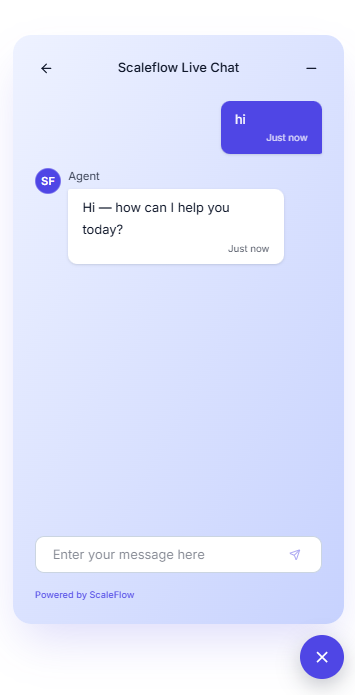
- Nhấp biểu tượng chat → gửi tin nhắn thử:
Hello, I would like to ask for information. - Trong ScaleFlow, mở Inbox.
- Xác nhận cuộc trò chuyện mới xuất hiện với nhãn Chat Widget.
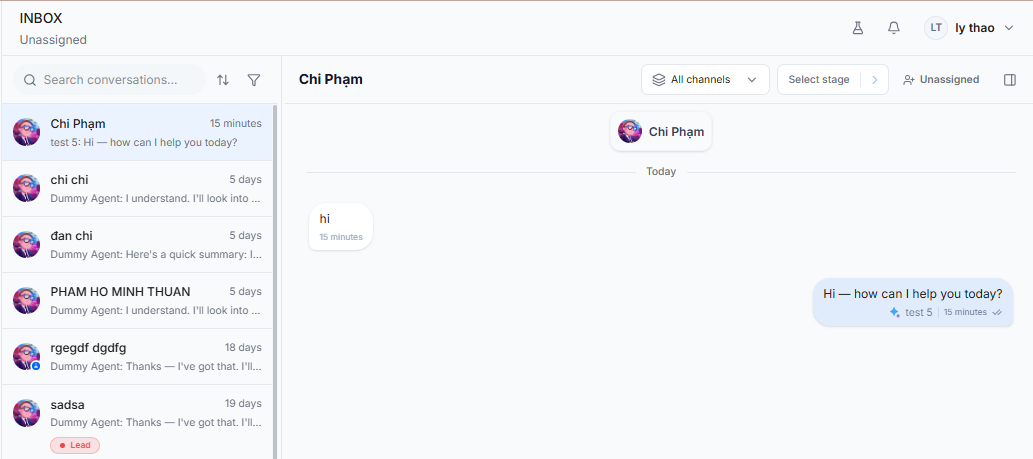
Bước 4 — (Khuyến nghị) Bật trả lời AI tự động
Widget chỉ là điểm bắt đầu — AI trả lời khi bạn bật Smart Assistant:
- Tạo Knowledge (FAQ, chính sách và nhiều nội dung khác).
- Tạo AI Agent và Publish agent.
- Đi đến AI → Inbox Assistant → Smart Assistant — chọn Agent và bật trả lời tự động. Xem AI Assistant.
Tin nhắn từ widget được xử lý giống như tin nhắn từ Zalo hoặc Messenger.
Bước 5 — (Tùy chọn) Dùng Flows cho kịch bản phức tạp hơn
Nếu cần một flow cố định chào mừng → kiểm tra tin nhắn khách hàng → gọi AI, hãy tạo một Flow:
- Trigger: Message Received
- Channel: chọn Chat Widget
- Thêm các step: Send Message, AI Agent, Wait for Reply và các step khác
Ví dụ: khách hàng gửi “Tôi muốn được tư vấn hội viên” → Flow chào khách → Agent đề xuất một gói.
Quản lý widget hiện có
Trong Channels → Chat Widget:
| Nút | Khi nào dùng |
|---|---|
| Edit | Thay đổi logo, màu sắc, lời chào, domain và nhiều nội dung khác |
| Copy script | Lấy lại mã nhúng (sau khi đổi máy tính hoặc làm mất script) |
| Delete | Xóa widget (widget sẽ ngừng hoạt động trên website) |
Lưu ý: Các thay đổi trong ScaleFlow thường cập nhật trên website ngay lập tức — bạn không cần dán script mới trừ khi thay đổi widget hoặc domain.
Ví dụ thực tế — Cửa hàng trực tuyến
- Admin tạo widget có tên
Order Support Chat. - Branding: logo cửa hàng, giao diện xanh dương, lời chào “Chào bạn! Bạn cần trợ giúp về đơn hàng hay sản phẩm?”
- Basic: Support widget, ngôn ngữ tiếng Việt, domain
yourshop.com. - Engagement: bật thu thập điện thoại; hiển thị nút Zalo (Zalo OA đã kết nối).
- Deploy: IT dán script vào Shopify.
- Verify → gửi tin nhắn thử → xem tin nhắn trong Inbox.
- Bật Smart Assistant với Agent FAQ sản phẩm.
Khắc phục sự cố
Biểu tượng chat không xuất hiện trên website
- Bạn đã lưu và tải lại trang chưa?
- Domain website có khớp với Allowed Domains không? (
www.và không cówww.là khác nhau — thêm cả hai nếu cần). - Nhấp Verify installation ở bước Deploy.
- Thử chế độ ẩn danh hoặc điện thoại khác.
Widget xuất hiện nhưng báo không được phép
- Website hiện tại không nằm trong Allowed Domains — thêm domain và lưu widget.
Đã gửi tin nhắn nhưng không thấy gì trong Inbox
- Xác nhận bạn đã đăng nhập đúng tenant / công ty trong ScaleFlow.
- Gửi thêm một tin nhắn thử; chờ vài giây và làm mới Inbox.
- Hỏi administrator về quyền truy cập Inbox.
Không thể sao chép hoặc xác minh script
- Tải lại trang Deploy.
- Kiểm tra kết nối mạng; thử trình duyệt khác.
Muốn thêm Zalo vào widget nhưng không thể bật
- Trước tiên, bạn phải kết nối Zalo OA (hoặc kênh tương ứng), sau đó quay lại bật trong bước Engagement.
AI không trả lời trên widget
- Smart Assistant đã được bật chưa? Agent đã được Publish chưa?
- Xem AI Assistant — widget dùng cùng cơ chế với các kênh khác.
Thực hành tốt nhất
- Support widget + màu sắc phù hợp website → tạo thêm niềm tin.
- Giữ Welcome message ngắn gọn, rõ ràng (1–2 câu).
- Luôn thêm domain chính xác trước khi Deploy.
- Kiểm tra trên điện thoại — nhiều khách hàng trò chuyện bằng điện thoại.
- Bật thu thập điện thoại/email nếu cần theo dõi tiếp; tắt nếu muốn trò chuyện nhanh và ít rào cản hơn.
- Thêm nút Zalo/Messenger nếu khách hàng thích các ứng dụng đó.
Checklist ảnh chụp màn hình
| Tên tệp | Nội dung cần chụp |
|---|---|
chat-widget-open-channels.png | Menu Channels → Chat Widget |
chat-widget-create.png | Nút Create widget |
chat-widget-branding.png | Bước Branding + bản xem trước |
chat-widget-domains.png | Allowed Domains |
chat-widget-engagement.png | Thu thập dữ liệu + kênh bên ngoài |
chat-widget-deploy.png | Copy script + Verify |
chat-widget-live-site.png | Widget trên website đang hoạt động |
chat-widget-inbox.png | Cuộc trò chuyện widget trong Inbox |
Đọc tiếp
- Tích hợp kênh — tổng quan về tất cả kênh
- Inbox — trả lời khách hàng từ widget
- AI Assistant — bật trả lời AI tự động
- AI Agent — tạo Agent cho widget
- Flows — tự động hóa khi tin nhắn đến từ Chat Widget