Tích hợp Google Drive
Kết nối Google Drive cho phép ScaleFlow chỉ truy cập các tệp bạn chọn thông qua Google Picker. Bạn có thể:
- Đồng bộ tài liệu vào Knowledge để AI đọc nội dung (FAQ, catalog, chính sách).
- Gắn Drive với AI Agent để agent liệt kê tệp và xem metadata qua công cụ MCP.
Dùng integration này khi muốn:
- Để đội ngũ lưu tài liệu trên Drive và Smart Assistant trả lời dựa trên các tệp đó.
- Để agent tìm đúng tệp hoặc thư mục trên Drive trong quy trình vận hành.
- Tránh cấp quyền cho toàn bộ Drive — chỉ mở các tệp được chọn rõ ràng.
Google Drive và Google Sheets
| Google Drive | Google Sheets | |
|---|---|---|
| Mục đích chính | Tài liệu (PDF, Word và nhiều loại khác) | Spreadsheet, dữ liệu hàng/cột |
| Đọc nội dung cho AI | Qua Knowledge (đồng bộ tệp) | Qua MCP read_rows hoặc Knowledge |
| Công cụ MCP | list_files, get_file (metadata) | read_rows, append_row và nhiều công cụ khác |
| Tài liệu riêng | Hướng dẫn này | Tích hợp Google Sheets |
Trước khi bắt đầu
Hãy chuẩn bị:
- Tài khoản Google hoặc Google Workspace có các tệp cần dùng.
- Quyền quản lý integration trong ScaleFlow.
- Các tệp đã được tải lên Google Drive (PDF, DOCX, TXT và nhiều loại khác).
- Khoảng 5-10 phút cho lần kết nối đầu tiên.
Phạm vi truy cập (drive.file): ScaleFlow không nhìn thấy toàn bộ Drive. ScaleFlow chỉ có thể truy cập các tệp bạn chọn qua Google Picker khi tạo Knowledge hoặc cấu hình agent. Không thể đọc các tệp chưa được chọn.
Tổng quan các bước
| Bước | Nơi thực hiện | Việc cần làm |
|---|---|---|
| 1 | ScaleFlow | Integrations -> Google Drive -> Connect |
| 2 | Đăng nhập và Allow quyền truy cập | |
| 3 | ScaleFlow | Chạy Test connection và xác nhận trạng thái Connected |
| 4 | ScaleFlow | Tạo nguồn Knowledge từ Google Drive hoặc gắn Drive với AI Agent |
| 5 | ScaleFlow | Chọn tệp qua Google Picker -> đồng bộ / kiểm tra |
Bước 1 - Kết nối Google Drive trong ScaleFlow
-
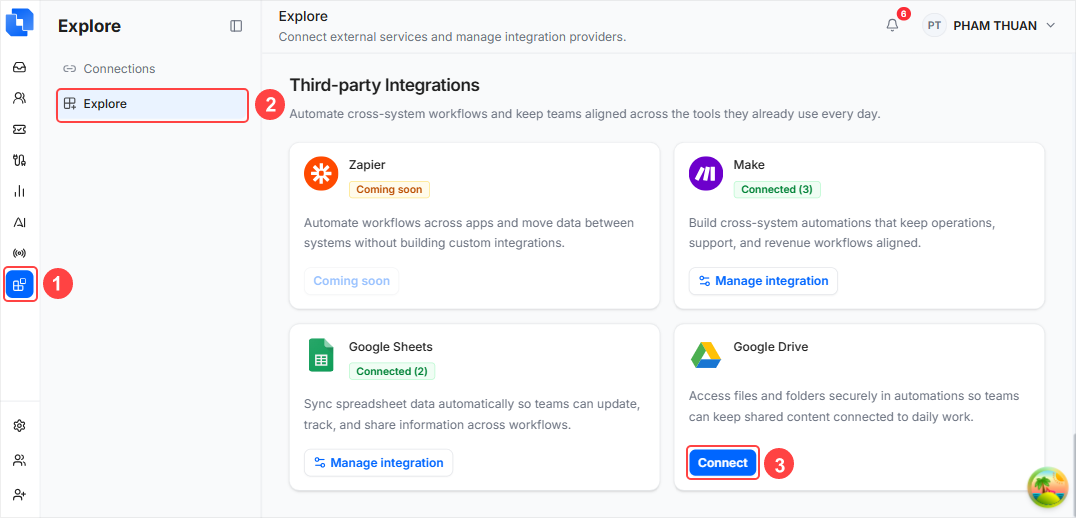
Mở menu bên trái -> Integrations.
-
Tìm thẻ Google Drive -> nhấp Connect.
-
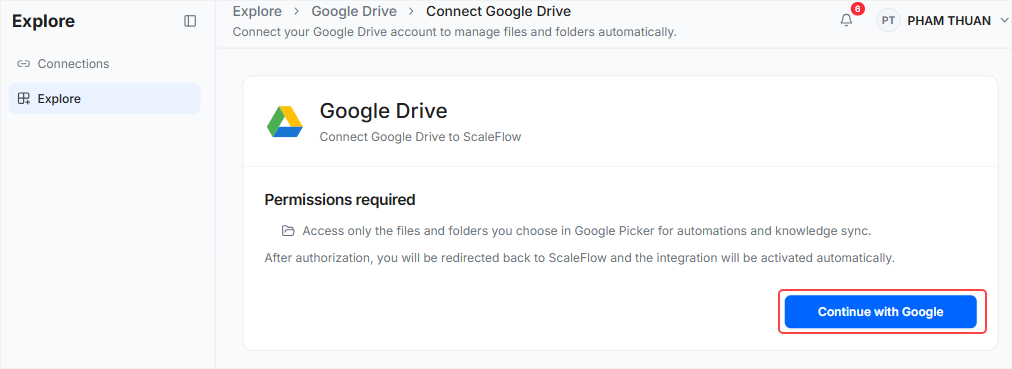
Trên màn hình thiết lập, xem lại Permissions required:
- Access only the files and folders you choose in Google Picker — chỉ các tệp bạn chọn để tự động hóa và đồng bộ knowledge.
-
Nhấp Continue with Google.
-
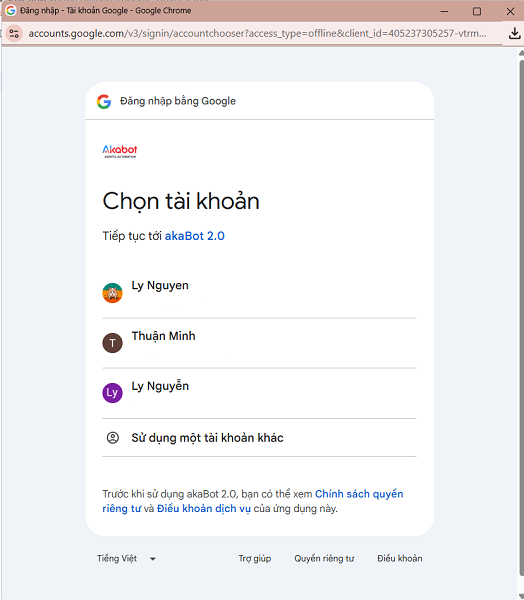
Chọn tài khoản Google và nhấp Allow.
-
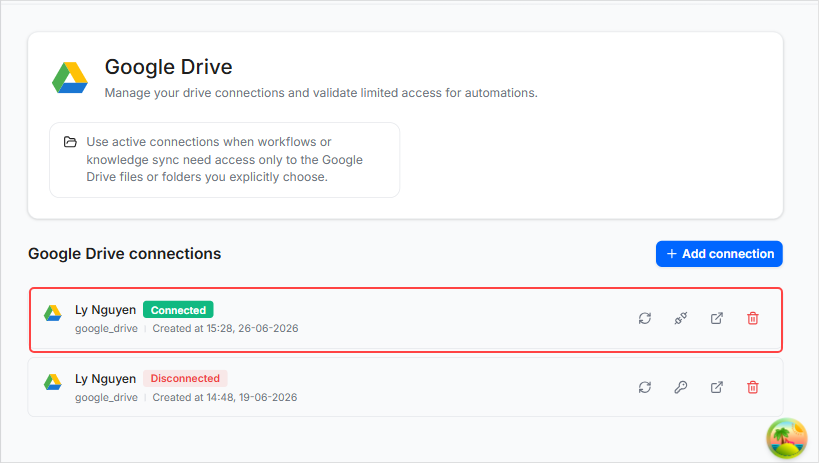
Sau khi xác thực, kết nối xuất hiện với trạng thái Connected.
Bước 2 - Quản lý kết nối
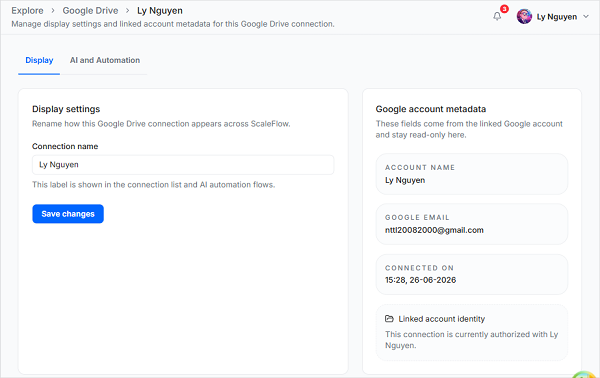
Mở Integrations -> Google Drive và chọn một kết nối.
Tab Display
- Connection name — đổi tên kết nối (ví dụ:
Google Drive — Marketing,Google Drive — Support). - Google account metadata (chỉ đọc): Tên tài khoản, email Google, Connected on.
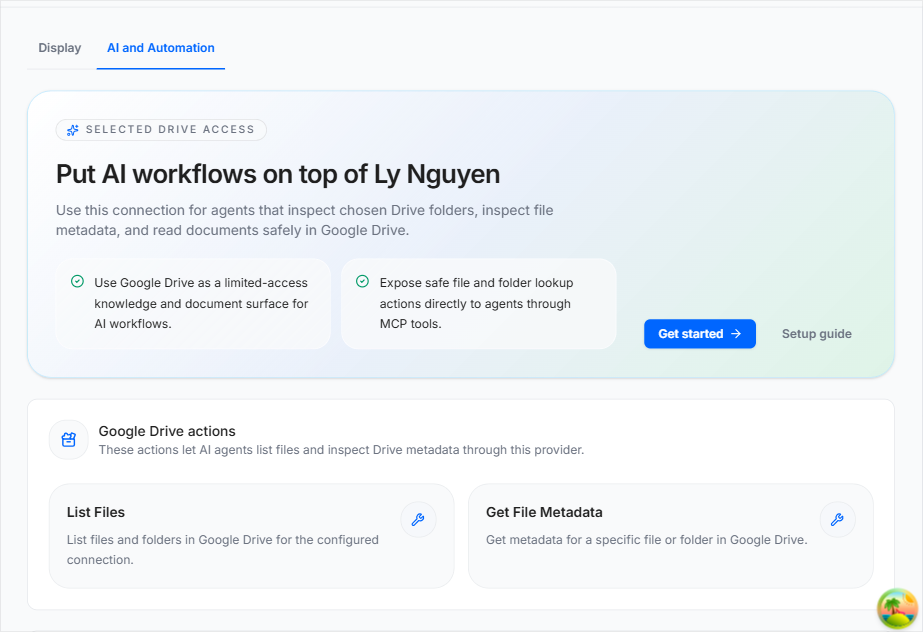
Tab AI and Automation
- Tổng quan quy trình Drive với AI.
- Google Drive actions — công cụ MCP.
- Recommended setup flows: Document Discovery, Metadata Sync, Knowledge Source Sync.
Thao tác nhanh
| Thao tác | Khi nào dùng |
|---|---|
| Test connection | Sau khi kết nối hoặc khi nghi ngờ token đã hết hạn |
| Reconnect | Google đã thu hồi quyền truy cập |
| Disconnect / Delete | Dừng hoặc xóa kết nối |
Bước 3 - Dùng Google Drive làm Knowledge (Đọc nội dung tài liệu)
Đây là cách tiếp cận phổ biến nhất: AI đọc nội dung tệp (FAQ, catalog) qua Knowledge, không phải qua Drive MCP.
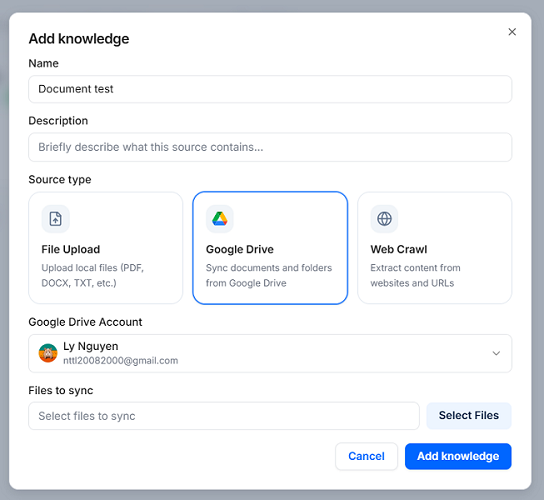
- Mở AI -> Knowledge -> Add knowledge.
- Chọn Source type: Google Drive.
- Chọn Google Drive connection (có trạng thái Connected).
- Nhấp Select files và chọn một hoặc nhiều tệp qua Google Picker.
- Nhấp Add knowledge.
- Trên trang chi tiết Knowledge, nhấp Sync knowledge / Synchronize để ScaleFlow nạp nội dung.
- Gắn nguồn Knowledge với một AI Agent (tab Capabilities -> Knowledge).
- Agent dùng công cụ
queryKnowledgeđể trả lời dựa trên tài liệu đã đồng bộ.
Xem thêm: Sử dụng Knowledge.
Lưu ý: Picker trong Knowledge chọn tệp (không phải thư mục). Mỗi lần thêm tệp mới, hãy đồng bộ Knowledge lại.
Bước 4 - Gắn Google Drive với AI Agent (MCP)
Dùng cách này khi agent cần tìm tệp hoặc xem metadata (tên, loại, ngày sửa đổi gần nhất, liên kết) — không phải đọc trực tiếp nội dung PDF/DOC qua MCP.
-
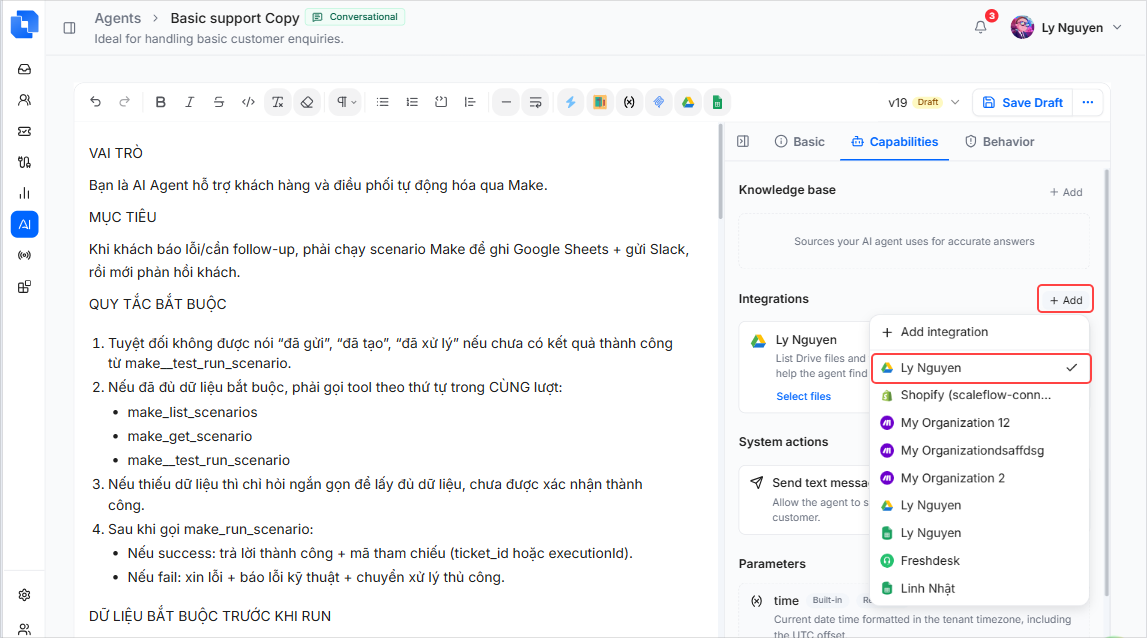
Mở AI -> Agents và chọn một agent.
-
Mở tab Capabilities -> thêm integration Google Drive.
-
Nhấp Select files và chọn tệp hoặc thư mục qua Google Picker.
-
Nhấp Save Draft -> Test Version.
Drive MCP không thay thế Knowledge: nếu muốn agent trả lời từ nội dung tài liệu, hãy dùng Knowledge (Bước 3). MCP chỉ hỗ trợ khám phá và metadata.
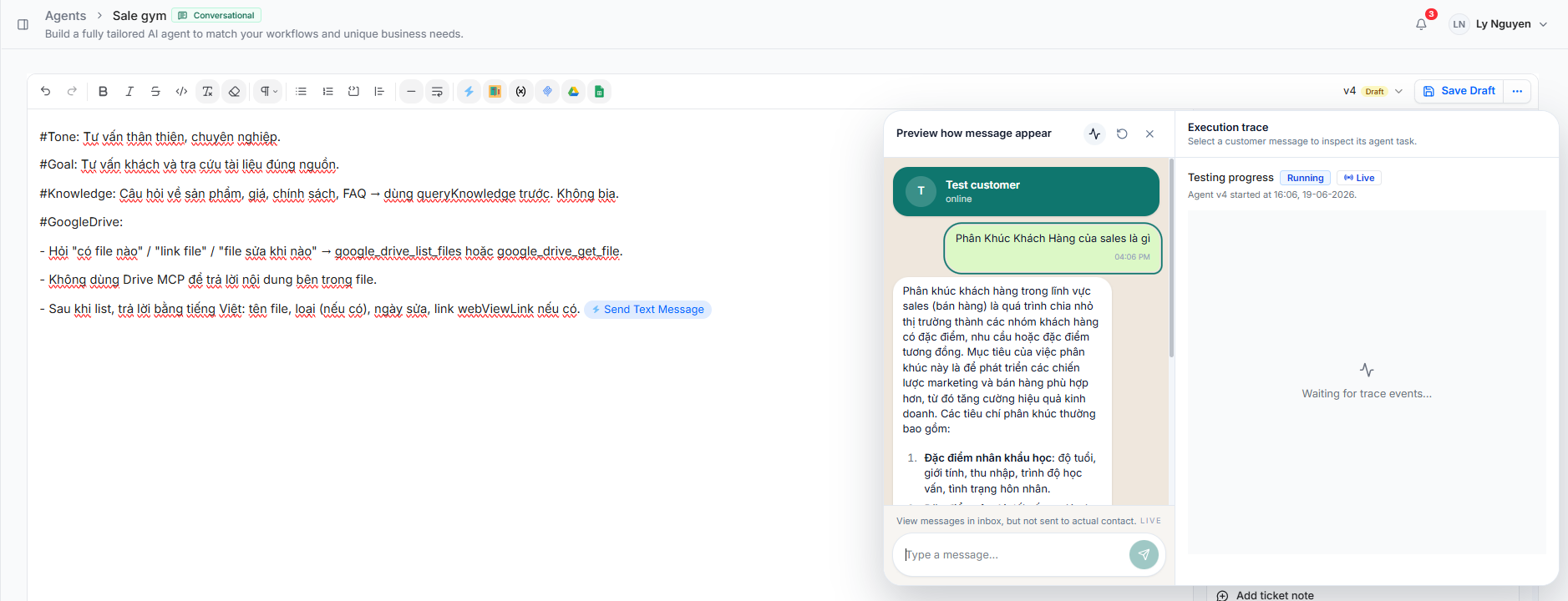
Bước 5 - Runbook mẫu để kiểm tra agent
Dán nội dung sau vào trường Runbook (sau khi chọn tệp trong Capabilities):
#GoogleDrive: You can look up Google Drive through google_drive_list_files and google_drive_get_file.

## Rules
- When the user asks "what files are there" or "find a document" -> use google_drive_list_files (pageSize: 10).
- When the user asks for details about a file -> use google_drive_get_file with fileId.
- When the user asks for DOCUMENT CONTENT (FAQ, policy) -> use queryKnowledge from attached Knowledge, do NOT guess from Drive metadata.
- Do not invent file names or links.

## Test prompts
- "List the Drive files I connected"
- "When was [file name] last modified?"
Prompt kiểm tra gợi ý:
| Mục tiêu | Câu hỏi |
|---|---|
| Liệt kê tệp | "Show me the list of Google Drive files I connected." |
| Metadata | "What type is [file name] and what is the view link?" |
| Nội dung tài liệu | "According to the FAQ document, what is the return policy?" -> yêu cầu Knowledge đã đồng bộ |
Công cụ MCP - Agent có thể làm gì?
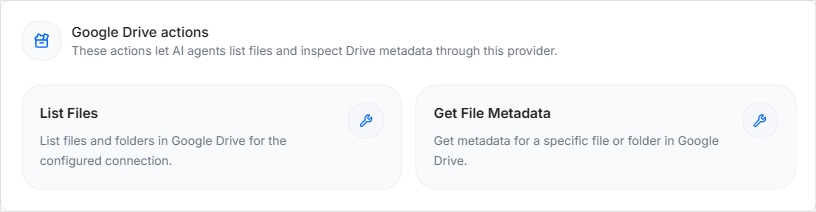
Liệt kê tệp (google_drive_list_files)
Liệt kê các tệp và thư mục mà kết nối có thể truy cập.
| Tham số | Mô tả |
|---|---|
query | Truy vấn tìm kiếm (ví dụ: name contains "FAQ"). Mặc định: trashed = false |
pageSize | Số lượng kết quả (mặc định: 10) |
pageToken | Token phân trang cho trang tiếp theo |
Trả về: files (id, name, mimeType, size, modifiedTime), nextPageToken.
Lấy metadata tệp (google_drive_get_file)
Trả về metadata của một tệp hoặc thư mục.
| Tham số | Bắt buộc | Mô tả |
|---|---|---|
fileId | Có | File ID trên Drive |
Trả về: id, name, mimeType, size, modifiedTime, webViewLink, iconLink.
Không có công cụ MCP để đọc nội dung tệp. Để AI đọc tệp PDF/Word, hãy dùng đồng bộ Knowledge.
Lấy File ID từ Google Drive
Mở tệp trong trình duyệt. URL thường có dạng:
https://drive.google.com/file/d/1ABC...xyz/view
Phần nằm giữa /d/ và /view là fileId.
Trong hầu hết trường hợp, agent lấy fileId từ kết quả List Files — bạn không cần sao chép thủ công.
Quy trình được khuyến nghị
1. Trợ lý khám phá tài liệu
Agent gọi List Files để tìm tệp theo tên hoặc ngữ cảnh cuộc trò chuyện -> trả webViewLink cho người dùng.
2. Đồng bộ metadata tài liệu
Agent đọc Get File Metadata (ngày sửa đổi gần nhất, loại tệp) -> ghi vào ticket hoặc sheet khác.
3. Đồng bộ nguồn Knowledge
Admin chọn tệp hoặc thư mục FAQ trên Drive -> tạo Knowledge -> đồng bộ định kỳ -> Smart Assistant trả lời qua queryKnowledge.
Quy trình thực tế
- Admin kết nối Google Drive (tài khoản Marketing).
- Admin tạo Knowledge
Gym FAQ— chọn 5 tệp PDF từ Drive -> Sync knowledge. - Admin tạo agent
Gym Sales, gắn Knowledge và (tùy chọn) integration Drive. - Agent trả lời câu hỏi sản phẩm từ Knowledge; khi cần liên kết tệp nguồn, agent dùng metadata MCP.
- Khi thêm tệp FAQ mới -> thêm tệp vào Knowledge và đồng bộ lại.
Khắc phục nhanh
Google Picker không mở
- Xác nhận kết nối Drive có trạng thái Connected.
- Thử Reconnect và chấp nhận quyền lại.
- Kiểm tra trình duyệt không chặn popup.
Agent/Knowledge không thấy tệp
- Tệp phải được chọn qua Picker — không phải mọi tệp trên Drive đều tự động hiển thị.
- Chọn lại tệp trong Knowledge hoặc Capabilities của agent.
Đồng bộ Knowledge thất bại
- Tệp có thể quá lớn hoặc định dạng không được hỗ trợ — thử PDF/DOCX/TXT.
- Quyền truy cập tệp đã mất -> Reconnect và chọn lại tệp.
List files của MCP trả về rỗng
- Chưa chọn tệp trong Capabilities của agent hoặc chưa mở tệp nào qua Picker.
- Thử một
querycụ thể, chẳng hạnname contains "FAQ".
Lỗi refresh token
- Đến quyền tài khoản Google, xóa quyền ScaleFlow rồi Reconnect.
Agent trả lời sai nội dung tài liệu
- Drive MCP chỉ cung cấp metadata — bạn cần Knowledge đã đồng bộ và Instructions sử dụng
queryKnowledge.
Thực hành tốt nhất
- Đặt tên kết nối theo đội:
Google Drive — Support. - Chia Knowledge theo chủ đề (FAQ, Pricing, Policy) thay vì một nguồn knowledge quá lớn.
- Đồng bộ lại Knowledge sau khi cập nhật tệp trên Drive.
- Dùng Drive MCP để tìm tệp / metadata; dùng Knowledge để đọc nội dung.
- Chỉ chọn các tệp cần thiết — giảm rủi ro và giúp dễ kiểm tra quyền truy cập.
Danh sách ảnh chụp màn hình gợi ý
| Tệp | Nội dung cần chụp |
|---|---|
google-drive-integration-card.png | Thẻ Google Drive + Connect |
google-drive-setup-permissions.png | Màn hình thiết lập + Continue with Google |
google-drive-connections-list.png | Danh sách kết nối đã kết nối |
google-drive-display-tab.png | Tab Display |
google-drive-ai-automation-tab.png | Tab AI and Automation |
google-drive-agent-picker.png | Capabilities của agent + Select files |
google-drive-mcp-tools.png | List Files / Get File Metadata |
Ảnh dùng lại: integration-connection.png, connect-google-drive.png, knowledge-google-drive.png.
Đọc tiếp
- Sử dụng Knowledge — tạo và đồng bộ Knowledge từ Drive.
- Tích hợp Google Sheets — làm việc với spreadsheet.
- Sử dụng AI Agent — cấu hình và kiểm tra agent.
- Sử dụng Integration — quản lý integrations trong ScaleFlow.