Tích hợp Google Sheets
Kết nối Google Sheets cho phép ScaleFlow và AI Agent đọc, ghi và quản lý dữ liệu spreadsheet mà bạn đã cấp quyền. Agent có thể đọc range, thêm hàng, cập nhật ô hoặc tạo spreadsheet mới qua công cụ MCP.
Dùng integration này khi muốn:
- Lưu lead, ticket hoặc ghi chú cuộc trò chuyện vào spreadsheet dùng chung.
- Để AI Agent đọc bảng giá, tồn kho hoặc dữ liệu FAQ lưu trong sheet.
- Tự động hóa báo cáo định kỳ (đọc range -> tóm tắt -> ghi kết quả).
Trước khi bắt đầu
Hãy chuẩn bị:
- Tài khoản Google (Gmail hoặc Google Workspace) có quyền với các spreadsheet cần dùng.
- Quyền quản lý integration trong ScaleFlow (bạn thấy menu Integrations và có thể nhấp Connect).
- Một spreadsheet đã tạo trong Google Sheets (hoặc để agent tạo spreadsheet mới qua MCP).
- Khoảng 5-10 phút cho lần kết nối đầu tiên.
Quyền truy cập tệp: ScaleFlow dùng phạm vi tệp Google Drive — chỉ có thể truy cập spreadsheet bạn chọn qua Google Picker khi cấu hình agent hoặc các tệp do integration tạo. Spreadsheet chưa được chọn hoặc chia sẻ sẽ trả lỗi quyền.
Tổng quan các bước
| Bước | Nơi thực hiện | Việc cần làm |
|---|---|---|
| 1 | ScaleFlow | Integrations -> Google Sheets -> Connect |
| 2 | Đăng nhập và Allow quyền đọc/ghi sheet | |
| 3 | ScaleFlow | Xác nhận kết nối Connected và chạy Test connection |
| 4 | ScaleFlow | (Tùy chọn) Mở tab Display và đổi tên kết nối |
| 5 | ScaleFlow | Gắn kết nối với AI Agent và chọn spreadsheet |
| 6 | ScaleFlow | Viết Instructions và chạy Test Version |
Bước 1 - Kết nối Google Sheets trong ScaleFlow
-
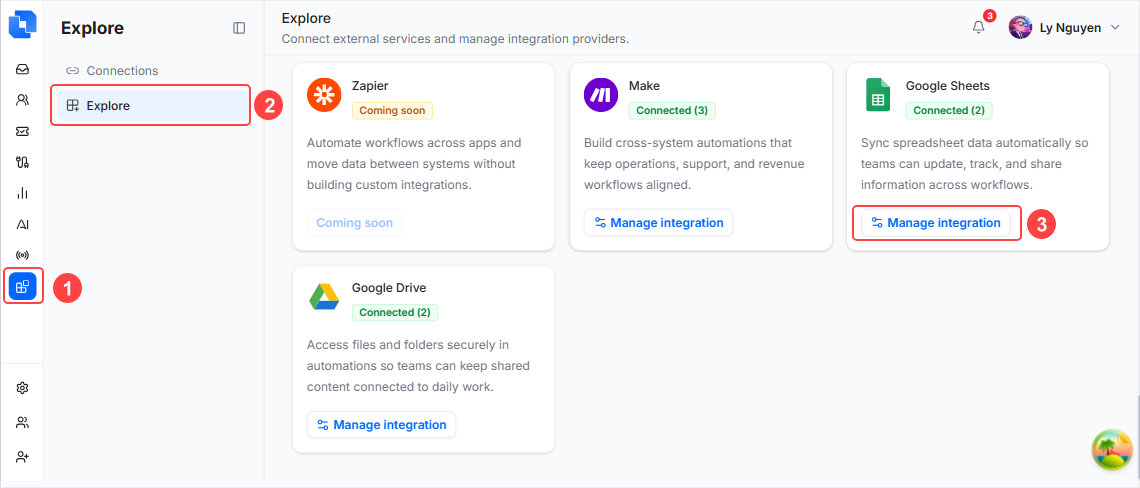
Trong ScaleFlow, mở menu bên trái -> Integrations.
-
Tìm thẻ Google Sheets bên dưới Third-party Integrations -> nhấp Manage Integration.
-
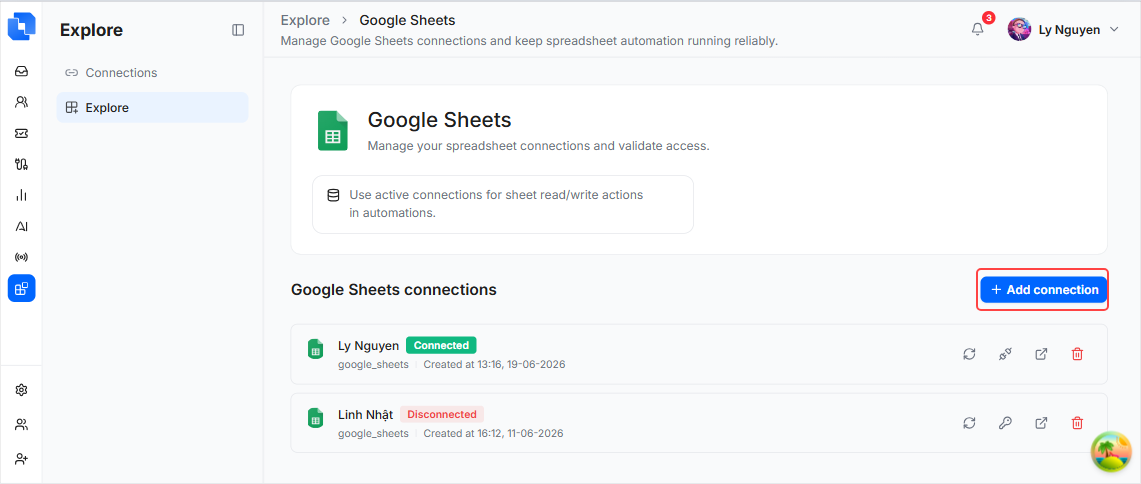
Trên màn hình thiết lập, xem lại Permissions required:
- Read spreadsheet rows — đọc dữ liệu cho quy trình và agent.
- Append new rows — thêm hàng từ tự động hóa.
-
Nhấp Continue with Google.
-
Trong cửa sổ Google, chọn tài khoản Google dùng cho spreadsheet.
-
Nhấp Allow để cấp cho ScaleFlow các quyền được yêu cầu.
-
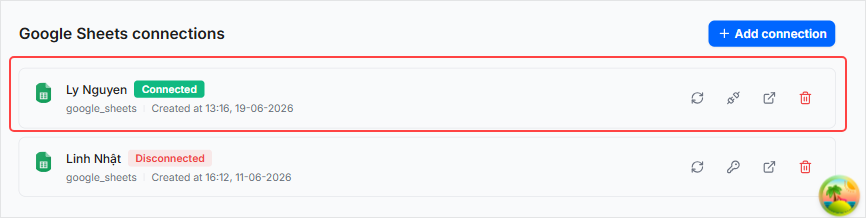
Sau khi xác thực, bạn được chuyển về ScaleFlow. Kết nối xuất hiện với trạng thái Connected.
Bước 2 - Quản lý kết nối
Mở Integrations -> Google Sheets và chọn một kết nối.
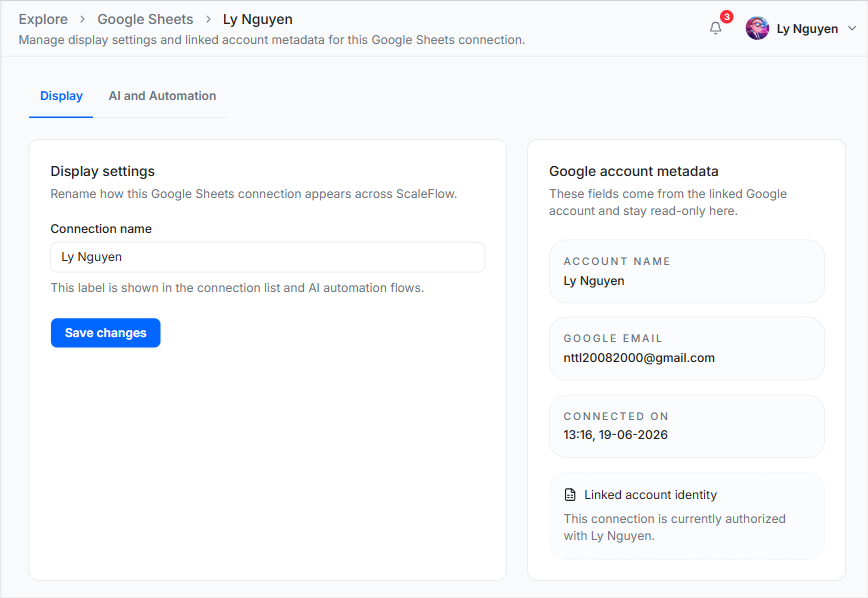
Tab Display
- Connection name — thay đổi tên hiển thị (ví dụ:
Google Sheets — Sales,Google Sheets — Ops). - Google account metadata (chỉ đọc):
- Account name
- Google email
- Connected on
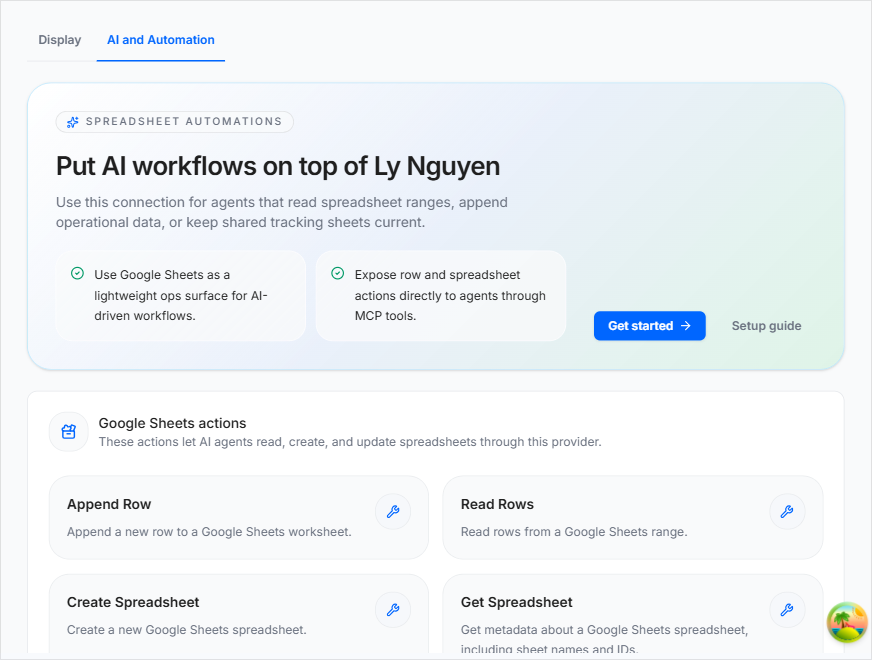
Tab AI and Automation
Tab này hiển thị:
- Tổng quan quy trình spreadsheet với AI.
- Google Sheets actions — danh sách công cụ MCP.
- Recommended setup flows — thu thập lead, báo cáo AI, hàng đợi duyệt thủ công.
Thao tác nhanh
| Thao tác | Khi nào dùng |
|---|---|
| Test connection | Sau khi kết nối hoặc khi nghi ngờ token đã hết hạn |
| Reconnect | Google đã thu hồi quyền hoặc bạn cần đăng nhập lại |
| Disconnect | Tạm dừng kết nối |
| Delete | Xóa kết nối khỏi ScaleFlow |

Bước 3 - Gắn Google Sheets với AI Agent
-
Mở AI -> Agents và chọn agent (hoặc tạo agent mới).
-
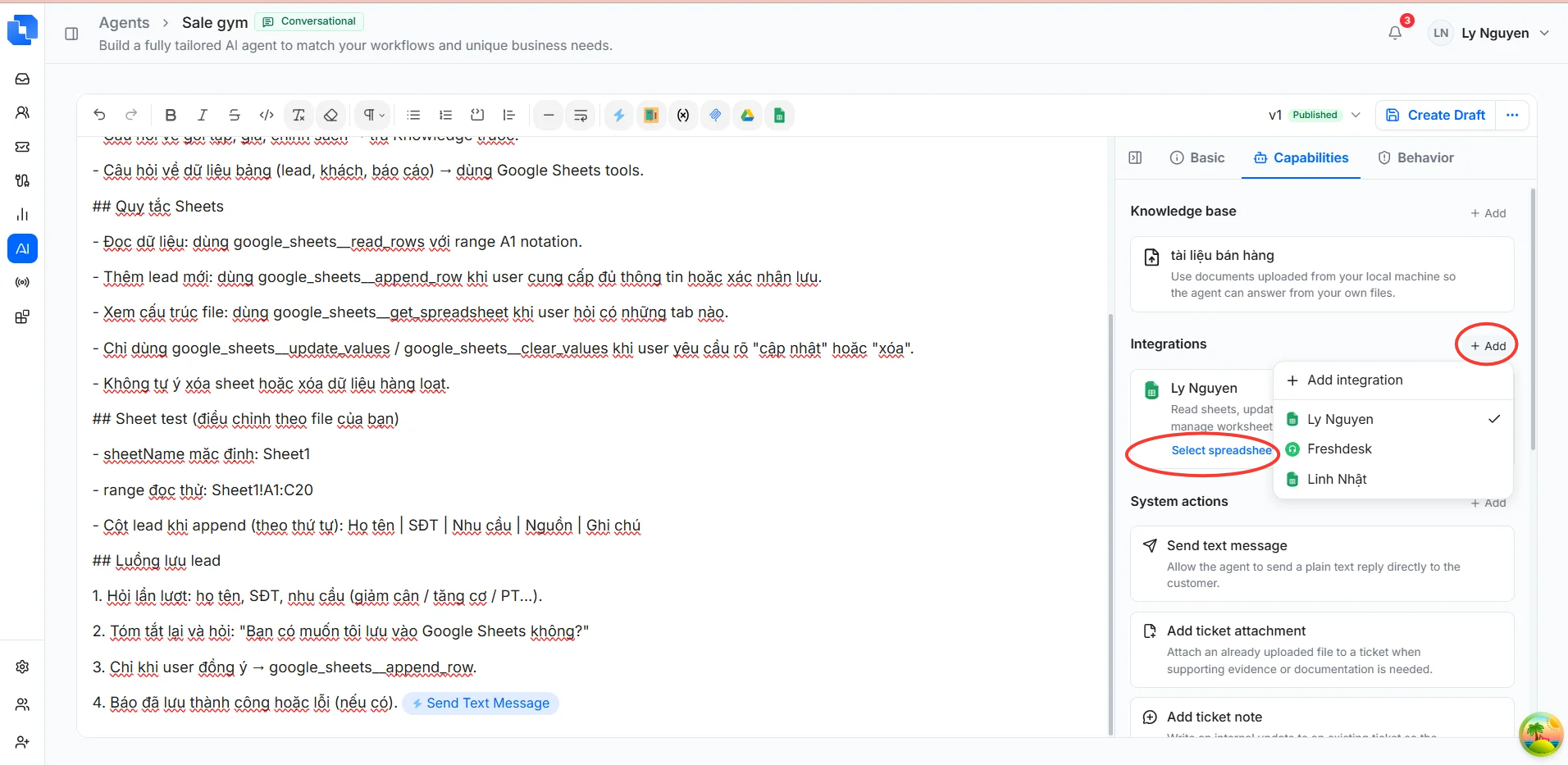
Trong thanh bên phải, mở tab Capabilities.
-
Bên dưới Integrations, thêm kết nối Google Sheets.
-
Nhấp Select spreadsheets và chọn một hoặc nhiều spreadsheet qua Google Picker.
-
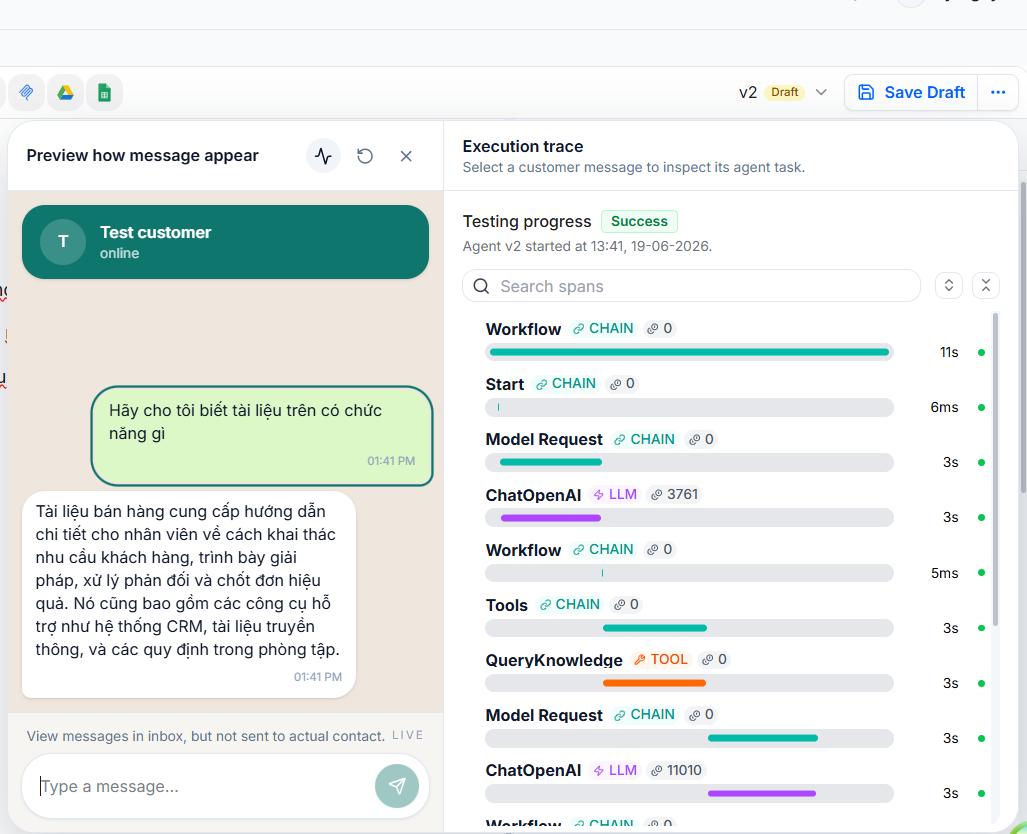
Nhấp Save Draft -> Test Version.
Quan trọng: Agent chỉ có thể làm việc với spreadsheet được chọn ở bước 4 (hoặc spreadsheet agent tạo qua MCP). Nếu bỏ qua việc chọn tệp, nhiều công cụ sẽ trả về No spreadsheet ID provided or configured.
Bước 4 - Viết Instructions để kiểm tra agent
Dán nội dung sau vào trường Runbook / Instructions (giữ tone/format hiện có và thêm block này):
#GoogleSheets: You can access Google Sheets through MCP tools.

## Rules
- When the user asks for spreadsheet data -> use google_sheets__read_rows with an A1 notation range (for example Sheet1!A1:D20).
- When the user provides information to save -> use google_sheets__append_row with sheetName and values.
- Only use google_sheets__update_values, google_sheets__clear_values, and google_sheets__delete_sheet when the user explicitly requests it.
- Do not invent data — always read from the sheet before answering questions about numbers.

## Default sheet for testing
- spreadsheetId: (fill in the ID from the Google Sheets URL, or let the agent use the spreadsheet selected in Capabilities)
- sheetName: Sheet1
- test read range: Sheet1!A1:C10
Prompt kiểm tra gợi ý:
| Mục tiêu | Câu hỏi kiểm tra |
|---|---|
| Đọc dữ liệu | "Read the first 10 rows in Sheet1 and summarize them for me." |
| Thêm hàng | "Add a new row: Name=John A, Email=test@example.com, Source=Chat." |
| Metadata | "What tabs (sheets) does this spreadsheet have?" |
Công cụ MCP - Agent có thể làm gì?
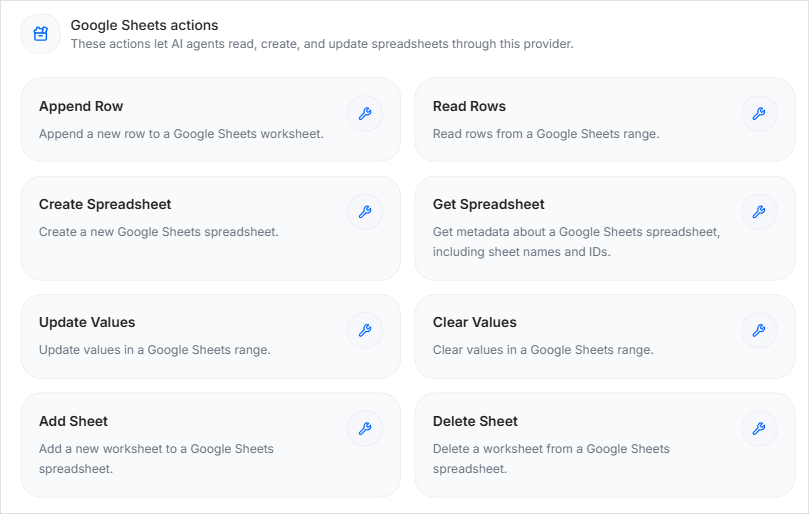
Đọc hàng (google_sheets__read_rows)
Đọc dữ liệu từ một range theo ký hiệu A1.
| Tham số | Bắt buộc | Mô tả |
|---|---|---|
range | Có | Ví dụ: Sheet1!A1:D20, Leads!A:E |
spreadsheetId | Không | ID spreadsheet; để trống nếu đã chọn trong Capabilities của agent |
Thêm hàng (google_sheets__append_row)
Thêm hàng mới ở cuối sheet.
| Tham số | Bắt buộc | Mô tả |
|---|---|---|
sheetName | Có | Tên tab, ví dụ Sheet1, Leads |
values | Có | Mảng giá trị cột, ví dụ ["John A", "test@example.com", "Chat"] |
spreadsheetId | Không | Như trên |
Cập nhật giá trị (google_sheets__update_values)
Ghi đè giá trị trong một range.
| Tham số | Bắt buộc | Mô tả |
|---|---|---|
range | Có | Range theo ký hiệu A1 |
values | Có | Mảng 2 chiều, ví dụ [["A1", "B1"], ["A2", "B2"]] |
spreadsheetId | Không | Như trên |
Xóa giá trị (google_sheets__clear_values)
Xóa nội dung trong một range (giữ nguyên cấu trúc sheet).
| Tham số | Bắt buộc | Mô tả |
|---|---|---|
range | Có | Range theo ký hiệu A1 |
spreadsheetId | Không | Như trên |
Lấy Spreadsheet (google_sheets__get_spreadsheet)
Trả metadata: tên tệp, danh sách tab, ID sheet.
| Tham số | Bắt buộc | Mô tả |
|---|---|---|
spreadsheetId | Không* | *Bắt buộc nếu chưa cấu hình trong agent |
Tạo Spreadsheet (google_sheets__create_spreadsheet)
Tạo spreadsheet mới (ScaleFlow có quyền truy cập vì ứng dụng đã tạo tệp).
| Tham số | Bắt buộc | Mô tả |
|---|---|---|
title | Có | Tên tệp mới |
Thêm Sheet (google_sheets__add_sheet)
Thêm tab mới vào spreadsheet hiện có.
| Tham số | Bắt buộc | Mô tả |
|---|---|---|
title | Có | Tên tab mới |
spreadsheetId | Không | Như trên |
Xóa Sheet (google_sheets__delete_sheet)
Xóa một tab khỏi spreadsheet.
| Tham số | Bắt buộc | Mô tả |
|---|---|---|
sheetId | Có | ID tab dạng số (lấy từ Get Spreadsheet) |
spreadsheetId | Không | Như trên |
Lấy Spreadsheet ID từ URL Google
Mở spreadsheet trong trình duyệt. URL có dạng:
https://docs.google.com/spreadsheets/d/1BxiMVs0XRA5nFMdKvBdBZjgmUUqptlbs74OgvE2upms/edit
Phần nằm giữa /d/ và /edit là spreadsheetId:
1BxiMVs0XRA5nFMdKvBdBZjgmUUqptlbs74OgvE2upms
Trong hầu hết trường hợp, bạn không cần sao chép thủ công — chỉ cần chọn spreadsheet qua Select spreadsheets trong Capabilities của agent.
Quy trình được khuyến nghị
1. Thu thập lead vào sheet
Khách hàng trò chuyện -> agent thu thập tên, email và nguồn -> Append Row vào tab Leads.
2. Workspace báo cáo AI
Agent Read Rows từ bảng KPI -> tóm tắt cho người dùng -> Update Values vào ô báo cáo cuối tháng.
3. Hàng đợi duyệt thủ công
Agent chuẩn bị một dòng dữ liệu -> ghi vào sheet cần duyệt -> đội ngũ phê duyệt trực tiếp trong Google Sheets.
Quy trình thực tế
- Admin kết nối Google Sheets bằng tài khoản Google của đội Sales.
- Admin tạo agent
Lead Capturevà chọn spreadsheetLeads 2026trong Capabilities. - Admin viết Instructions: thêm một hàng mỗi khi có lead mới.
- Admin chạy Test Version -> Publish -> gắn agent với Smart Assistant.
- Khi Google thu hồi quyền, admin Reconnect và chạy Test connection.
Khắc phục nhanh
Lỗi: No spreadsheet ID provided or configured
- Trong agent -> Capabilities -> chọn ít nhất một spreadsheet qua Select spreadsheets.
- Hoặc truyền
spreadsheetIdrõ ràng trong Instructions hoặc lần gọi công cụ.
Lỗi: Insufficient permissions / 403
- Spreadsheet chưa được chọn qua Google Picker trong agent.
- Hoặc tệp thuộc tài khoản Google khác — kết nối lại bằng tài khoản chính xác.
- Thử Reconnect integration và chọn lại spreadsheet.
Lỗi: Spreadsheet not found / 404
- Xác nhận spreadsheetId chính xác.
- Tệp có thể đã bị xóa hoặc người dùng mất quyền truy cập.
Lỗi: Google OAuth không trả refresh token
- Đến Google Account -> Security -> Third-party apps và xóa quyền ScaleFlow.
- Reconnect và chấp nhận lại toàn bộ quyền (Google sẽ cấp refresh token mới).
Agent không gọi công cụ Sheets
- Xác nhận tab Capabilities có kết nối Google Sheets.
- Instructions phải nói rõ khi nào dùng công cụ đọc/thêm.
- Nhấp Save Draft trước khi chạy Test Version.
Thiếu menu Integrations
- Hỏi administrator để được cấp quyền quản lý integration.
Thực hành tốt nhất
- Dùng tên kết nối rõ ràng theo đội hoặc mục đích (
Google Sheets — Marketing). - Dùng các tab riêng (
Leads,Report) thay vì ghi đèSheet1mặc định. - Chỉ bật công cụ ghi/xóa (
update,clear,delete sheet) khi thực sự cần. - Kiểm tra trên bản sao spreadsheet trước khi dùng tệp production.
- Kết nối lại định kỳ nếu đội ngũ thay đổi tài khoản Google Workspace.
Đọc tiếp
- Sử dụng Integration — quản lý integrations trong ScaleFlow.
- Tích hợp Google Drive — tài liệu và Knowledge từ Drive.
- Sử dụng AI Agent — tạo, kiểm tra và publish agent.
- Tích hợp kênh — kết nối kênh nhắn tin khách hàng.