アナリティクスの使用法
分析は、カスタマー サポート業務で何が起こっているかを理解するのに役立ちます。メッセージ、会話、チケット、連絡先のアクティビティを時系列で表示します。
次のような質問に答えたい場合は、Analytics を使用します。
- 今週は顧客からのメッセージが増えていますか?
- どのチャンネルが最も混雑していますか?
- 作成または解決されたチケットは何件ありますか?
- 多くの顧客がサポートを待っていますか?
- 時間の経過とともに連絡先は増えていますか?
Analytics が追跡するもの
分析は、次のような運用アクティビティを長期にわたって追跡するのに役立ちます。
- 新しい連絡先
- 受信/送信されたメッセージ
- 作成/更新された会話
- チケットアクティビティ (作成、解決、再オープン、割り当て、優先度の変更)
- 連絡先のライフサイクル アクティビティ
オープンアナリティクス
- 左側のサイドバーで AI を開きます。
- 分析を選択します。
- 5 つのセクションから 1 つを選択します。
- 概要
- 会話
- メッセージ
- チケット
- 接触
Analytics が表示されない場合は、管理者にロールのアクセス権を確認するよう依頼してください。
ツールバーを使用する (ページの上部)
1) 日付範囲
以下を選択できます。
- 今日
- 今月
- 月を選択 (月ピッカーを表示)
- 昨日
- 過去 7 日間
- 過去 14 日間
- 過去 30 日間
2) リセット
- [リセット] をクリックしてフィルタをデフォルトに戻します。
- 概要:
Todayにリセット - 他のタブ:
Current monthにリセット
- 概要:
3) エクスポート(Excel)
- 会話 / メッセージ / チケット / 連絡先 タブで、エクスポート をクリックします。
- Excel ファイルが自動的にダウンロードされます。
- エクスポートは 概要 には表示されません。
[分析] の各タブを理解する
1. 概要
概要には、高レベルのカードと傾向グラフが表示されます。
- 新しい連絡先
- 新しいメッセージ (トップチャンネルを含む)
- 新しい会話 (トップチャンネルを含む)
- チケット (解決済み + 再開/新規)
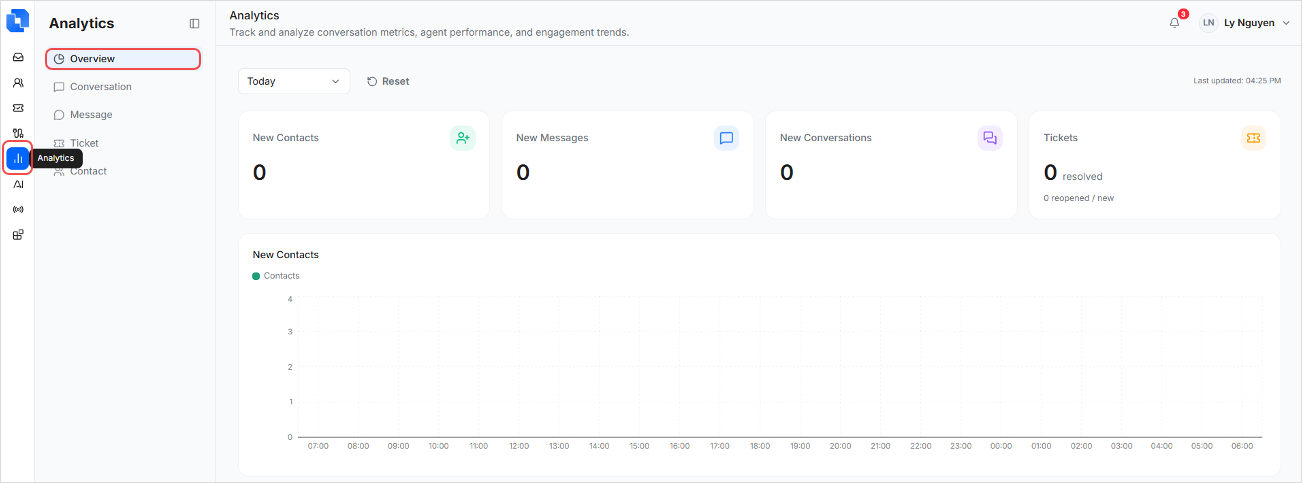
カードの下には、4 つの傾向グラフが表示されます。
- 新しい連絡先
- 新しいメッセージ
- 新しい会話
- チケット (新規、再開、解決済み)
2. 会話
このタブを使用して、会話のボリュームと所有権を把握します。
チャートには次のものが含まれます。
- 会話が作成されました
- 会話ステータスが変更されました
- 会話が割り当てられました
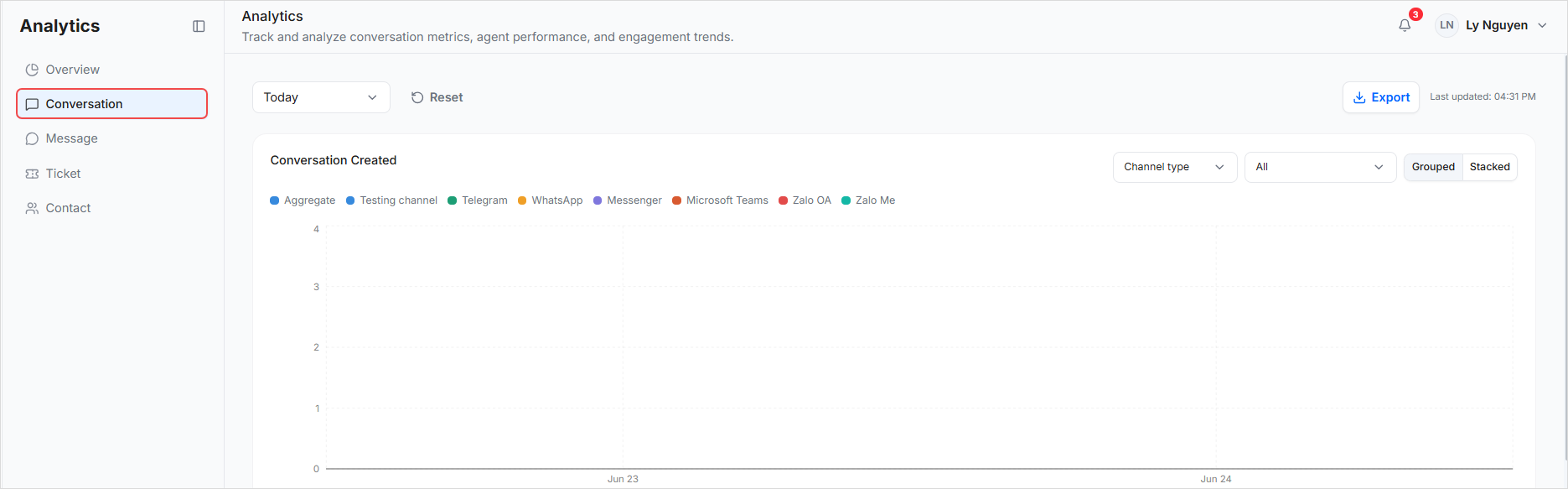
各グラフにはフィルター コントロールが含まれる場合があります。
- ディメンション (例: チャネル タイプ、チャネル、新しいステータス、担当者)
- 値 (値を 1 つ選択するか、すべて)
enum タイプのディメンションで すべて を選択すると、チャートの表示を切り替えることができます。
- グループ化
- 積み重ね
3. メッセージ
このタブを使用して、受信および送信メッセージのアクティビティを理解します。
チャートには次のものが含まれます。
- メッセージを受信しました
- メッセージを送信しました
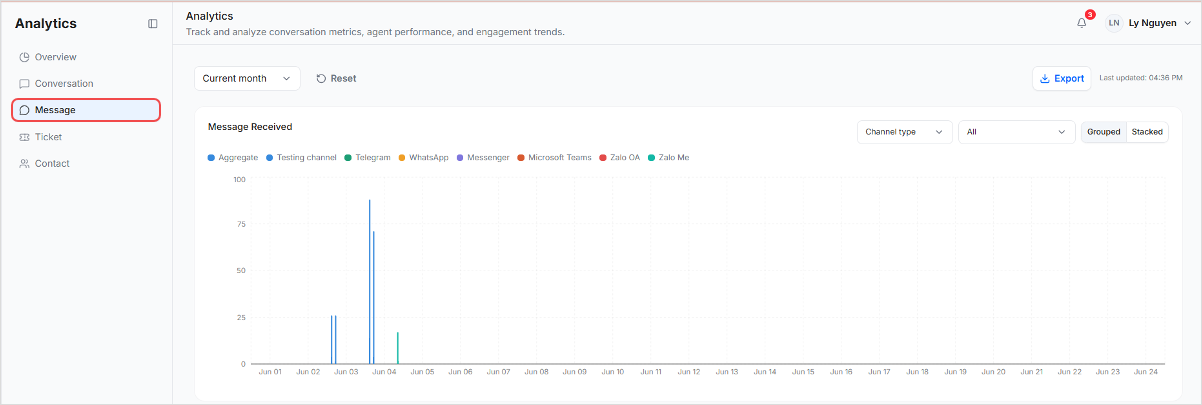
次のようなディメンションでフィルタリングできます。
- チャネルの種類
- チャネル
4. チケット
このタブを使用して、サポートのワークロードと問題の解決策を理解します。
チャートには次のものが含まれます。
- チケットが作成されました
- チケットは解決されました
- チケットの再開
- チケットが割り当てられました
- チケットの優先順位が変更されました
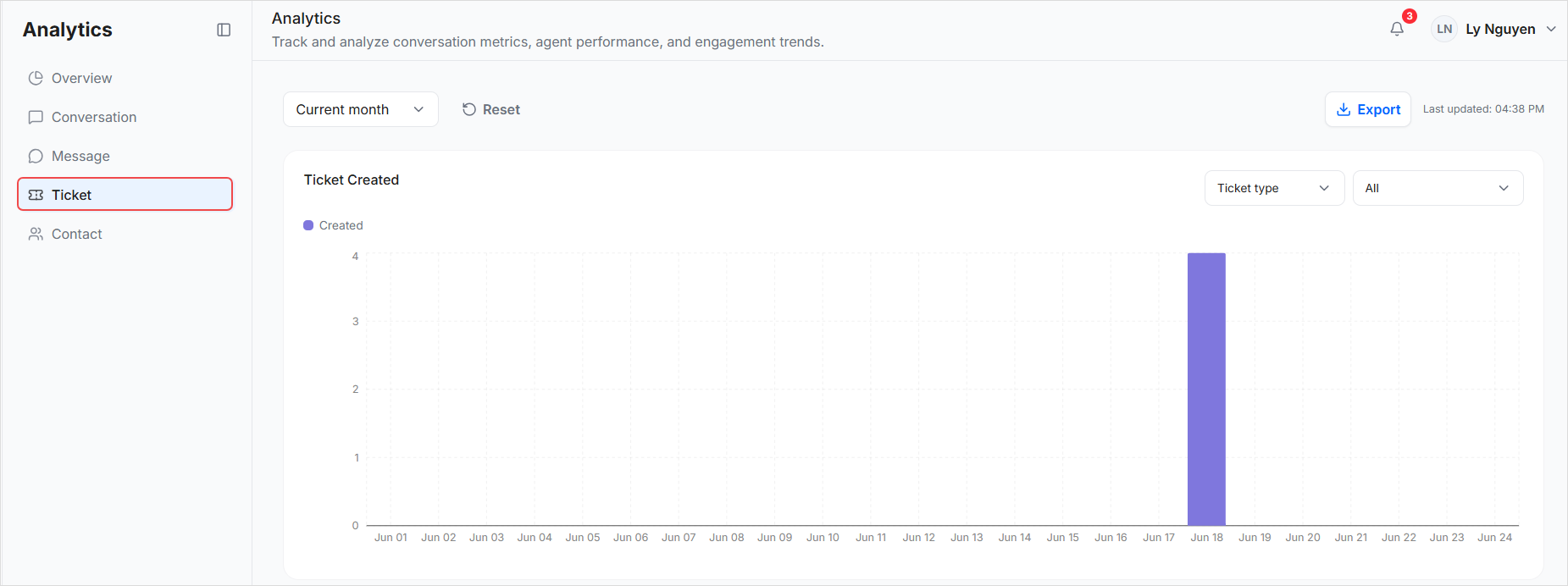
一般的な寸法は次のとおりです。
- チケットの種類
- 接触
- 譲受人
- 新たな優先事項
5.連絡先
このタブを使用して、顧客の増加と連絡先の変更を理解します。
チャートには次のものが含まれます。
- 連絡先が作成されました
- 連絡先 ID がリンクされました
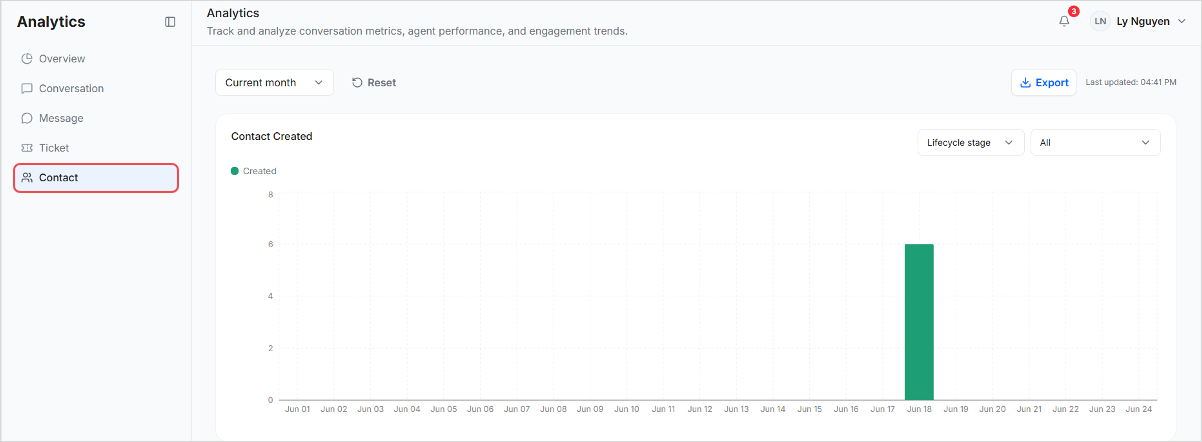
共通寸法:
- ライフサイクル段階
チャートを素早く読む方法
- 横軸=時間
- 縦軸 = イベント数
- 棒/線の上にマウスを置くと正確な値が表示されます
- ディメンション + 値 を使用して、特定の質問に回答します (例: 「1 つのチケット タイプに対して何枚のチケットが再オープンされましたか?」)
実際の例
毎週のサポートレビュー
- 概要を開きます。
- 過去 7 日間を選択します。
- メッセージやチケットが増加したかどうかを確認します。
- チケットを開いて、解決済みおよび再オープンされたケースを確認します。
- 毎週のチーム会議用にレポートをエクスポートします。
チャンネルパフォーマンスチェック
- メッセージを開きます。
- 過去 30 日間を選択します。
- チャネルタイプでフィルタリングします。
- Zalo、Facebook、WhatsApp、または Telegram のアクティビティを比較します。
- スタッフの対応が最も必要な場所を決定します。
推奨されるワークフロー
- 異常な変更を検出するには、概要から始めてください。
- 詳細タブ(会話、メッセージ、チケット、連絡先)に移動します。
- パターンをより早く見つけるために、最初は日付範囲を小さくしてください (今日 / 過去 7 日間)。
- ディメンション フィルターを使用して、1 つのチャネル/チーム/ステータスを分離します。
- マネージャーや週次レポートと共有する必要がある場合は、Excel をエクスポートします。
Analytics が他の機能と接続する方法
- Inboxは、会話とメッセージ アクティビティを作成します。
- Ticketsチケット アクティビティを作成します。
- Contacts連絡先アクティビティを作成します。
- AI Assistantは手動の作業負荷を軽減し、Analytics は運用への影響を監視するのに役立ちます。
素早いトラブルシューティング
分析メニューが表示されない
- 管理者に Analytics へのアクセスを依頼してください。
「エクスポート」ボタンが表示されない
- エクスポートは、会話 / メッセージ / チケット / 連絡先 タブにのみ表示されます。
- 仕様により、エクスポートは 概要 に表示されません。
「エクスポート」をクリックしたが、ファイルがダウンロードされなかった
- ブラウザのダウンロード許可/ポップアップ制限を確認してください。
- 日付範囲を狭めて再度お試しください。
チャートが空っぽに見える
- 日付範囲を既知のアクティビティのある期間に変更します。
- 値 = すべて を設定してフィルターを削除します。