アカウント登録
このガイドは、ScaleFlow を初めて使用する場合に役立ちます。ほとんどの初心者は、最も速く簡単なオプションである SSO サインイン を使用する必要があります。
SSO とは、Google や Microsoft など、会社がすでに使用しているアカウントを使用してサインインすることを意味します。別の ScaleFlow パスワードを作成して記憶する必要はありません。
ステップ 1: ScaleFlow ログイン ページを開く
- ブラウザでScaleFlowを開きます。
- まだサインインしていない場合は、ScaleFlow によって自動的にログイン ページが表示されます。
- 組織に合ったサインイン方法を選択してください。
ステップ 2: サインイン方法を選択する
ScaleFlow は、2 つの一般的な開始方法をサポートしています。ほとんどの初心者は、利用可能な場合は SSO を選択する必要があります。
オプション 1: SSO を使用して登録またはサインインする
Google で続行、Microsoft で続行、または別の会社のログインなどの会社のサインイン ボタンが表示された場合は、最初にこのオプションを選択してください。
- 「SSO」ボタンをクリックします。
- 職場の電子メール アカウントを選択または入力します。
- 会社から確認を求められた場合は、サインイン要求を承認します。
- ScaleFlow がワークスペースを開くまで待ちます。
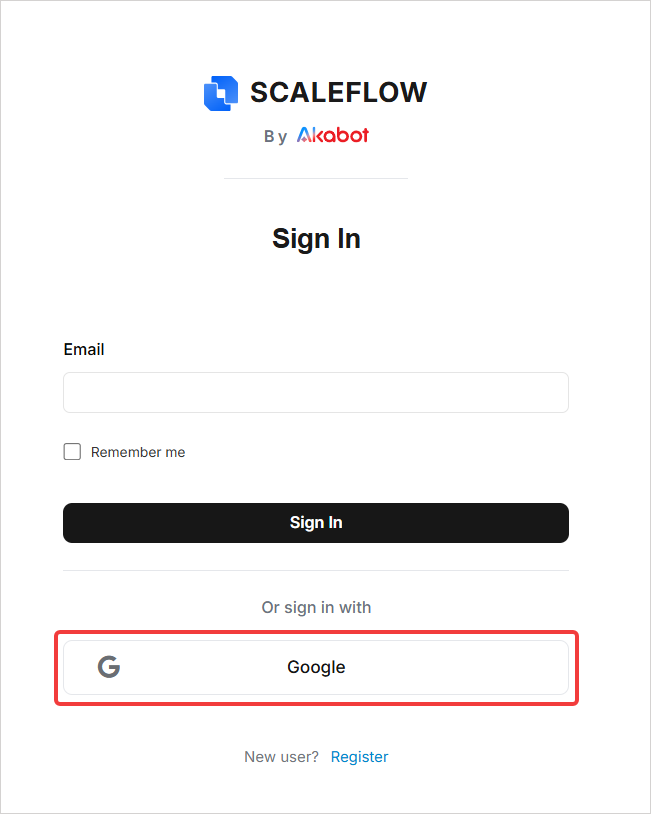
次の場合に SSO を使用します。
- あなたの会社はすでにあなたに仕事用メールアカウントを与えています。
- 最速のセットアップが必要です。
- 別のパスワードを管理したくない。
例: 新しいサポート エージェントが月曜日の朝に加わります。彼らのマネージャーは彼らを会社のワークスペースに追加します。エージェントは ScaleFlow を開き、[Google で続行] をクリックすると、約 1 分で受信箱に到達します。
オプション 2: フォームで登録する
組織が SSO を使用していない場合、または管理者が ScaleFlow パスワードの作成を特に要求した場合は、登録フォームを使用します。
- 登録 または アカウントの作成 を選択します。
- 名前とメールアドレスを入力してください。
- パスワードを作成。
- フォームを送信してください。
ScaleFlow がメールの確認を求めた場合:
- 確認メールを開きます。
- 確認リンクをクリックします。
- ログインページに戻ります。
ステップ 3: ワークスペースへのアクセスを確認する
サインインしたら、次のことを確認します。
- ScaleFlow のメイン画面が表示されます。
- プロフィールまたはアカウントのメニューが右上隅に表示されます。
- 役割に応じて、受信トレイ、チャネル、AI などの重要な領域を開くことができます。
サインインできるがページが表示されない場合は、通常、あなたの役割にそのアクセス権がまだ含まれていないことを意味します。User ManagementまたはRoles & Permissionsでロールを更新するように管理者に依頼してください。
次に何をすべきか
チーム用に ScaleFlow を設定している場合は、次にChannel Integrationに移動して、顧客のメッセージが受信箱に届くようにします。
サポート スタッフ メンバーとして参加している場合は、Inbox Usageにアクセスして会話の処理方法を学習してください。
よくある問題と簡単な修正
確認メールが届きませんでした
- スパム、プロモーション、またはジャンク フォルダーを確認します。
- 電子メール アドレスが正しく入力されていることを確認してください。
- 正しいメールアドレスで再度登録してみてください。
パスワードを忘れてしまいました
- 認証ページでパスワード リセット オプションを使用します。
- SSO を使用する場合は、代わりに会社アカウントを通じてパスワードをリセットしてください。
セキュリティに関するヒント
- パスワードを誰とも共有しないでください。
- 共有コンピューターを使用する場合は、必ずサインアウトしてください。
- 会社がアクセスをより安全に管理できるため、利用可能な場合は SSO を使用してください。