モデルの使用法
モデルは、AI AgentsおよびAI Assistantを駆動する AI エンジンです。モデルは会話を読んで答えを書くものです。
ほとんどの日常ユーザーはモデルを管理する必要はありません。このページは主に管理者または AI セットアップ所有者を対象としています。
モデルの使用目的
モデルを使用して次のことを行います。
- OpenAI、Anthropic、Google、またはその他の承認されたプロバイダーなどの AI プロバイダーに接続します。
- AI エージェントが使用できるモデルを決定します。
- モデルをオンまたはオフにします。
- AI セットアップをワークスペースに合わせて整理しておきます。
API キー は、ScaleFlow が AI プロバイダー アカウントを使用できるようにするプライベート パスワードのようなものです。管理者のみがそれを処理してください。チャット、電子メール、またはドキュメントで共有しないでください。
メニューからモデルを開きます
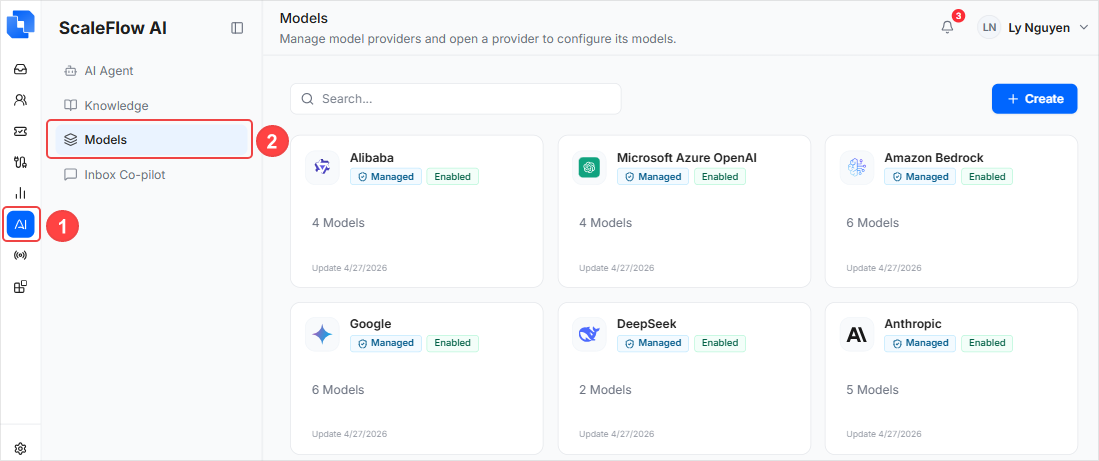
- 左側のサイドバーで AI を開きます。
- モデルを選択します。
- プロバイダーのリストページが表示されます。
ページは開くことはできるが、作成、新しいモデル、設定 などのボタンが表示されない場合は、管理者にモデル管理アクセスを確認するよう依頼してください。
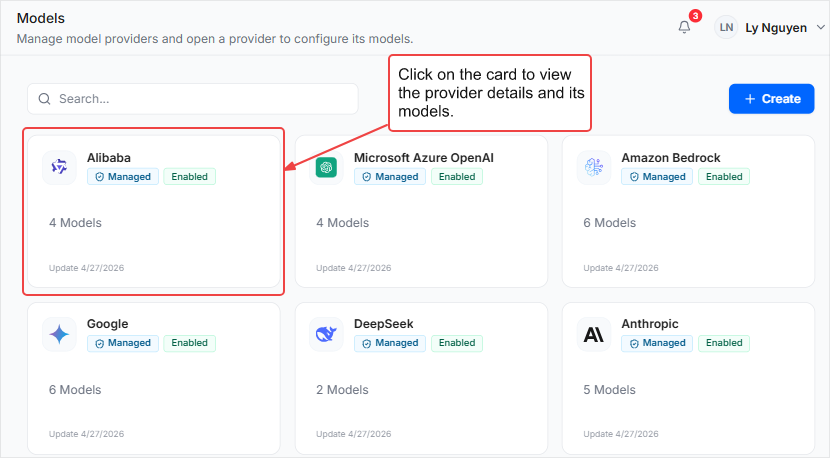
モデルページ(プロバイダーリスト)
モデル ページでは、次のことができます。
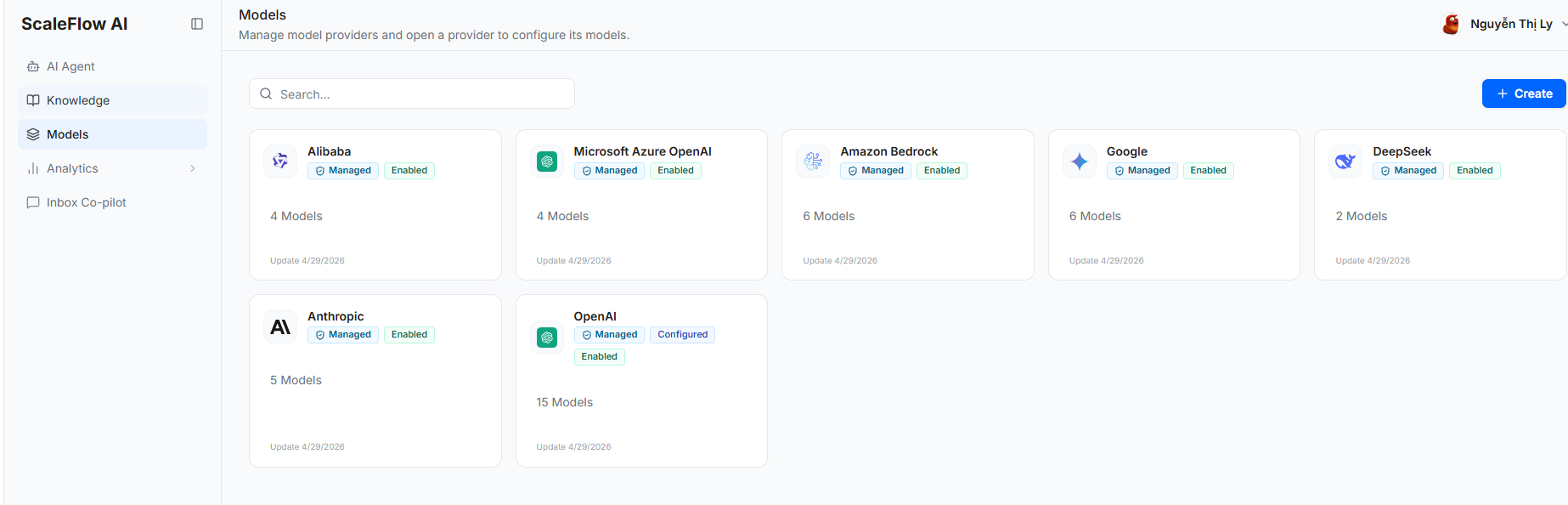
- 検索プロバイダー
- [作成] をクリックして新しいプロバイダーを追加します (許可されている場合)
- プロバイダー カードをクリックして詳細ページを開きます
各プロバイダー カードには次の内容が表示されます。
- プロバイダーの表示名
- モデル数
- 有効ステータス
- 設定ステータス (API キーが設定されているかどうか)
- 最終更新日
プロバイダーを作成する
組織が ScaleFlow で AI サービス アカウントを使用する場合は、プロバイダーを作成します。
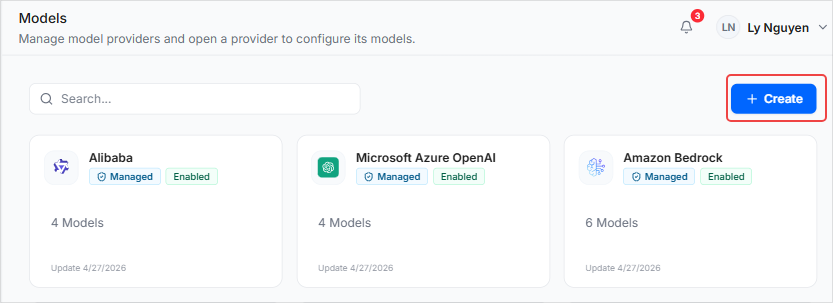
- プロバイダー リスト ページで [作成] をクリックします。
- ダイアログに入力します。
- プロバイダーの種類 (OpenAI、Anthropic、DeepSeek、Google、Mistral AI、Amazon Bedrock、Microsoft Azure OpenAI、Alibaba Cloud Model Studio、Hugging Face、Ollama)
- プロバイダ名
- ベース URL (オプション)
- API キー
- 有効 (オン/オフ)
- デフォルト モデルのインポート (オン/オフ、新しいプロバイダーを作成する場合にのみ使用可能)
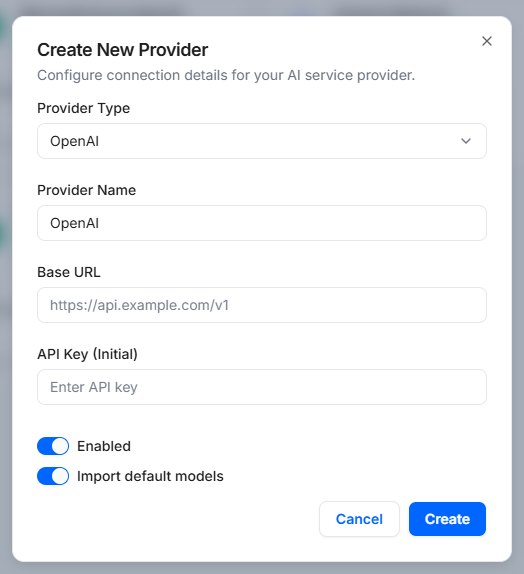
- [作成] をクリックします。
- 作成したプロバイダー カードを開いて詳細を表示します。
初心者向けのヒント: チームメイトがどのアカウントが使用されているかわかるように、OpenAI - Company Accountなどの明確なプロバイダー名を使用します。
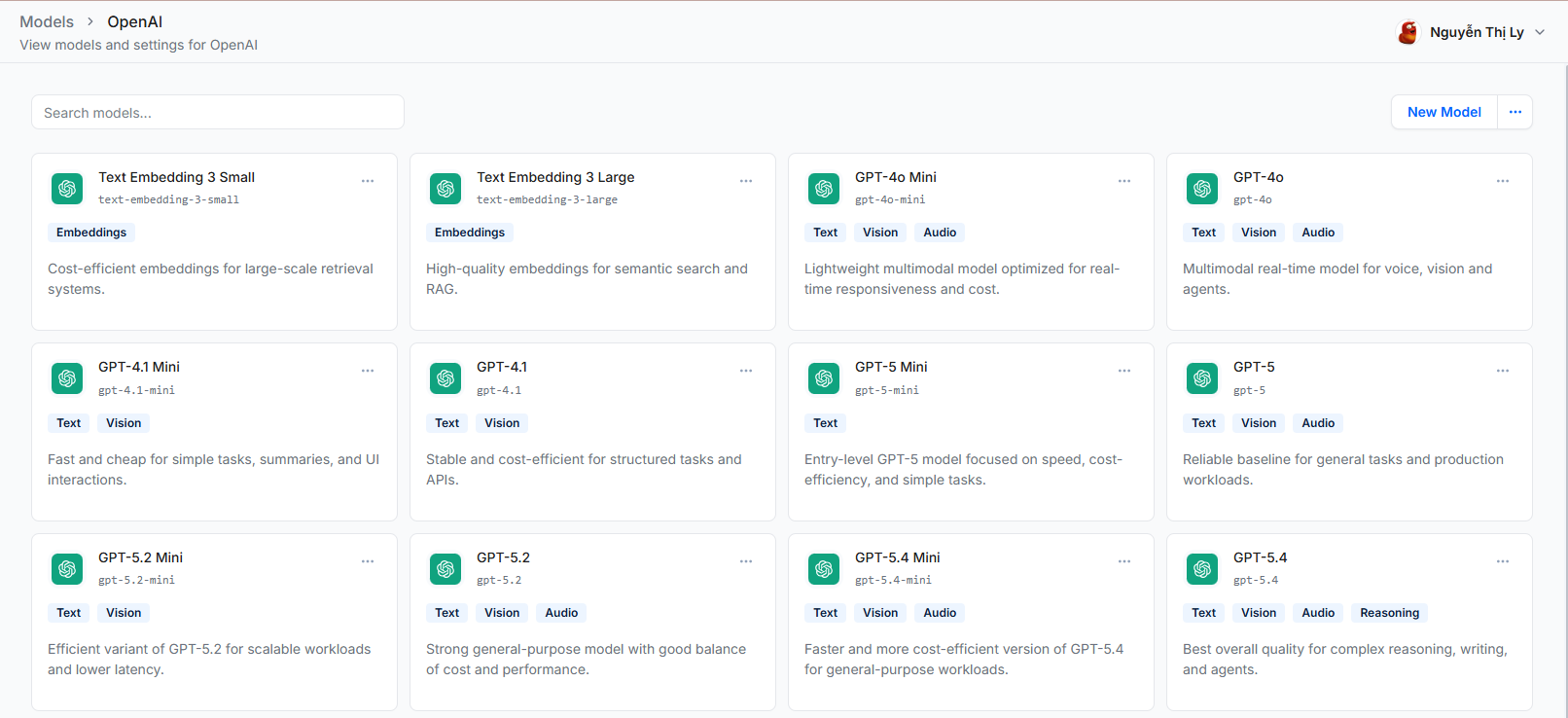
プロバイダーの詳細ページ
プロバイダーを開くと、次のことが可能になります。
- モデルを名前で検索する
- [新しいモデル] をクリックしてモデルを作成します
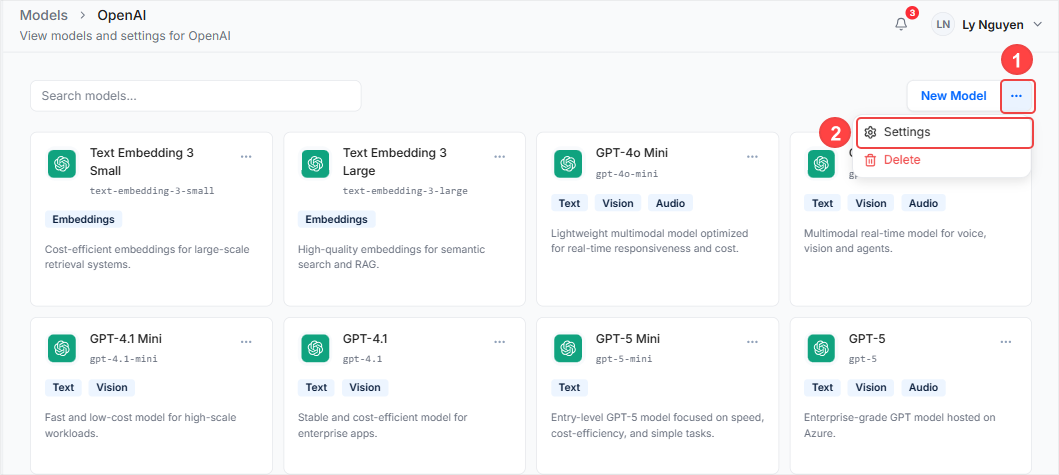
- アクション メニュー (...) を開き、次を選択します。
- 設定
- プロバイダーを削除
モデルが存在しない場合、ページには空の状態が表示されます。
プロバイダー設定
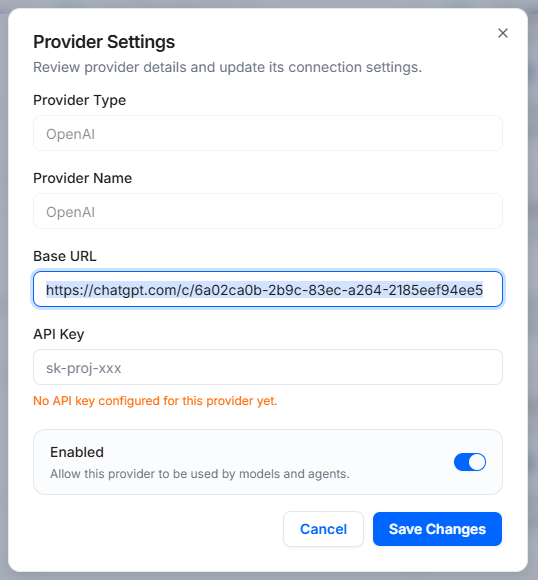
設定では、以下を更新できます:
- ベース URL
- API キー (現在のキーを保持するには空のままにしておきます)
- 有効 スイッチ
以下も見ることができます:
- プロバイダーの種類とプロバイダー名 (読み取り専用)
- 現在の API キー (マスクされている) と更新時間 (利用可能な場合)
モデルを作成する
プロバイダーが接続されているときにモデルを作成しますが、正確な AI モデルはまだ利用できません。
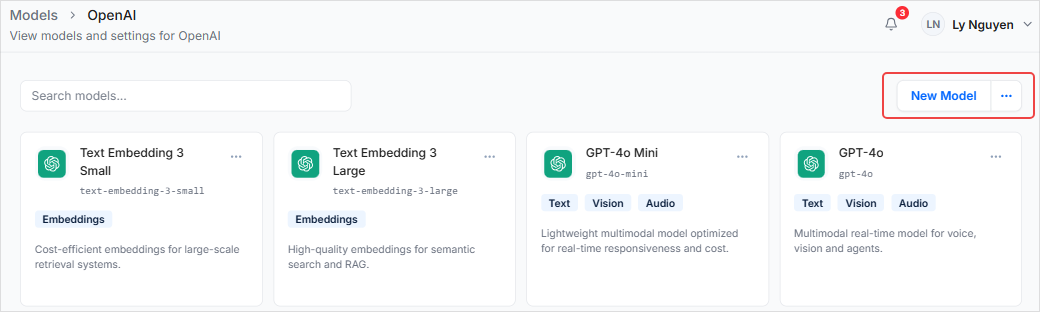
- プロバイダーの詳細で、[新しいモデル] をクリックします。
- 必須フィールドに入力します。
- モデル ID (例:
gpt-4o) - モデル名 (UI に表示される表示名)
- 機能 (1 つ以上を選択: テキスト、ビジョン、オーディオ、ビデオ、推論、埋め込み)
- 有効スイッチ
- モデル ID (例:
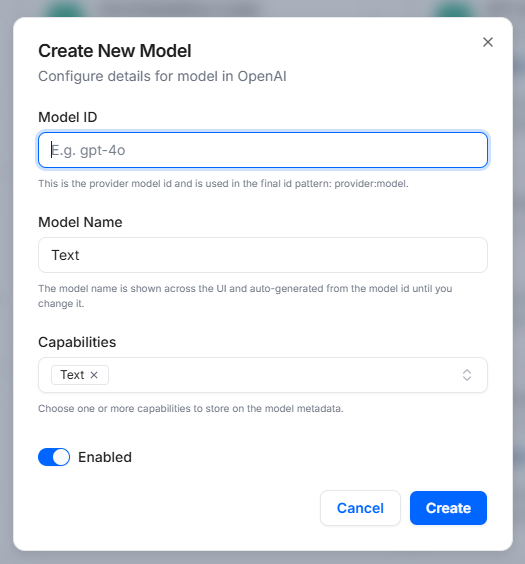
- [作成] をクリックします。
現在の UI 動作に基づくメモ:
- カスタム名を入力するまで、選択した機能からモデル名が自動提案されます。
- プロバイダーの詳細ページでは、プロバイダーの選択が固定されているため、プロバイダーを再度選択する必要はありません。
モデルを編集または削除する
各モデル カードについて:
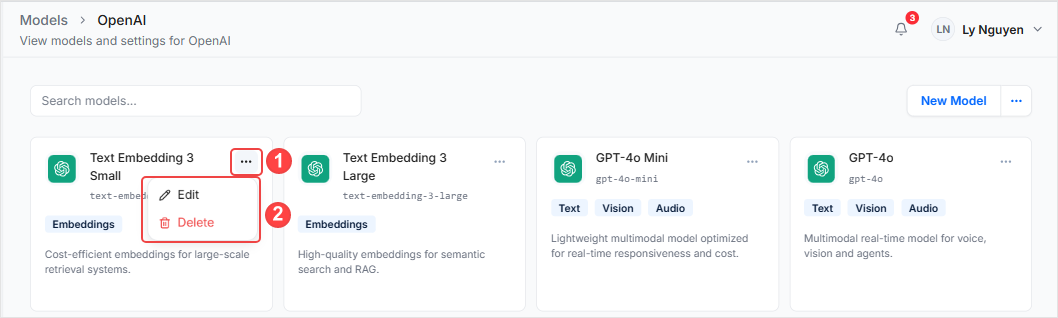
- カード上のアクション アイコンをクリックします。
- 編集 または 削除 を選択します。
- 削除する場合はダイアログで確認してください。
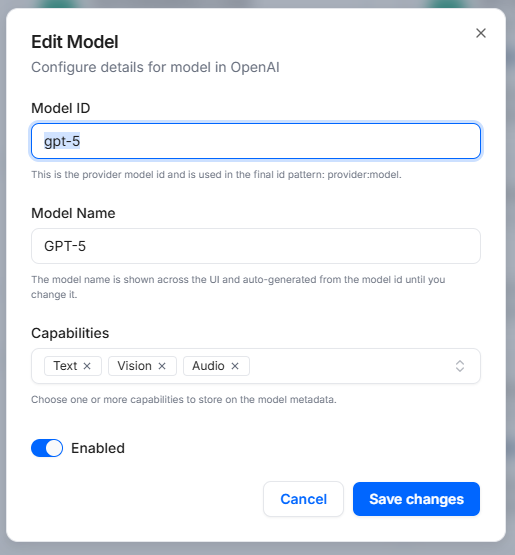
削除はそのモデル エントリに対して永続的です。
マネージドプロバイダー/モデルの動作
一部のプロバイダーまたはモデルはシステム管理としてマークされています。
現在の UI では:
- 管理対象プロバイダーには、新しいモデル、設定、または削除のアクションは表示されません。
- 管理対象モデルは編集または削除できません。
これは、システム管理の構成を保護するために予期される動作です。
AI エージェントでモデルを使用する
モデルを構成した後、ユーザーはAI Agentでモデルを選択できます。
- AI エージェント > エージェント を開きます。
- エージェントを開きます。
- 基本情報でモデルを見つけます。
- ドロップダウンからモデルを選択します (プロバイダーごとにグループ化されています)。
- (オプション) モデル フィールドの横にある設定アイコンをクリックして、詳細モデル設定 を開きます。
推奨事項: エージェントのモデルを選択するときは、リストに セキュリティ アイコンが表示される システム管理モデル を優先してください (多くの場合、モデル行の最後に表示されます)。これらのモデルはワークスペース用に維持され、同じエージェントがAI Assistantおよび自動アシスタント フローで使用される場合、サポートされているアクセス パスと機能パスに留まるため、最も安全なデフォルトになります。管理者がその設定を承認した場合は、他の有効なモデルを選択することもできます。
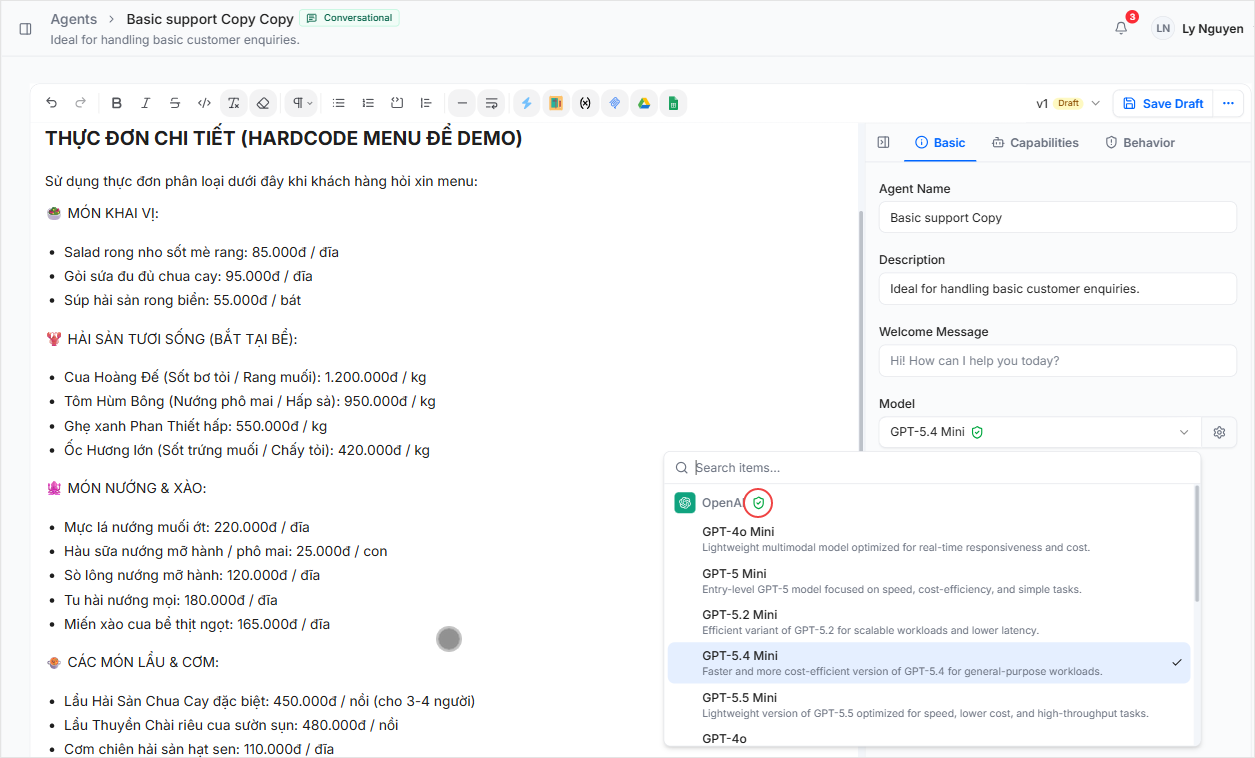
詳細モデル設定 (エージェント形式)
詳細設定では、モデルの書き込み方法が変更されます。初心者は、管理者から指示がない限り、デフォルトのままにする必要があります。
ダイアログには次のものが含まれる場合があります。
- 温度
- トップP
- 最大トークン数
- ストップワード
- 推理レベル
- 冗長性
次に、[保存] をクリックします。
重要:
- 一部のモデル ファミリは温度制御をサポートしていないため、温度はロックされます。
- これらの設定は、ビジネス ナレッジ自体ではなく、応答のスタイルと長さに影響します。
簡単な説明:
- 通常、ランダム性が低いほど、答えの一貫性が高くなります。
- ランダム性が高いほどクリエイティブに聞こえる可能性がありますが、予測可能性が低くなる可能性があります。
- 最大長は、回答の長さを制御します。
推奨されるワークフロー
- あなたの会社がどの AI プロバイダーを承認したかを管理者に尋ねてください。
- 有効な API キーを持つプロバイダーを 1 つ作成します。
- プロバイダーが 有効 であることを確認してください。
- チームが実際に必要とするモデルのみを作成します。
- エージェントを開き、ターゲット モデルを選択します。
- エージェントの変更を公開する前に応答をテストします。
現実世界の例
- 管理者は、会社が承認した AI プロバイダーに接続します。
- 管理者は
Support Modelという名前のモデルを作成します。 - サポート マネージャーは、AI エージェントでこのモデルを選択します。
- AI エージェントは、実際の顧客の質問によってテストされます。
- スマート アシスタントはそのエージェントを使用して受信トレイで応答します。
素早いトラブルシューティング
「モデル」メニューが表示されません
- 管理者にモデル ビューへのアクセスを依頼してください。
プロバイダー/モデルを表示できますが、作成または編集できません
- 管理者にモデル管理アクセス権を依頼してください。
プロバイダーは作成されましたが、モデル リストが空です
- プロバイダーの詳細を開き、新しいモデル でモデルを作成します。
- または、デフォルト モデルのインポート を有効にしてプロバイダーを再作成します。
エージェントは私のモデルを使用できません
- モデルが 有効 であることを確認します。
- プロバイダーが 有効 であり、有効な API キーを持っていることを確認してください。
- エージェント ページを再度開き、ドロップダウンからモデルを再度選択します。