AIエージェントの使用法
AI エージェント は、AI Assistantの背後にある AI ワーカーです。指示に従い、Knowledgeを読み取り、受信箱内の顧客を支援します。
AI エージェントは、訓練を受けたサポート チームメイトと考えることができます。スタッフの代わりにはなりません。単純な質問を処理し、基本的な情報を収集し、複雑なケースを人間に渡します。
AI エージェントを使用する場合
AI エージェントは次の場合に使用します。
- 顧客は、価格、営業時間、保証、配送、返品ポリシーなどについて繰り返し質問します。
- 承認されたビジネス情報から一貫した回答が必要です。
- AI にチケットを作成させたり、スタッフに基本的なタスクをサポートしてもらいたいと考えています。
- AI を実際の顧客に使用する前に、AI の動作を安全にテストしたいと考えています。
例: 学校はAdmissions Assistantという AI エージェントを作成します。授業料、書類、締め切り、オフィスアワーに関する質問に答えます。保護者が特別奨学金の審査を要求すると、エージェントは入学チーム用のチケットを作成します。
AIエージェントを開く
- 左側のサイドバーで AI エージェント を開きます。
- エージェントを選択します。
- 既存のエージェントのリストが表示されます。
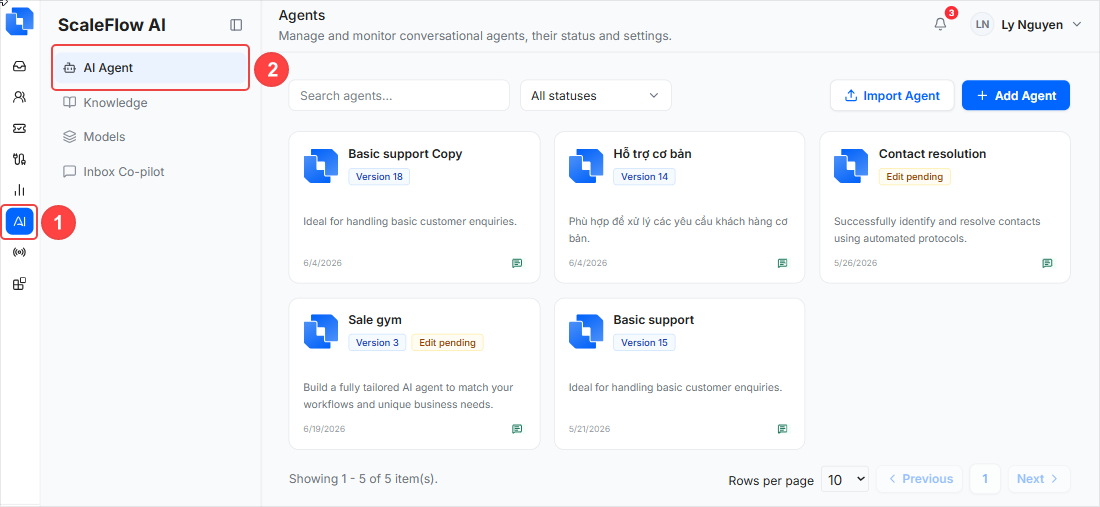
エージェントの追加、エージェントのインポート、下書きの保存などのアクション ボタンが表示されない場合は、管理者にアクセス権を更新するよう依頼してください。
最初の AI エージェントを作成する
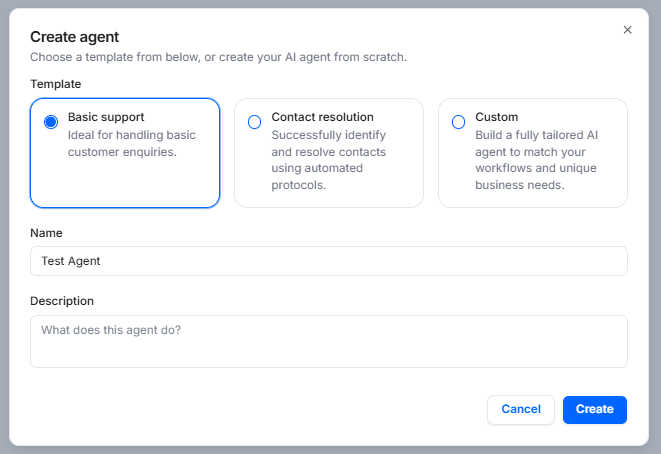
- [エージェントの追加] をクリックします。
- エージェントの作成 ダイアログで、テンプレートを選択します。
- 基本サポート
- 連絡先の解決策
- カスタム
- 次のように入力します。
- 名前 (必須)
- 説明 (オプション)
- [作成] をクリックします。
- システムにより、セットアップのためのエージェントの詳細ページにリダイレクトされます。
不明な場合は、基本サポート を選択してください。初心者チームにとって最も簡単な開始点です。
セットアップセクションを理解する
エージェントの詳細ページは、簡単なセットアップ セクションで構成されています。
1. 基本情報
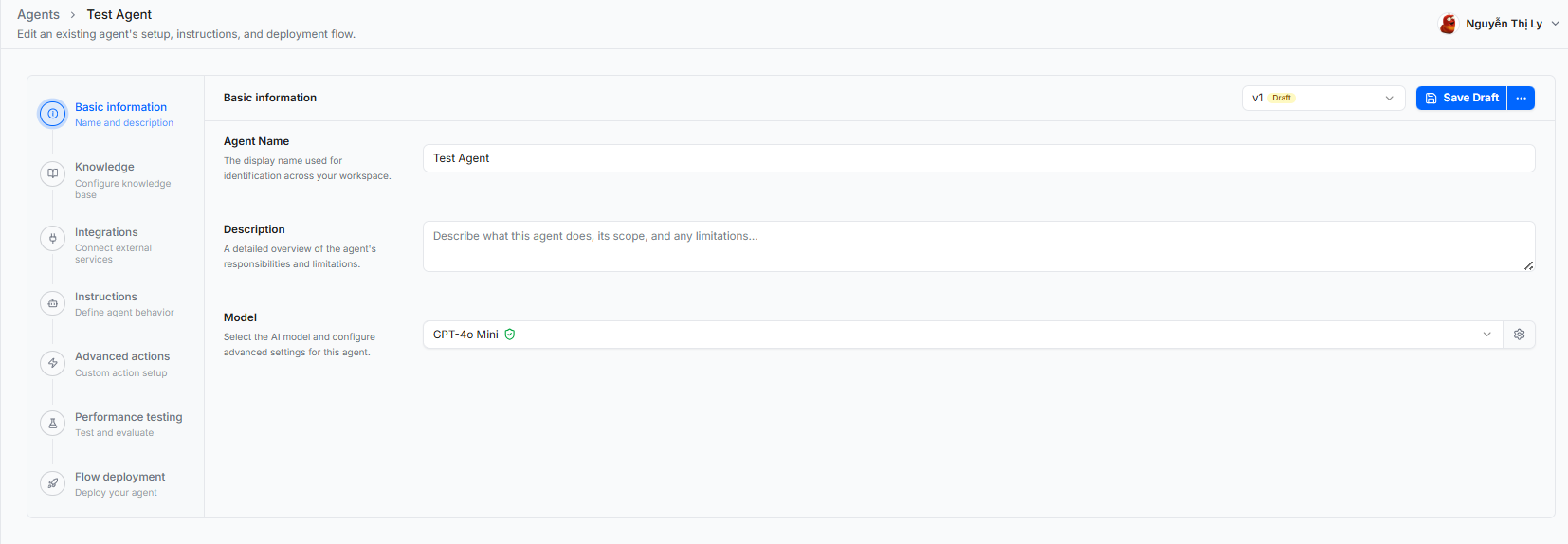
このセクションを使用して、エージェントに名前を付け、エージェントが使用する AI モデルを選択します。
- エージェント名:
Customer Support Assistantなどの明確な名前を選択します。 - 説明: このエージェントが何を支援するかを説明します。
- モデル: AI の頭脳を選択します。不明な場合は、管理者が推奨するモデルを使用してください。
簡単な記述例:
製品、配送、保証、返品に関する一般的な質問について顧客をサポートします。スタッフがケースを確認する必要がある場合にチケットを作成します。
2. 知識
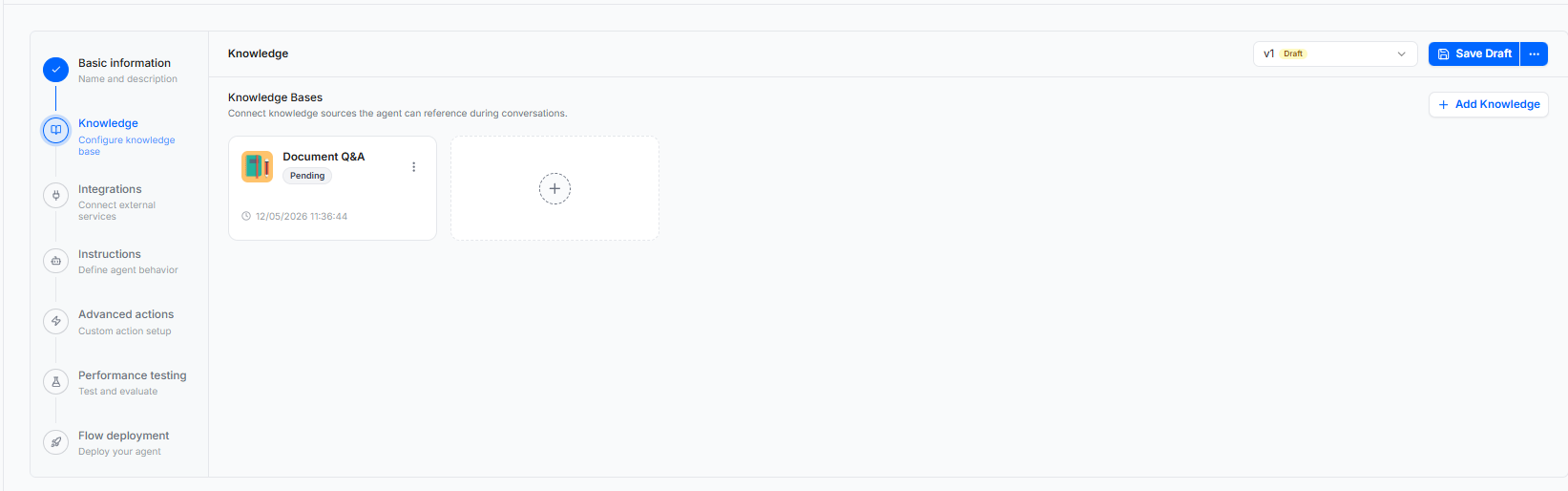
知識とは、エージェントが正しく答えるために使用できる情報です。 FAQ、ポリシー、製品の詳細、ドキュメント、または Web サイトのページを追加します。
- エージェントの詳細ページの ナレッジ セクションで、ナレッジの追加 をクリックします。
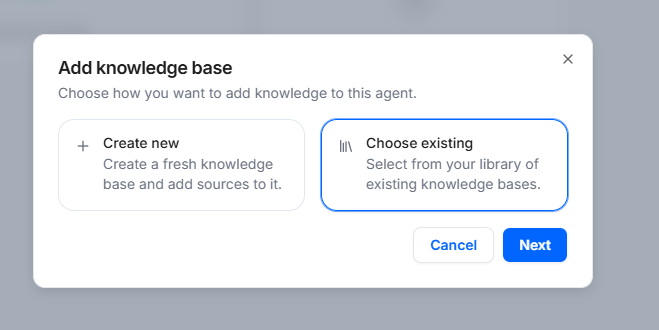
- ナレッジ ベースの追加 ダイアログで、続行方法を選択します。
- 新規作成: 新しいナレッジ ベースを開始し、開いたフローにソース (ファイル、ドライブ、またはウェブ) を追加します。ドキュメントの作成と同期については、Knowledge Usageを参照してください。
- 既存のものを選択: ライブラリ内で既に作成した 1 つ以上のナレッジ ベースを選択します。
- [次へ] をクリックして続行します (または、[キャンセル] をクリックして変更せずに閉じます)。
- 既存の知識を選択 を選択した場合は、既存のナレッジを選択 画面が開きます。リストが長い場合は、ナレッジ ベースの検索... を使用してください。各行をクリックして選択または選択解除します。フッターには、選択されている数が表示されます。
- [選択を追加] をクリックしてこのエージェントに接続します (または、[キャンセル] をクリックして元に戻ります)。
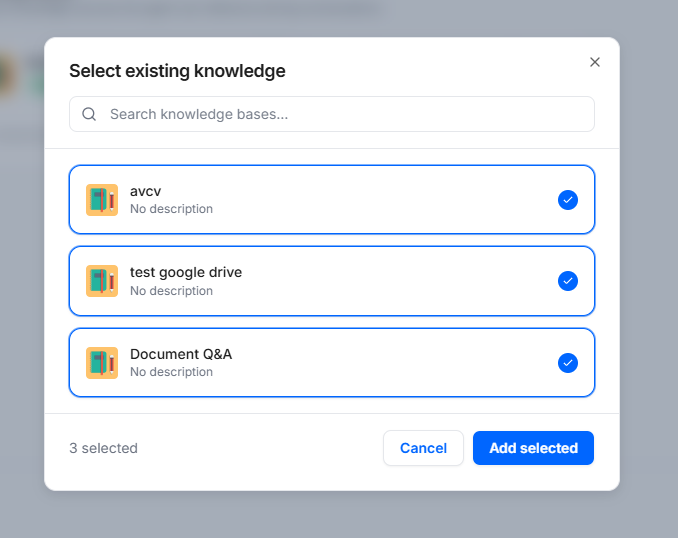
- 選択したナレッジ ベースがエージェント ページの ナレッジ セクションに表示されることを確認します。 知識の追加を繰り返して、時間の経過とともにさらに多くの拠点を接続できます。
ナレッジをまだ作成していない場合は、まずKnowledge Usageに従ってください。
3. 統合
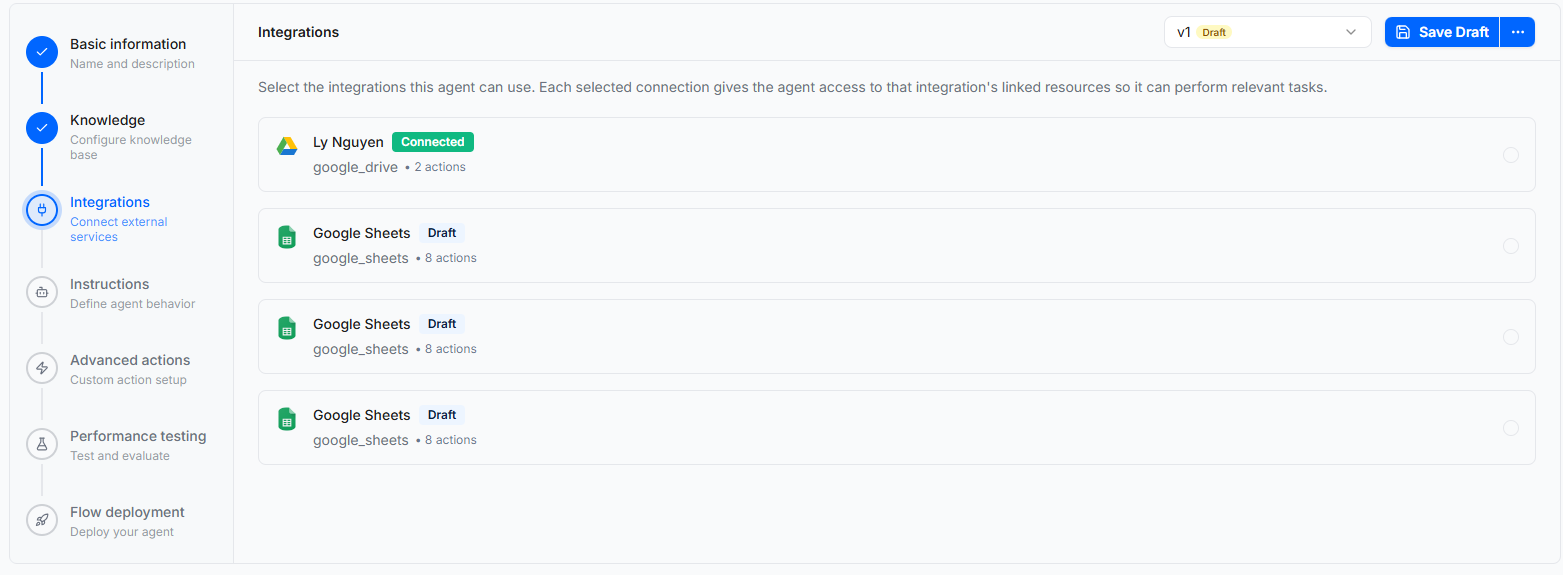
統合により、エージェントは HubSpot、Google ドライブ、Google スプレッドシートなどの接続されたビジネス ツールと連携できるようになります。
これは、エージェントがこれらのツールからの情報を必要とする場合、または承認されたアクションを実行する必要がある場合にのみ使用します。初心者は統合なしで開始し、後で統合を追加できます。
詳細については、Integration Usageをご覧ください。
4. 説明書
指示はエージェントにどのように行動するかを指示します。
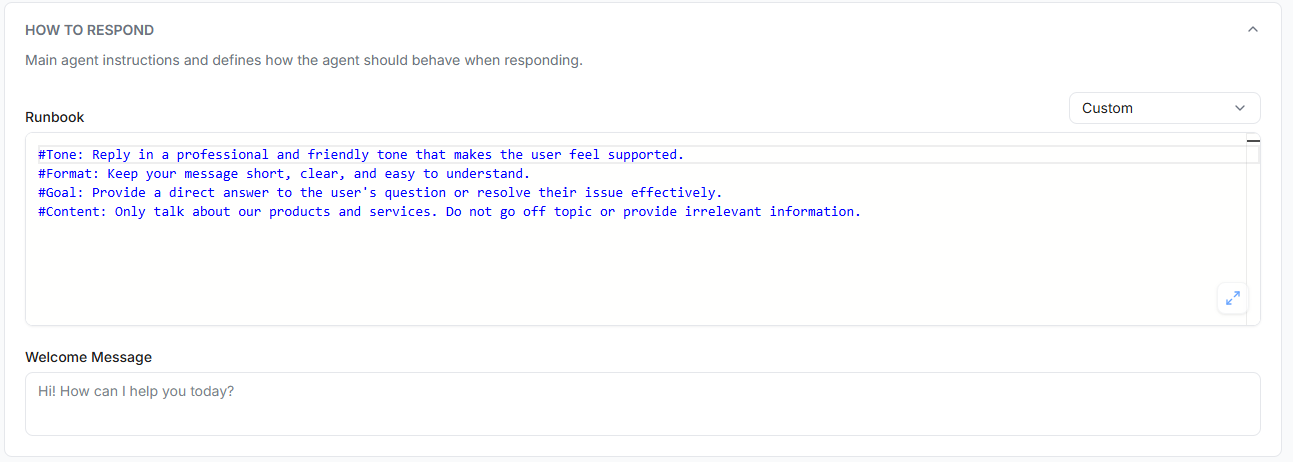
ルールを簡単な言語で記述します。
- 礼儀正しく、短くしてください。
- 承認されたナレッジのみを使用してください。
- 一度に 1 つずつ質問してください。
- 価格、ポリシー、または約束を推測しないでください。
- 苦情、返金、法的質問、機密情報についてはスタッフに転送してください。
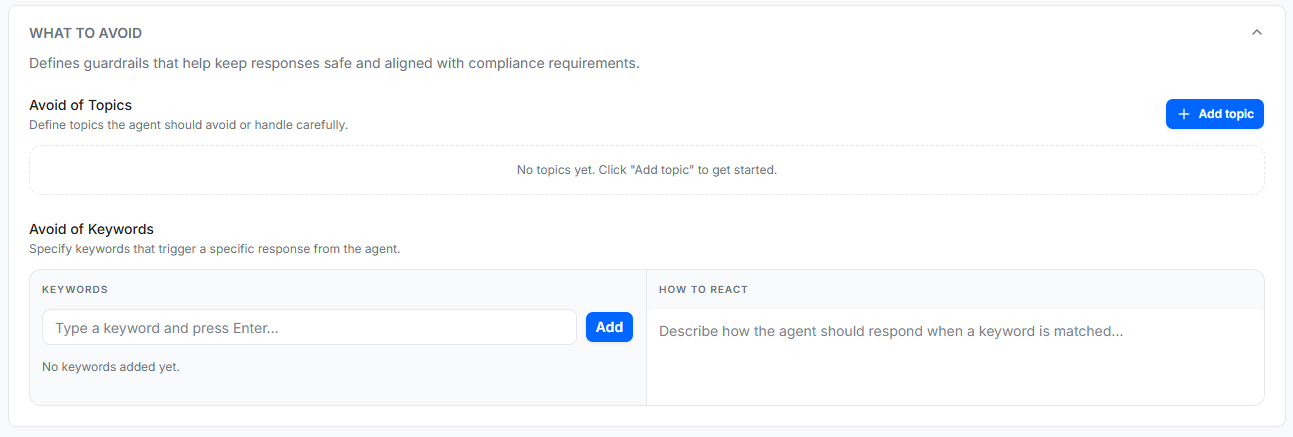
エージェントが単独で処理すべきではないトピックについては、「回避」セクションを使用してください。
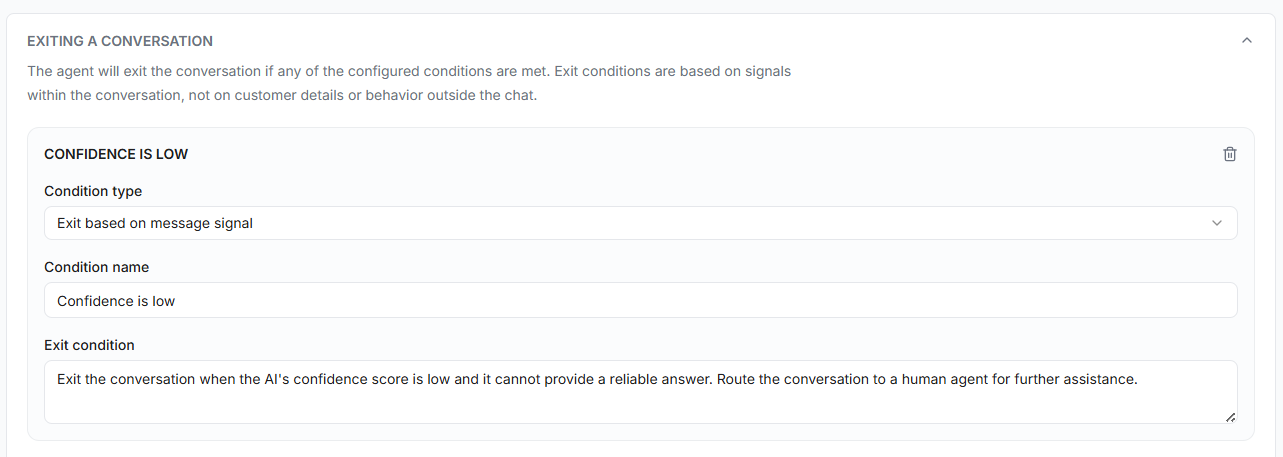
人間が続行すべき場合については、引き継ぎセクションを使用して説明します。
5. 高度なアクション
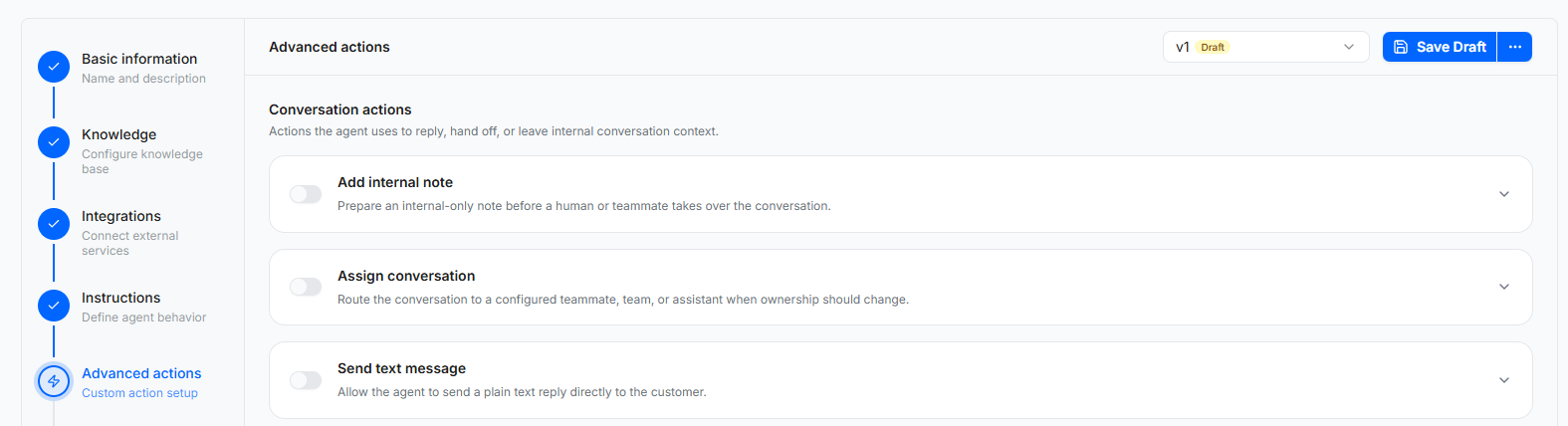
高度なアクションは、許可されている場合にエージェントが実行できる次のようなタスクです。
- テキストメッセージを送信します。
- 会話を割り当てます。
- 連絡先を検索または追加します。
- チケットを作成または更新します。
より少ないアクションから始めてください。テスト後にのみ追加してください。
公開前にテストする
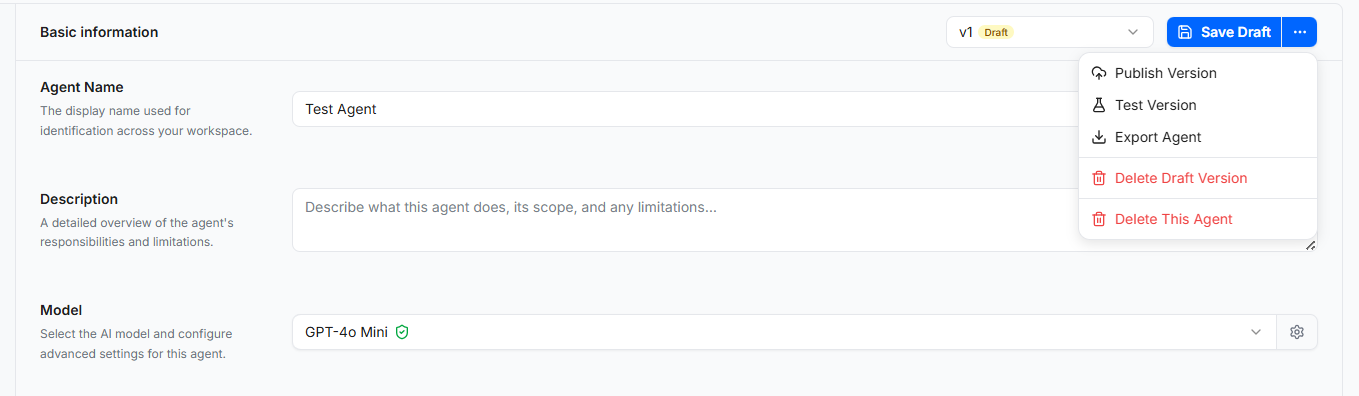
この安全なワークフローを使用してください。
- 必要なセクションを設定します。
- [下書きを保存] をクリックします。
- [テストバージョン] をクリックします。
- 実際の顧客に質問してください。
- 答えが良くない場合は、知識や指示を改善します。
- 満足した場合にのみ、[バージョンを公開] をクリックしてください。
テストは実際の顧客には影響しません。これは、エージェントが受信トレイで使用される前に、不明瞭な指示をキャッチするのに役立ちます。
AI エージェントを AI アシスタントに接続する
公開後:
- AI Assistantを開きます。
- スマート アシスタント を選択します。
- このエージェントを選択してください。
- いつ実行するかを決定します。
- 有効をオンにして保存します。
現実世界のワークフロー
- 管理者は、FAQ、配送ポリシー、返品ポリシーを含むナレッジを作成します。
- 管理者は、
Shop Support Assistantという名前の AI エージェントを作成します。 - 管理者はナレッジをエージェントに接続します。
- 管理者は「配達にどれくらい時間がかかりますか?」などの質問をテストします。
- 管理者がエージェントを公開します。
- 管理者はAI Assistantでスマート アシスタントをオンにします。
- お客様はInboxでより迅速な回答を受け取ります。
- 複雑な問題はスタッフにとってTicketsになります。
既存のエージェントをインポートする
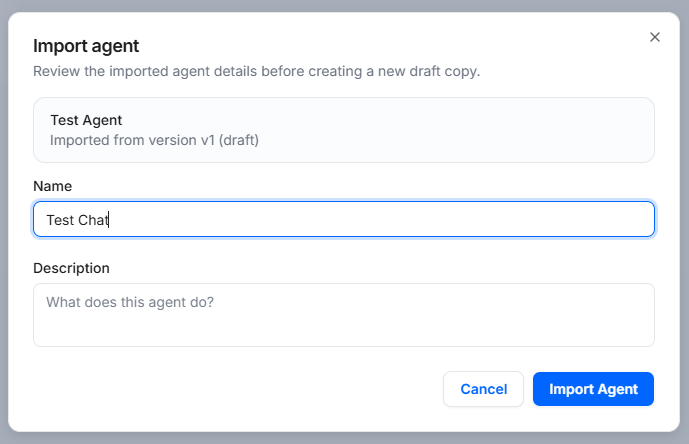
チームにすでにエクスポートされたエージェント ファイルがある場合にのみインポートを使用してください。
- エージェント リスト ページで、エージェントのインポート をクリックします。
- エクスポートされたファイルを選択します。
- [エージェントのインポート] ダイアログで、インポートされた情報を確認します。
- 必要に応じて 名前 と 説明 を更新します。
- [エージェントのインポート] をクリックします。
AI アクティビティのレビュー
公開バージョンの場合は、実行タスクを開いて次の操作を行います。
- エージェントがいつ実行されたかを確認します。
- 実行が成功したか失敗したかを確認します。
- なぜその答えが生まれたのかを理解します。
これは、顧客から「なぜ AI はそのように答えたのですか?」と尋ねられた場合に役立ちます。
ベストプラクティス
Support AssistantやSales FAQ Assistantなど、目的別に明確なエージェント名を使用します。- エージェントの集中力を維持します。 1 人のエージェントが、考えられるすべてのビジネス プロセスを一度に処理すべきではありません。
- 公開する前に実際の質問でテストしてください。
- 答えが見つからない場合は、まずナレッジを更新してください。
- スタッフのフォローが必要な作業にはチケットを使用します。
素早いトラブルシューティング
エージェントが表示されない、またはエージェントの詳細が表示されない
- AI エージェントの表示アクセス権を管理者に依頼してください。
表示はできますが、作成/編集/公開/削除はできません
- 管理者に AI エージェントの管理アクセス権を依頼してください。
輸入代行が利用できない
- ファイルのアップロード アクセス権があるかどうかを管理者に問い合わせてください。
実行タスクが表示されない
- 実行タスクは公開バージョンでのみ使用できます。