受信トレイで顧客に応答する
このガイドは、ScaleFlow 内で顧客メッセージを読んで返信する仕事をしている方を対象としています。システムをセットアップするだけの人向けではありません。
チャットの場所、画面のレイアウト、会社で 自動 AI 応答が有効になっている場合の操作方法、あなたが代わりに返信する必要がある場合について学びます。すべてのボタンの説明が必要な場合は、このページの後に Inbox Usage を開いてください。
ScaleFlow で使用する簡単な単語
- 受信箱 — Facebook、Zalo、WhatsApp、Telegram などからのすべての顧客チャットが 1 か所に表示される画面 (会社がこれらのアプリを接続した後)。
- 会話 — 1 人の顧客との 1 回の往復チャット。
- 返信 — 顧客が読むことができるメッセージ。
- 社内メモ — 社内のユーザーのみが読むことができるメッセージ。チャットを他の人に送信する前に、「これを試してみました...」と言うのに適しています。
- チケット — 1 つのメッセージで完了しない問題 (確認が必要な払い戻しなど) に関する小さな「ジョブ カード」。 **Ticket Usage**を参照してください。
- AI アシスタント — テキストを提案したり、チャットを要約して短縮したり、上司がオンにしていれば顧客に自動的に応答したりできるスマート ヘルパーです。詳細: AI Assistant。
- 私に割り当てられています — 今すぐあなたが回答できるチャットです。
- 未割り当て — 新しいチャットはチーム内の誰かがピックアップするのを待っています。
- ステージ/ライフサイクル — 「この顧客がジャーニーのどこにいるか」のラベル (新規 または 有料顧客 など)。名前はあなたの会社が決めます。専門家である必要はありません。上司から使用を求められたステージを選択するだけです。
実際に毎日何をしているのか
- 受信箱を開きます。
- 自分のもののチャットを開くか、チームがそのように機能している場合は未割り当てから新しいチャットを選択します。
- チャット全体を上から下まで読んでください。
- 顧客に返信を書くか、チーム向けの内部メモを追加します。
- このチャットの後に問題を解決する必要がある場合は、チケットを作成または更新してください。
- 次に他の人が応答する必要がある場合は、チャットの上部にあるコントロールを使用して チャットをその人に渡します。
始める前に
- ScaleFlow にサインインします。
- 左側にある [受信トレイ] をクリックします。
- ほとんどの場合、最初に [私に割り当てられました] をクリックすると、あなたの チャットが表示されます。
受信トレイ画面の分割方法(3 つの部分)
3 つの列を考えてみましょう。
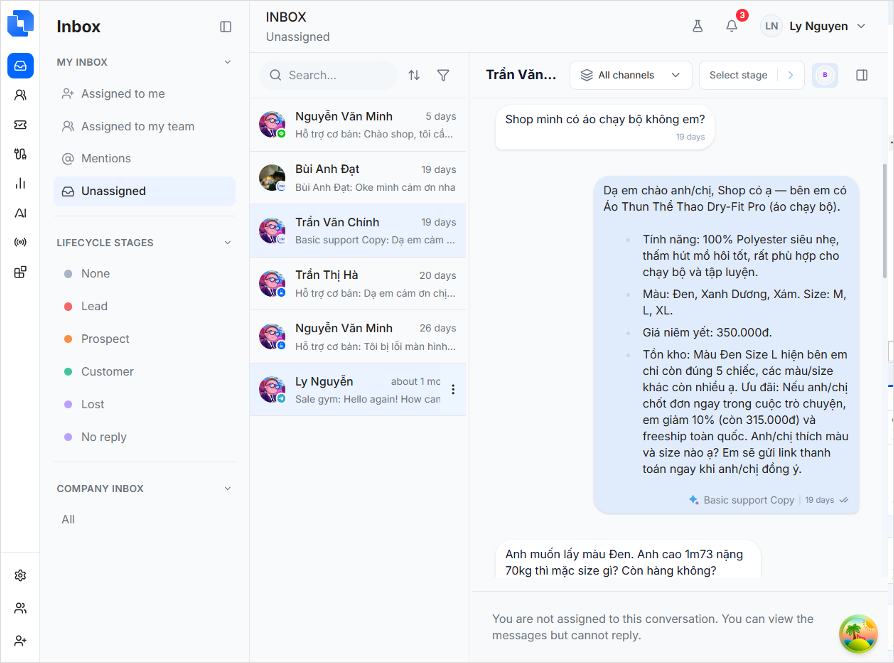
- 左 — 私に割り当て済み、未割り当て、会社のステージなどのフォルダーとリスト。
- 中央 — チャットのリスト。リストが長い場合は、ここで検索およびフィルタリングできます。
- 右 — オープン チャット、入力するボックス、顧客 (およびチケット) に関する情報。
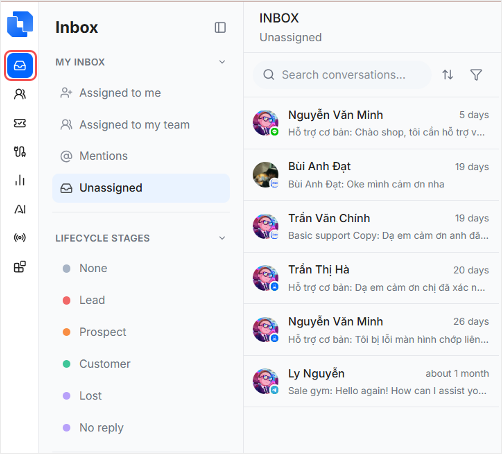
ステップ 1 — 開くリストを選択する
今すぐ行う必要があることと一致するリストを選択してください。
| リスト名 | わかりやすい意味 |
|---|---|
| 私に割り当てられました | あなたが担当するチャット。 いつもの一日をここから始めましょう。 |
| 私のチームに割り当てられました | グループが所有するチャット。上司からチームリストを見るように言われた場合にこれを使用します。 |
| 言及 | 誰かがあなたを タグ付けした、またはあなたを求めたチャット。 |
| 未割り当て | 新しいチャット まだ誰も所有していません。暇なときに開くと、プロセスで作業を「開始」できると表示されます。 |
| すべて | すべて。多くの場合長いです。あなたの上司はあなたよりもそれをよく使うかもしれません。 |
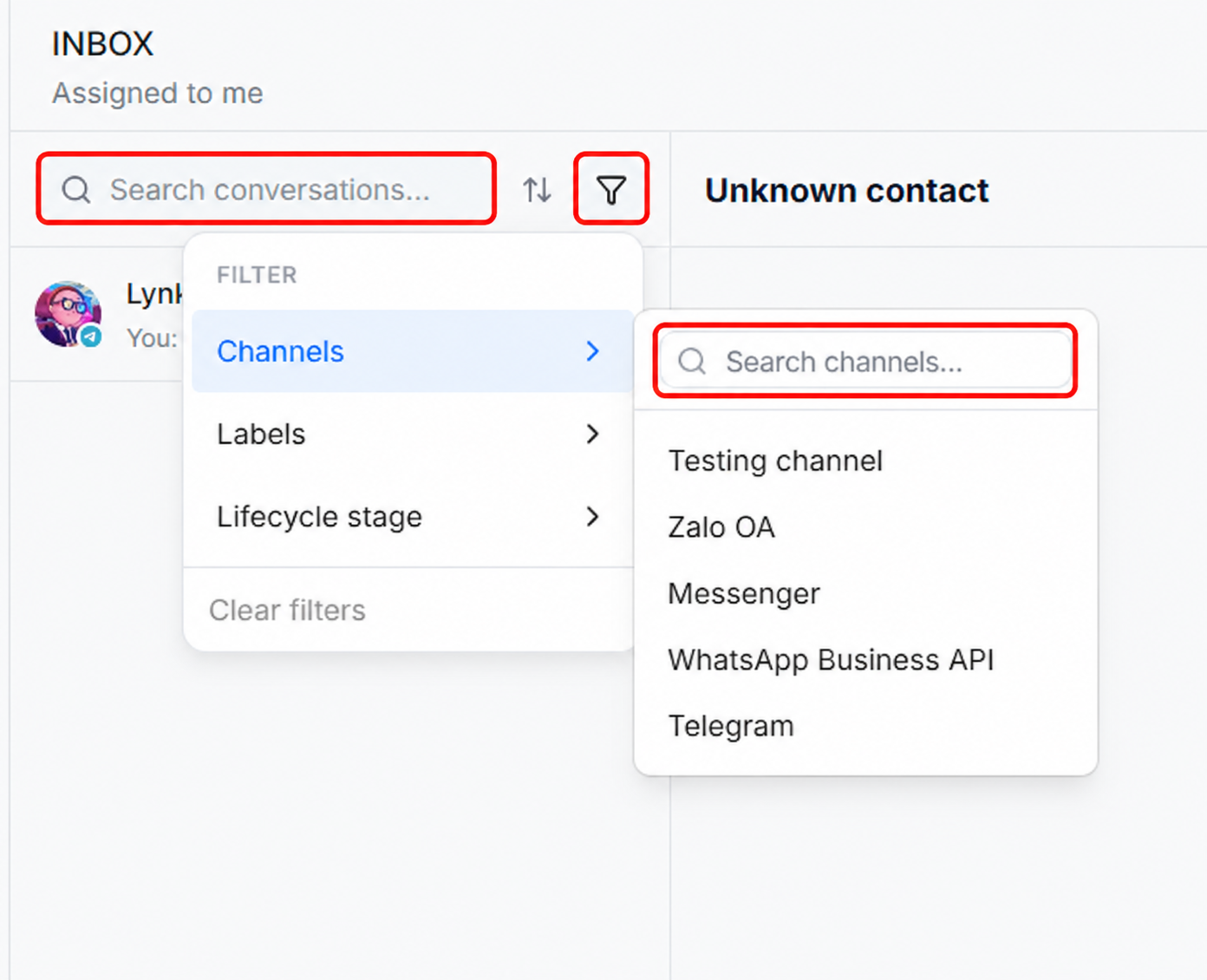
行が多すぎる場合は、検索ボックスとフィルターを使用します。
ステップ 2 — 1 つのチャットを開いてすべてを読む
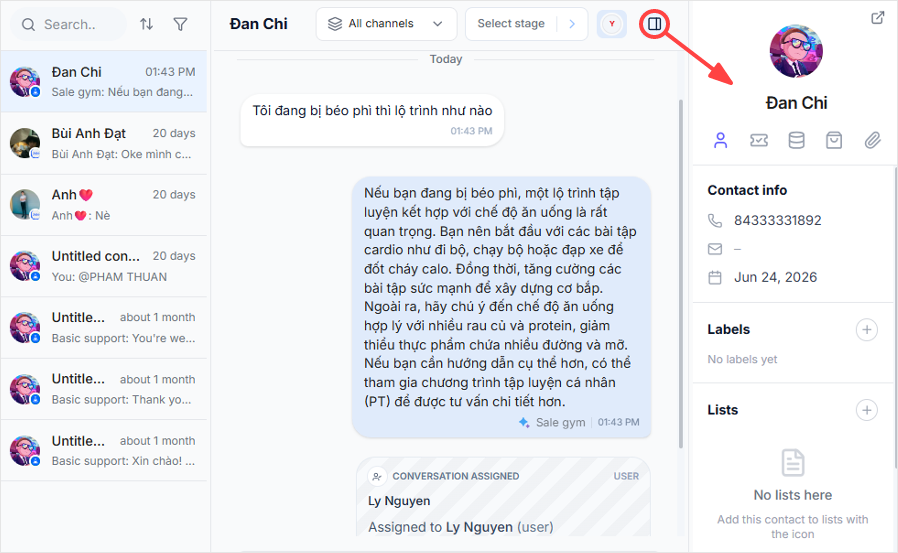
- 中央のリストで 1 行をクリックします。
- チャット内を上下にスクロールします。 コンピュータ (AI) がすでに応答しているかどうかを確認します。これらのメッセージは今でも読む価値があります。時には人による修正が必要な場合もあります。
- 右側で、顧客の名前、タグ、ステージ、およびすでにオープンされているチケットを確認してください。
ステップ 3 — 顧客またはチームのみに手紙を書きます
- 返信 タブ = 顧客に送信されます。
- 内部メモ タブ = あなたのチームのみ。チャットを渡す前にこれを使用すると、次の人にあなたが何をしたのかがわかります。
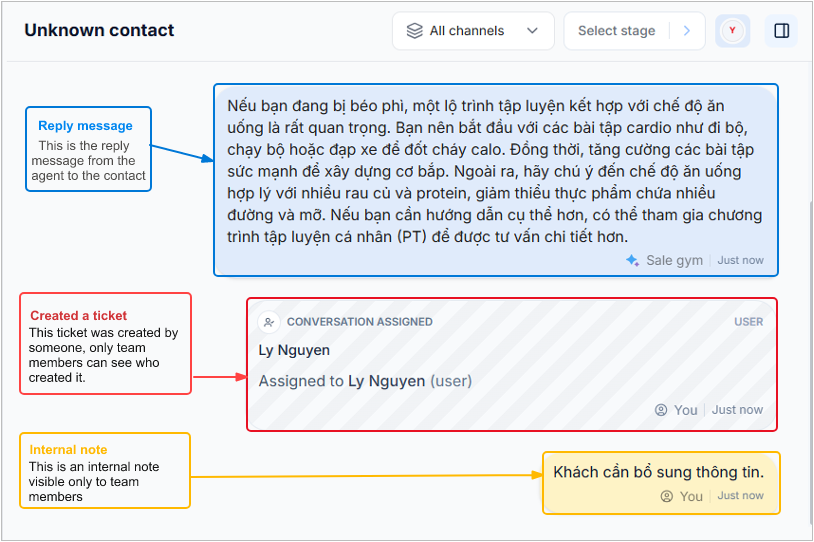
返信で送信を押す前に、次のことを自問してください。
- 彼らが何を望んでいるのか私は理解していますか?
- 真の企業情報 (トレーニング、社内文書、または承認された回答から) を使用していますか?推測している場合は、確認するか専門家に依頼すると伝えてください。
- 何か不明な点がある場合、長い間違った答えよりも、1 つの短い質問 の方が良いでしょうか?
ステップ 4 — コンピューター (AI) が助けてくれるとき
あなたの会社では、下書きを作成したり、あなたなしで顧客に回答したりするツールを有効にしている場合があります。お客様が読んだ内容に対しては引き続き責任を負います。
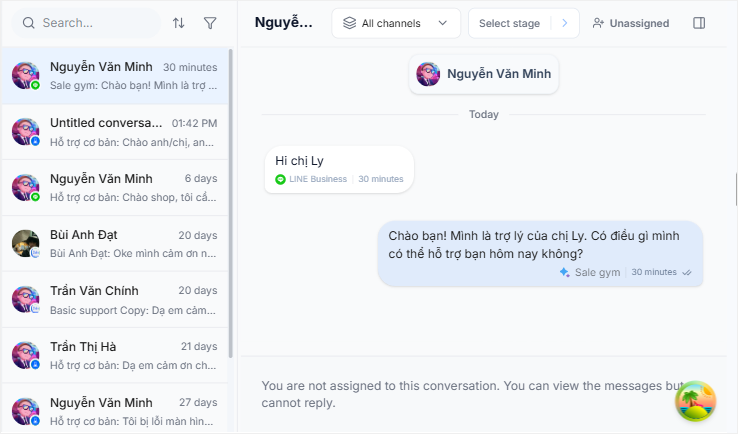
- スマート アシスタント (自動応答) がすでに何かを書いている場合は、それを注意深く読んでください。独自のメッセージを追加する前に、間違った事実や論調を修正してください。
- 編集可能な提案されたテキストのみを取得した場合は、それを最終的な単語ではなく、最初の草案として扱います。
- 常に自分自身 (または先輩同僚と一緒に) に対処してください: 怒っている顧客、返金、法的話題、健康に関する話題など、スタッフのみが閲覧できる プライベート アカウントや注文の詳細が必要なものすべて。
上司がこれらのツールをオンまたはオフにする方法: AI Assistant。
ステップ 5 — チャットを適切な人に渡す (または AI に戻す)
チャットの上部で、次にこの会話の「所有者」を変更できます。
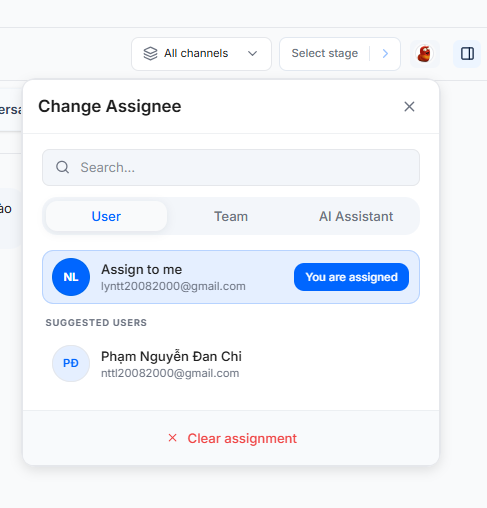
一般的なアクション:
- 自分自身に答えてください — 次のメッセージに答えます。
- 同僚またはチームに渡す - 最初に、何が起こったのか、何をする必要があるのかを社内メモに追加します。
- AI に戻す — 社内ルールで安全であると規定されており、機密性の高いトピックについて顧客が人間を必要としない場合に限ります。
コンピュータではなくあなたが応答すべきとき
次のような場合には、一人の人間として介入して書く必要があります。
- お客様は 非常に動揺しています。
- お金、払い戻し、弁護士、または 個人の個人データや注文データに関するものです。
- 彼らはある人に話をしたいと頼みます。
- 自動応答は、間違っている、空、またはそのまま送信すると誰かを怒らせる可能性がありますです。
- この作業には 数日または数人かかります。忘れ物がないようにチケットを使用してください。
チケットが必要なときは
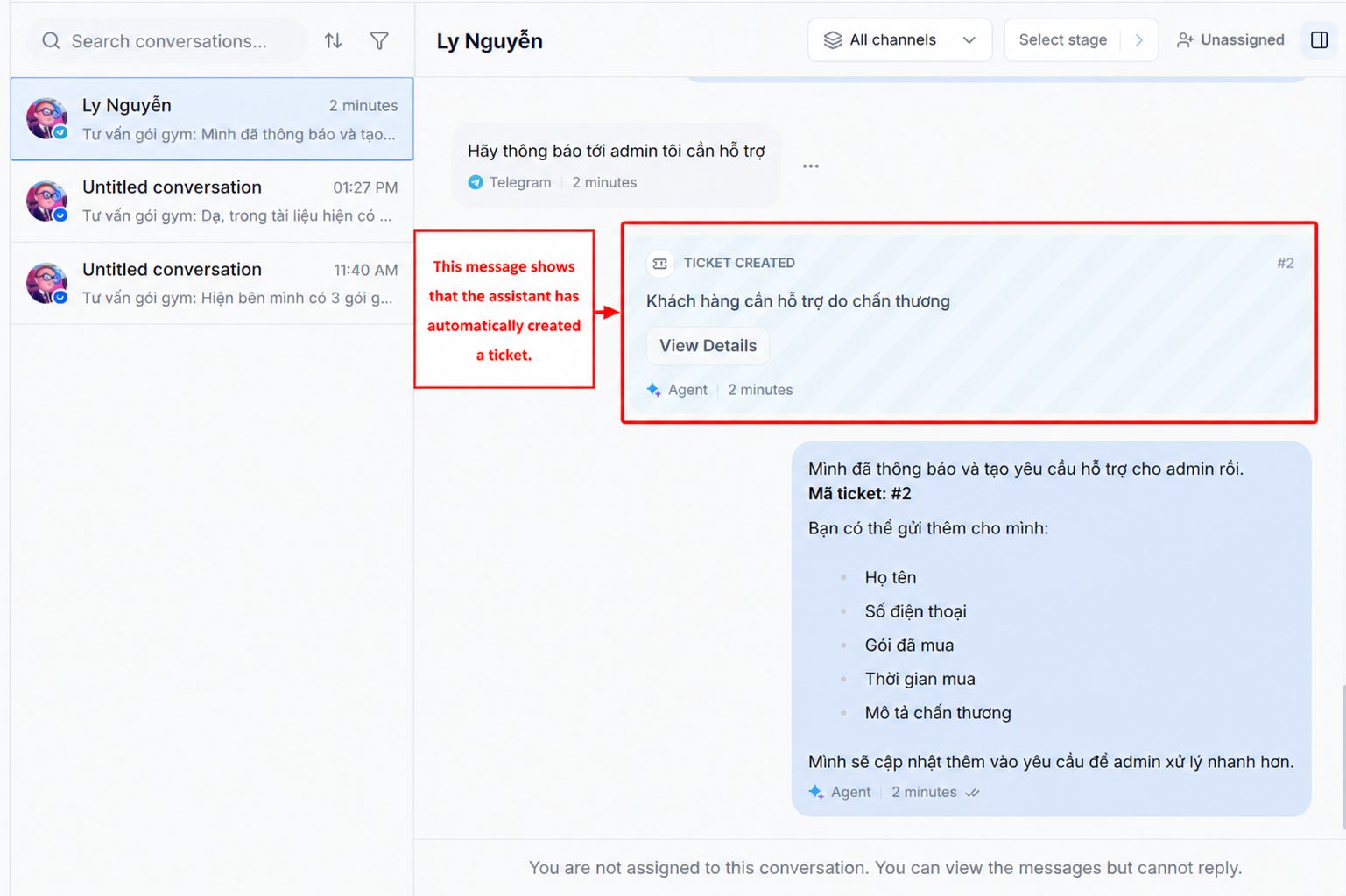
問題が 1 つのクイック メッセージよりも大きい (荷物の紛失、製品の破損、払い戻しの進行中、IT の修正など) の場合は、チケットを使用します。
- ログインで許可されている場合は、右パネルからチケットを作成または開きます。方法: Ticket Usage。
- 次のシフトがゼロから始まらないように、重要な事実をチケットにまたは****社内メモに書き留めてください。
- 次に何が起こるか、*いつニュースが期待できるか**を顧客に伝えてください。これは、会社が許可する約束のみです。
例 (画面は少し異なる場合があります):
チームメイトとうまく働く
- 他の人にチャットを送信する前に、社内メモ: 試したことと次に必要なことを残してください。
- 2 人が反対のことを言わないように、答える前に 最新のメッセージ を読んでください。
- 顧客があなたに話していて、今度は他の人が対応することになった場合、会社は次の返信で一言で親切にその旨を伝えて欲しいかもしれません。
メッセージ内で音声を鳴らす方法
- 短く、明確で、丁寧な文章。
- 長い解決策を述べる前に、理解した内容を述べてください。
- 上司が許可すると言わない限り、返金、正確な日付、特別取引などの約束はしないでください。
- 明確な次のステップ 1 つが、半ステップ 5 つよりも優れています。
最初から最後までのストーリー(一例)
- 顧客は Facebook に「注文をキャンセルしたいのですが」と書きました。
- 自動アシスタント は注文番号を要求します (会社がオンにしている場合のみ)。
- お客様は 2 回請求されたと言っています。
- システムはチケットを開く、および/またはチャットを送信する場合があります。
- チャット全体を読んで、右側の チケット を確認します。
- 必要に応じて、財務に関する 内部メモ を追加します。
- あなたは顧客に実際の次のステップを返信します。問題が解決されるまで チケットを更新します。
良い習慣
- 上司が別のルールを使用している場合を除き、未割り当てから新しいチャットを受ける前に、自分に割り当て済みをクリアしてください。
- 会社のプロセスでチャットが完了したと判断された場合にのみ、チャットを閉じるか終了してください。
- 会社がレポートを重視している場合は、ステージとタグをトレーニング方法に従って最新の状態に保ってください。
次に開くその他のガイド
- Inbox Usage — 受信トレイ画面の各部分について詳しく説明します。
- AI Assistant — 自動返信と下書きの仕組み。
- Ticket Usage — チケットの作成方法と作業方法。
- Channel Integration — 顧客メッセージの送信元 (好奇心旺盛な読者向け)。